Strumenti digitali per far crescere un business online : hosting

Gli strumenti per far crescere un business online funzionano soltanto quando sostengono un processo chiaro. Aggiungere applicazioni senza definire responsabilità e dati genera costi, duplicazioni e informazioni frammentate.

1. Sito web e hosting

Il sito è la base controllata dall’azienda: presenta offerta, contenuti, contatti e conversioni. Scegli un hosting con risorse misurabili, HTTPS, backup, sicurezza e assistenza coerenti con il progetto. Monitora uptime, errori e tempi di risposta.

2. Web analytics

Definisci eventi collegati agli obiettivi: invio modulo, acquisto, iscrizione, download o richiesta di supporto. Google Analytics, Matomo e strumenti equivalenti rispondono a esigenze diverse di integrazione e controllo dei dati.

Configura consenso, conservazione e accessi prima di raccogliere informazioni. Verifica che gli eventi non vengano duplicati e che ambiente di test e traffico interno non alterino i dati.

3. Search Console e visibilità organica

Google Search Console aiuta a controllare indicizzazione, query, sitemap e problemi tecnici. Non è un sistema completo di analytics e non mostra ogni ricerca, ma è essenziale per capire come Google interpreta il sito.

4. CRM

Un CRM centralizza contatti, aziende, opportunità e attività. Prima della scelta definisci campi obbligatori, proprietari dei record, regole di deduplicazione e ciclo commerciale. HubSpot, Salesforce, Zoho e altre piattaforme differiscono per complessità e costi.

5. Email marketing

Una piattaforma email gestisce liste, segmenti, template e automazioni. Raccogli consenso quando richiesto, conserva la prova, offri una revoca semplice e non acquistare database. Configura SPF, DKIM e DMARC per il dominio di invio.

6. Gestione dei progetti

Asana, Trello, ClickUp, Monday.com e strumenti simili aiutano a organizzare responsabilità e scadenze. Un flusso semplice con proprietario, stato e data è spesso più efficace di molte automazioni.

7. Documenti e collaborazione

Google Workspace, Microsoft 365 e suite equivalenti consentono di lavorare su documenti condivisi. Configura gruppi e permessi, evita link pubblici non necessari e rimuovi rapidamente gli accessi di chi cambia ruolo.

8. Assistenza clienti

Un help desk trasforma richieste in ticket con priorità, storico e responsabilità. Crea categorie limitate, risposte modello aggiornate e indicatori di presa in carico e risoluzione. Non usare caselle personali come archivio unico.

9. Automazioni e integrazioni

Strumenti come Zapier, Make o n8n collegano applicazioni, ma ogni flusso aggiunge dipendenze. Documenta proprietario, credenziali, dati trasferiti, gestione degli errori e procedura manuale alternativa.

10. Dashboard e decisioni

Una dashboard utile contiene pochi indicatori collegati a decisioni: acquisizione, conversione, ricavo, margine, fidelizzazione e qualità dell’assistenza. Distingui dati preliminari da dati contabili convalidati.

Come scegliere gli strumenti

  • parte dal processo da migliorare;
  • definisci utenti, permessi e volumi;
  • verifica esportazione e portabilità dei dati;
  • calcola costo totale, inclusi setup e formazione;
  • controlla integrazioni, API e limiti;
  • valuta privacy, sicurezza e localizzazione dei dati;
  • prova con un piccolo gruppo e misura il risultato.

Errori frequenti

  • comprare software prima di definire il processo;
  • creare più fonti per lo stesso dato;
  • concedere accessi amministrativi a tutti;
  • automatizzare eccezioni non comprese;
  • non prevedere export, backup e uscita dal fornitore;
  • misurare attività anziché risultati.

Piano minimo in quattro fasi

  1. Fondamenta: sito, hosting, dominio, email e backup;
  2. Misurazione: analytics, Search Console e obiettivi;
  3. Relazioni: CRM, email marketing e help desk;
  4. Scalabilità: automazioni documentate e dashboard.

Conclusione

Gli strumenti per far crescere un business online devono ridurre attriti e migliorare decisioni. Parti da una base affidabile, scegli una fonte autorevole per ogni dato, limita gli accessi e aggiungi automazioni soltanto quando il processo manuale è già chiaro.

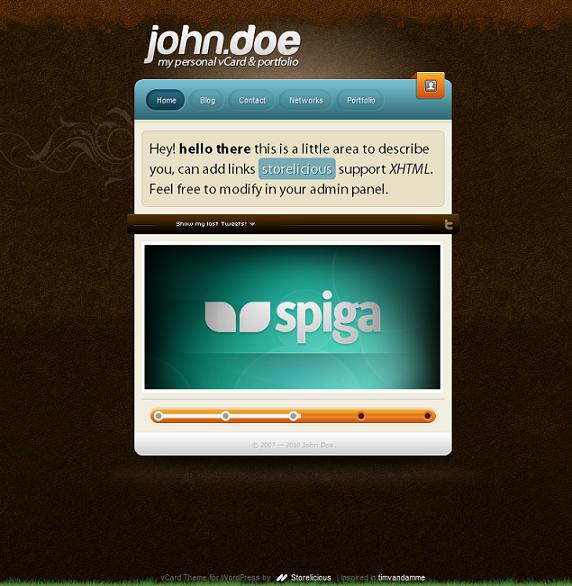
Una delle ultime tendenze nel design dei siti web è la vCard. Una vCard è un incrocio tra un portfolio online e un biglietto da visita, ed è un ottimo modo per farsi conoscere online. Le vCard di solito includono degli esempi dei lavori eseguiti, un form di contatto, link ai social media e una sezione About (Chi Siamo), che la rende ideale per chi non ha un ampio portfolio da mostrare.

Di seguito trovate 6 vCard completamente gratuite pronte da scaricare.


CLEAN VCARD (pagina non più disponibile)

Questo modello di vCard include un motore di ricerca, jQuery, un modulo di contatto PHP e un layout tableless.


ELEGANT DARK VCARD

Questo modello di vCard include il file PSD ed offre un design scuro con una galleria e pagina dei contatti.


VCARD PERSONAL PORTFOLIO MINISITE

Questo modello di vCard include il file PSD ed offre un design unico con Portfolio e pagina dei contatti.


JOOMLA VCARD

Questo modello di vCard per Joomla utilizza un layout e un design molto semplice che lo rende ideale per chi vuole un semplice biglietto da visita del proprio sito.


FREE VCARD

Questo modello di vCard offre un design unico e più pagine.


MINICARD THEME

Questo modello di vCard offre un Portfolio in lightbox, supporto sociali network.


Stai cercando dei Template Professionali?


Stai cercando anche un Hosting Professionale ?

I nostri Piani Hosting sono professionaliOffriamo Hosting a prezzi contenuti e prestazioni elevate.

Contattateci


Alla Prossima.


Xlogic cresce di giorno in giorno, grazie alla fiducia dimostrata dai clienti acquisiti, alcuni Webmaster esperti, altri alle prime armi e visto le numerose richieste di assistenza, abbiamo pensato di creare una guida dedicata ai meno esperti.

Ho acquistato un Piano Hosting con Dominio e adesso?

La prima cosa da fare è scaricare un Software Ftp per il trasferimento dei files da locale a remoto (dal vostro computer al server), il nostro consiglio ricade su FileZilla, un ottimo software gratuito e forse il più usato da parte dei Webmaster. Lo potete scaricare qui.

Come si configura Filezilla?

Dopo l’acquisto del vostro Hosting, vi verranno inviate le Informazioni Account, nella quale troverete i dati di accesso Ftp.

Apriamo FileZilla, clicchiamo su File -> Gestore siti -> Nuovo sito, inseriamo Host -> Tipo di accesso -> Account -> Utente -> Password -> Account, clicchiamo su connetti e verrà visualizzata la directory principale del Server.


I files e le pagine web del vostro sito saranno visibili su Internet solo se inseriti all’interno della directory public_html.


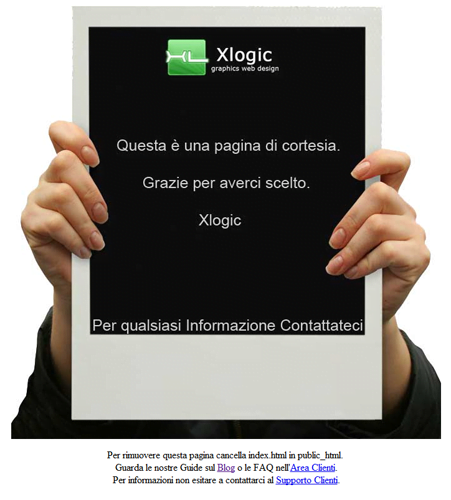
All’interno della directory public_html, al momento dell’attivazione del vostro account, viene creata automaticamente una pagina di cortesia.


Per rimuovere questa pagina, basta entrare nella directory public_html e cancellare il file index.html.

A questo punto, potrete caricare i vostri files o usare RvSiteBuilder per creare il vostro sito con estrema facilità, qui potete trovare una guida a RvSiteBuilder.


Oppure installare un Cms. I Cms più usati sono “WordPress e Joomla” e nel caso di un eCommerce ” OsCommerce, Prestashop e Opencart.

Per installare i Cms è possibile usare Softaculous che consente di installare un Cms automaticamente in un attimo, qui trovate una guida o un .


Se non volete usare Softaculous, sono disponibili delle guide WordPress e  Joomla per installarli da zero.

Nel caso di WordPress, sono disponibili delle guide per l’installazione dei Plugin

i-migliori-plugin-per-wordpress-2011

o per la scelta di qualche Tema Free

10-temi-free-per-wordpress-stile-magazine

temi-di-alta-qualita-per-wordpress-2011


Nei nostri Piani Hosting è necessario per regolamento attivare la cache su tutti i cms, nel caso di wordpress è disponibile una guida a Wp-SuperCache la potete trovare qui.

Nel caso in cui avete installato Wp-SuperCache e Wp-Minify e rilevate un errore di visualizzazione tipo questo:


Sarà necessario disattivare Wp-Minify e svuotare la cache o disattivare la voce “Compressione delle pagine in modo che esse siano servite più rapidamente ai visitatori. (Raccomandato)” in WP-SuperCache.

E per finire è disponibile anche una guida al nostro Pannello di Controllo Hosting: cPanel.

Tutte le FAQ.

Per ulteriori informazioni, contattateci nell’Area Supporto.


Alla Prossima.


Un hosting WordPress è un servizio configurato per eseguire WordPress con PHP, database, web server, DNS, email e strumenti di gestione. La qualità non dipende dall’etichetta “WordPress”, ma da risorse, isolamento, cache, sicurezza, backup e assistenza realmente inclusi.

Hosting generico e hosting WordPress

WordPress funziona su molti hosting compatibili. Un piano specializzato può offrire installazione semplificata, cache adatta al CMS, WP-CLI, staging o supporto specifico. Verifica ogni funzione: termini come “managed” non hanno una definizione universale.

Requisiti tecnici

Controlla versioni PHP e database supportate da WordPress, HTTPS e moduli richiesti. Scegli una versione PHP supportata dal CMS e dai plugin, evitando di restare su release obsolete per compatibilità con componenti abbandonati.

Web server e cache

LiteSpeed con LSCache, Apache o Nginx possono offrire buone prestazioni se configurati correttamente. La page cache riduce il lavoro di PHP, mentre Redis o Memcached possono accelerare oggetti e query ripetute. Non sono sostituti del codice efficiente.

SSD NVMe e database

Storage veloce riduce la latenza di molte operazioni, ma un database con query lente o autoload eccessivo resta un collo di bottiglia. Valuta monitoraggio, limiti e possibilità di diagnosticare consumi.

Risorse da confrontare

  • CPU e memoria disponibili;
  • processi simultanei ed Entry Processes;
  • I/O e IOPS;
  • spazio e inode;
  • connessioni e limiti database;
  • numero di siti e caselle email;
  • traffico e policy di uso corretto.

Isolamento con CloudLinux

In un ambiente condiviso CloudLinux può separare account e applicare limiti misurabili. Questo evita che un singolo cliente consumi tutte le risorse e rende visibili i fault. I limiti devono però essere adeguati al progetto.

Sicurezza

Cerca isolamento degli account, scansione malware, firewall, protezione degli accessi e aggiornamenti dell’infrastruttura. Imunify360 e strumenti simili aggiungono controlli, ma il proprietario del sito deve aggiornare WordPress, plugin e temi e usare password robuste e 2FA.

Backup

Verifica frequenza, conservazione, destinazione, elementi inclusi e possibilità di ripristino autonomo. JetBackup 5 può consentire restore di file, database, email o intero account in base alla configurazione. Mantieni comunque copie indipendenti per i dati importanti.

Staging e aggiornamenti

Uno staging permette di provare aggiornamenti e modifiche, ma deve essere protetto, non indicizzato e sincronizzato con attenzione. Un push completo può sovrascrivere ordini o commenti prodotti nel frattempo.

Email inclusa o servizio esterno

Per caselle operative l’email dell’hosting può essere sufficiente. Newsletter e invii transazionali consistenti richiedono servizi dedicati. In ogni caso configura SPF, DKIM e DMARC e monitora errori di consegna.

Assistenza

Distingui supporto sull’infrastruttura da sviluppo del sito. Verifica canali, orari, tempi indicativi e cosa comprende una migrazione. Descrivere il problema con URL, orario, errore e operazioni recenti accelera la diagnosi.

Come stimare il piano

Considera numero e tipo di siti, visite, utenti autenticati, WooCommerce, importazioni, cron e picchi. Un piccolo blog cacheabile ha esigenze diverse da un e-commerce con prezzi personalizzati.

Segnali di un piano inadeguato

  • fault di risorse durante traffico legittimo;
  • processi e query già ottimizzati ma stabilmente saturi;
  • spazio o inode vicini al limite;
  • backup troppo lenti rispetto alla finestra disponibile;
  • necessità di configurazioni non previste nel condiviso.

Domande da fare prima dell’acquisto

  1. quali limiti reali ha il piano?
  2. quante copie di backup e per quanto tempo?
  3. il ripristino è autonomo e cosa include?
  4. quali versioni PHP sono disponibili?
  5. cache, Redis e staging sono compresi?
  6. la migrazione include sito, database, DNS ed email?
  7. come vengono gestiti malware e account compromessi?

Conclusione

Scegli un hosting WordPress confrontando risorse, strumenti e procedure, non slogan. LiteSpeed, SSD NVMe, CloudLinux, backup e sicurezza hanno valore quando sono configurati bene e accompagnati da limiti chiari. Per i piani disponibili consulta la pagina Hosting WordPress Xlogic.

Il commercio elettronico o E-Commerce indica la compravendita di prodotti e/o servizi tramite sistemi elettronici come Internet, esso comprende anche l’intero processo in linea di sviluppo, commercializzazione, vendita, consegna, la manutenzione e il pagamento di prodotti e servizi.

Per poter creare un negozio online (eCommerce), bisogna prima di tutto acquistare un Hosting e un Dominio per rendere visibile e accessibile il sito eCommerce tramite il World Wide Web (WWW).

Acquistato l’Hosting ed il Dominio è possibile installare un CMS (content management system) per la gestione del negozio, a tal proposito oggi vi presentiamo una classifica dei migliori CMS (Free) che potrebbero tornarvi utili per questo scopo.


1 – Prestashop è una soluzione eCommerce realizzata per sfruttare il Web 2.0 con dinamiche AJAX e caratteristiche di prossima generazione. PrestaShop guida gli utenti mediante il catalogo dei prodotti in modo intelligente e senza sforzo. Versione: 1.3.7 in Italiano.


Download (risorsa non più disponibile)

2 – OpenCart è un CMS open source basato su PHP . Una soluzione e-commerce per i commercianti su Internet con la possibilità di creare una propria attività on-line. OpenCart è ricco di funzionalità, facile da usare e con una interfaccia accattivante. Versione: 1.4.8b in Italiano


3 – Magento è una piattaforma eCommerce che  fornisce flessibilità, scalabilità e funzionalità per la crescita del vostro business. Un buon CMS, pesante da far girare su Server.


4 – osCommerce è un altra soluzione gratuita Open Source che consente di creare un negozio online con molte caratteristiche e di facile configurazione.


5 – Zen Cart è un sistema di commercio elettronico open source, derivato da OSCommerce, gratuito e di notevole facilità d’uso. Versione: 1.3.9 in Italiano.


6 – TomatoCart è un CMS sicuramente più leggero e pratico di alcuni ecommerce attulamente in commercio e non pienamente gratuiti al 100%.


Download

7 – phpShop è  rilasciato sotto licenza GNU, fornisce una soluzione semplice e si adatta a qualsiasi scopo. phpShop ha meno caratteristiche di molti altri CMS, ma è generalmente più facile da personalizzare.


8 – CubeCart consente la creazione o l’integrazione di un sistema di vendita attraverso la personalizzazione di un carrello di shopping, integrandosi anche su siti web html già esistenti.


9 – Freeway è una buona soluzione per vendere prodotti online, molto configurabile.


10 – PHP Point of Sale è un CMS web based, progettato per aiutare le piccole imprese a tenere traccia di clienti, articoli e vendite.


Un’altra ottima soluzione eCommerce (molto usata) non in classifica è Joomla che insieme a Virtuemart permette di realizzare un negozio online completo.

Questi e molti altri CMS sono installabili nei nostri Piani Hosting tramite Softaculous.


Alla Prossima.


WordPress è oggi il più popolare e diffuso CMS che si possa trovare in giro per il web, usato come vetrina dai media, usato per  business,  come rivista o per Blog personali, è anche uno dei CMS più personalizzabili, ed è per questo motivo che  in questo articolo vi presentiamo una piccola collezione di Temi gratuiti stile Magazine, per dare al vostro Blog un tocco di classe in più.


Aparatus Theme


Scarica Aparus Theme


Isotherm Theme


Scarica Isotherm Theme


Traction Theme


Scarica Traction Theme


Artfull Magazine theme


Scarica Artfull Magazine Theme


AlivaPress Theme


Scarica AlivaPress Theme


BlogTimes Theme


Scarica BlogTimes Theme


Freshmag Theme


Scarica Freshmag Theme


TheLatest Theme


Scarica TheLatest Theme


Baretha Theme


Scarica Baretha Theme


DesignMagz Theme


Scarica DesignMagz Theme