Archives

PhpBB (PHP Bulletin Board) è uno degli script gratuiti più usati per la realizzazione di un Forum. Tra le varie caratteristiche: ottima gestione della grafica e temi, supporto multilingua con oltre 70 lingue tradotte, compatibilità con vari sistemi di gestione di dati: MySQL, MySQLi, PostgreSQL, Microsoft SQL Server, Microsoft Access etc.

In questa guida spieghiamo come installare phpBB 3 manualmente, in alternativa nei nostri Piani Hosting è possibile usare Softaculous che esegue l’installazione automaticamente.


Installazione di phpBB 3

Per installare manualmente phpBB, bisogna scaricare il pacchetto di installazione presso il sito ufficiale di phpBB, scomprimere il file e caricarlo tramite un client FTP nella cartella public_html che è la cartella principale web del vostro account o in alternativa in una sottodirectory.

Prima di procedere con l’installazione, creiamo un nuovo database, lo possiamo creare da cPanel -> Database MySQL, creato il database, aggiungiamo un utente ad esso, salviamo le password.


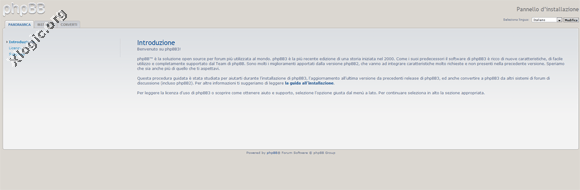
Bene, ora possiamo procedere con l’installazione, entriamo nel nostro sito con un Browser (I.E. Chrome, Firefox), partirà l’installazione di phpBB, clicchiamo su Installa e Procedi al Passaggio Successivo.


Verrà eseguita una verifica sulla compatibilità del sistema, clicchiamo su Inizia Installazione.


Inseriamo nei vari campi il Nome del database, il Nome Utente e la Password, creati in  precedenza in cPanel, clicchiamo su Procedi al Passaggio Successivo.

Se i dati immessi sono corretti verrà visualizzata una pagina con il test di connessione riuscito, clicchiamo su Procedi al Passaggio Successivo.


In questa pagina dobbiamo completare i vari campi, inserendo: Nome utente amministratore, Password amministratore, Indirizzo e-mail, clicchiamo su Procedi al Passaggio Successivo.

Anche qui verrà visualizzata una pagina con il test superato, clicchiamo su Procedi al Passaggio Successivo.


A questo punto, il file di configurazione è stato scritto. E’ possibile procedere alla prossima parte dell’installazione, clicchiamo su Procedi al Passaggio Successivo.

Le impostazioni in questa pagina si possono lasciate intatte, perchè vengono generate automaticamente e comunque possono essere modificate in seguito dal Pannello di Controllo dell’Amministrazione, clicchiamo su Procedi al Passaggio Successivo.

Le tabelle presenti nel database utilizzate da phpBB 3 sono state create e popolate con qualche dato iniziale, clicchiamo su Procedi al Passaggio Successivo per completare l’installazione.


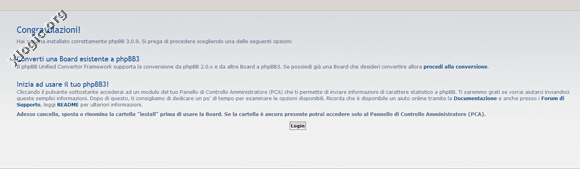
A questo punto, abbiamo installato phpBB 3. Raccomandiamo di cancellare, spostare o rinominare la cartella di installazione prima di utilizzare il Forum. Clicchiamo su Login per accedere nell’Area di amministrazione del Forum.


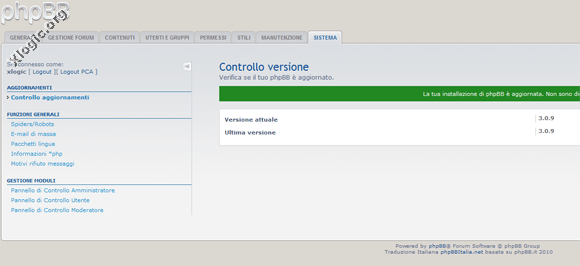
Questa è l’Area di amministrazione del Forum.


Questo è il Forum.


Stai cercando un Hosting Professionale per il tuo Forum?

I nostri Piani Hosting sono l’ideale per phpBB. Offriamo Hosting a prezzi contenuti e prestazioni elevate.


Alla Prossima.


Da oggi parte una nuova Promozione che vi permetterà di acquistare uno dei nostri Piani Hosting, Reseller o VPS con uno sconto del 10%. La durata della promozione è di 15 giorni, quindi scadrà  il 15/09. Lo sconto non è applicabile sui Domini e sui servizi e prodotti opzionali. La promozione è valida solo per il primo anno.

Hosting

VPS

Reseller

Il codice della Promozione è : Xl0020320

Il codice promozionale potrà essere inserito al momento dell’acquisto nell’apposita casella del carrello.


Alla Prossima.

Xlogic.org


Dopo aver visto in un articolo precedente, come installare PrestaShop 1.4.4.0 in Italiano è giunto il momento di configurarlo. In questo articolo spieghiamo come configurare il vostro Negozio Online con PrestaShop.


Come impostare i Friendly Url 

Per migliore l’indicizzazione da parte di Google è necessario attivare i Friendly URL e creare un file .htaccess nella cartella dove è installato Prestashop. Il file .htaccess possiamo crearlo con un semplice editor di testo, come notepad (no word) e caricarlo sulla directory principale dove è presente l’installazione di PrestaShop. Entriamo nella zona di amministrazione e clicchiamo sulla scheda Strumenti -> Generatori, selezioniamo Ottimizzazione e URL semplificati, ora clicchiamo su Crea un file .htaccess.

Gli url si trasformeranno da: www.tuosito.it/product.php?id_product=2 a: www.tuosito.it/musica-ipods/2-ipod.html


Come aggiungere i prodotti in PrestaShop

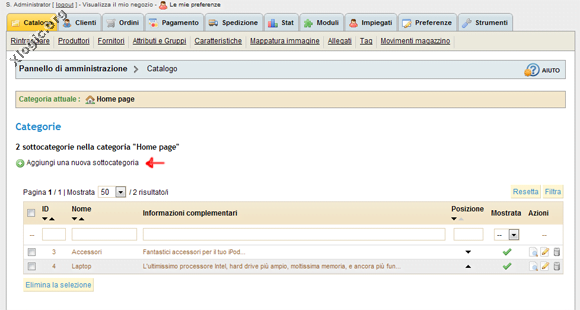
Innanzitutto, vi mostreremo come creare una nuova categoria di prodotti per il vostro negozio. Per fare questo, bisogna accedere nella zona admin e cliccare sulla scheda Catalogo,  quindi cliccare Aggiungi una nuova sottocategoria.

Nella pagina successiva bisogna aggiungere le informazioni per la categoria. Si prega di notare che se si dispone di un’applicazione multilingua, si deve premere sull’icona lingua al fine di aggiungere le descrizioni per tutte le lingue che avete installato. Una volta pronti, cliccate su Salva e la categoria sarà aggiunta.

Ora è possibile aggiungere alcuni prodotti per la categoria appena creata. Andiamo di nuovo nella pagina del catalogo e clicchiamo su Esempio nella tabella delle categorie.

Clicchiamo su Aggiungi un nuovo prodotto per aggiungere un prodotto alla categoria selezionata. Nella pagina successiva dovrete inserire i dettagli per il prodotto: nome, immagine, prezzo, caratteristiche, etc. Una volta compilato clicchiamo su Salva, a questo punto il prodotto sarà disponibile per i visitatori pronto da acquistare.


Come aggiungere i metodi di pagamento in PrestaShop

Con PrestaShop è possibile aggiungere diversi metodi di pagamento nel vostro negozio Online. Per impostare la modalità di pagamento, clicchiamo sulla scheda Pagamento.

Clicchiamo su Clicca per vedere l’elenco dei moduli di pagamento. Tramite questa pagina è possibile installare, disinstallare e configurare i metodi di pagamento supportati. Attualmente PrestaShop permette utilizzare: PayPal, Google Checkout, Assegni bancari, Bonifico Bancario etc…


Come impostare un certificato SSL in PrestaShop

Per rendere lo shopping dei vostri clienti più sicuro è possibile acquistare un certificato SSL (disponibile nei nostri Piani Hosting) ed abilitarlo tramite il supporto SSL per PrestaShop attraverso la scheda Preferenze. Da questa pagina è possibile cliccare su Attiva SSL per attivare il certificato SSL.

Tenete presente che la connessione SSL su HTTPS è più lenta del HTTP, quindi la connessione protetta dovrebbe essere applicata solo alle pagine che contengono il trasferimento di informazioni sensibili.


Come installare i Temi in PrestaShop

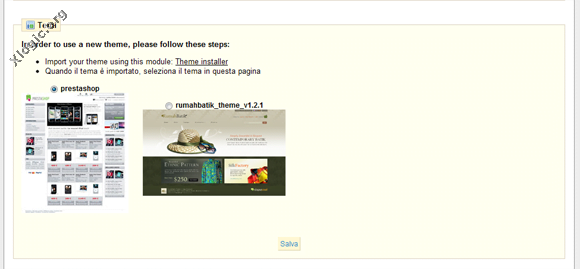
Per installare un tema in Prestashop bisogna caricare l’intera cartella del vostro tema nella directory themes. Caricati i files, entriamo nella zona di amministrazione e andiamo in Preferenze -> Aspetto . In questo menu, selezioniamo il tema appena caricato dalla lista dei temi disponibili e clicchiamo su Salva.


Come aggiungere le Lingue in PrestaShop

È possibile aggiungere più lingue al vostro sito web. Per fare questo è necessario scaricare il file desiderato Language Pack (in formato .Gzip) dal sito ufficiale di PrestaShop. Una volta scaricato il file, entriamo nella zona di amministrazione del negozio,  clicchiamo su Strumenti -> Traduzioni -> Importa una lingua manualmente, ora carichiamo il file language pack dal computer locale e clicchiamo su Importa.

A questo punto per aggiungere una lingua predefinita andiamo in Strumenti -> Lingue, carichiamo un immagine della bandiera per la nuova traduzione e inseriamo il codice ISO del paese, clicchiamo  su Salva. Qui possiamo trovare le bandierine, invece qui troviamo i codici ISO.


Stai cercando un Hosting Professionale per PrestaShop?

I nostri Piani Hosting sono l’ideale per PrestaShop. Offriamo Hosting a prezzi contenuti e prestazioni elevate.


Alla Prossima.


Scegliere Xlogic significa valutare un hosting italiano orientato a prestazioni, risorse dichiarate, tecnologie per WordPress, sicurezza, backup e assistenza tecnica tramite canali digitali. Il confronto corretto va fatto su caratteristiche attuali, limiti reali e qualità operativa, non soltanto sul prezzo.

Nota di aggiornamento: Prezzi, hardware e nomi dei vecchi piani presenti nell’articolo sono informazioni storiche. Le condizioni valide sono quelle pubblicate oggi nelle pagine dei servizi e nell’area clienti.

Informazioni aggiornate e controlli essenziali

Xlogic è una piccola realtà nata nel 2011 con sede a Collegno (To) ma già affermata nel mondo del web grazie alla politica adottata che mette in primo piano i seguenti criteri: serietà, qualità e disponibilità.

Ad oggi vi sono moltissimi Hosting che offrono questi servizi, pertanto la scelta da parte dell’utente diventa complicata e a maggior ragione confusionaria; oggi vogliamo far chiarezza su diversi punti e spiegare la politica instaurata da Xlogic.

Qualità dei Servizi

Essere una azienda conosciuta non sempre è sinonimo di qualità, lo dimostra il fatto che la maggior parte dei nostri clienti si sono trasferiti da queste Aziende dopo terribili disavventure, problemi di lentezza, down ed altro, mentre su Xlogic la qualità c’è, il cliente non è un semplice numero ma l’elemento fondamentale per la crescita della società, di conseguenza seguiamo 24 ore su 24 il singolo al fine di ottenere il benessere e la fiducia totale di ogni cliente.

Ritornando al fattore qualità vi ricordo che il nostro Uptime con garanzia SLA è del 99,9 % ed è visualizzabile nella pagina Stato dei Server.

L’Hosting illimitato

E’ uno specchietto per le allodole, nel mondo dell’Hosting ci sono molte società che vendono piani Hosting con risorse illimitate (Overselling), sappiate che non è possibile, gli hard disk dei server hanno un limite fisico, così come il traffico mensile. I limiti sono quasi sempre scritti nei loro Termini di Servizio. Attenzione quindi all’Hosting Illimitato, rischiate di trovarvi con l’Account Sospeso per eccessivo consumo di risorse.

La maggior parte degli Hosting Americani e non solo adotta l’overselling, ultimamente si sono trasferiti da noi clienti di noti Hosting Americani, la quale si lamentavano che il loro sito realizzato in WordPress con poche visite al giorno venisse sospeso sistematicamente. Attenzione all’Overselling.

Xlogic non adotta l’Overselling, ma offre dei Piani Hosting Professionali ben delimitati, ampliabili e di qualità.

I Costi

Premetto che i prezzi dei vari Piani Hosting, VPS, Reseller e Domini su Xlogic sono esenti da IVA (ai sensi dell’art.1 comma 100 L. Finanziaria 2008) quindi i prezzi che troverete nelle varie pagine sono totali e finali, detto questo, prendiamo come esempio uno dei piani hosting disponibili:

Piano Lite

16 euro all’anno
3gb di spazio (reali upgradabili)
30gb di banda mensile (reali upgradabili)
database ed email illimitate senza limiti di spazio
cpanel con rvskin + softaculous
spamassassin + antivirus, 404 personalizzate, cronjob, blocco IP, Pear, .Htaccess (mod_rewrite), CGI/Perl/Ruby etc…

I software installati nei server hanno un costo, quindi giudicate le varie offerte che troverete in rete anche in base a questo, un esempio: una licenza Direct Admin costa 5 Euro al mese, una licenza cPanel costa tre volte tanto, quindi oltre allo Spazio Disco e alla Banda Mensile considerate anche il software installato nel server.

Nel link sotto riportato è possibile visualizzare i piani hosting offerti da Xlogic comprensivi di tutte le caratteristiche necessarie:

Piani Hosting

Volendo è possibile aggiungere un indirizzo iP Dedicato (compreso SSL) al costo di solo 30 Euro all’anno, oppure è possibile acquistare solo l’hosting e puntarlo al vostro Dominio.

Oltre all’Hosting condiviso, offriamo i Piani Reseller che sono l’ideale per tutti i Webmaster che hanno la necessità di creare dei pacchetti Hosting personalizzati per i loro clienti o per chi ha intenzione di rivendere spazio hosting, prendiamo come esempio uno dei piani reseller disponibili:

R-100 – 149 Euro (Anno)

Spazio Disco : 15GB
Traffico Mensile : 100GB
Domini Ospitabili : 20
Dominio + Indirizzo IP Dedicato (SSL compreso)

Nel link sotto riportato è possibile visualizzare i piani reseller offerti da Xlogic comprensivi di tutte le caratteristiche necessarie:

Piani Reseller

Se non vi bastano più le risorse del vostro hosting condiviso, sono disponibili dei Piani VPS. La VPS viene eseguita in un proprio ambiente isolato ed è dotata di caratteristiche simili a quelle di un server dedicato, CPU e una quantità predefinita di RAM. Le Vps sono dotate di pannello di controllo (SolusVM) che consente di riavviare e ricaricare il vostro server in qualsiasi momento. Oltre al Sistema Operativo è possibile installare qualsiasi software o applicazioni nelle VPS, prendiamo come esempio uno dei piani VPS disponibili:

VPS 256 – 16 Euro (Mese)

Cpu – Xeon 2.33GHz (2Core)
Ram Garantita : 256mb
Burst Ram : 512mb
Spazio Disco : 20GB
Traffico Mensile : 200GB

Nel link sotto riportato è possibile visualizzare i piani VPS offerti da Xlogic comprensivi di tutte le caratteristiche necessarie:

Piani VPS

Ed infine i domini, è possibile consultare i prezzi dei domini tramite il link sotto riportato:

Domini 

Una considerazione sui Domini, qualche mese fà un potenziale cliente ci ha scritto che i nostri Domini e per l’esattezza un dominio .IT costava troppo, ora i domini .IT da noi costano 10 Euro all’anno (costo finale), mentre il  Dominio preso in considerazione dal potenziale cliente costava 8 euro all’anno + IVA, lascio a voi le conclusioni. Un consiglio: dovunque andiate cercate la qualità del servizio.

Confrontate tranquillamente i nostri prezzi con gli altri Hosting, vi convicerete che il nostro Hosting pur essendo di qualità e veloce ha dei prezzi super economici.

Disponibilità

La nostra assistenza generalmente risponde ai nostri Clienti sempre e comunque nel minor tempo possibile, i tempi di risposta vanno dai 10 minuti alle 2 ore.


Approfondimenti correlati

Fonte ufficiale: LiteSpeed Technologies.

Domande frequenti

Quali elementi confrontare tra hosting?

Confronta risorse, tecnologia web server, storage, backup, sicurezza, pannello, limiti email, assistenza e condizioni di rinnovo.

Xlogic offre assistenza telefonica?

L’assistenza viene gestita tramite ticket ed email, così richieste e interventi restano tracciati e possono essere seguiti dal team tecnico.

Perché evitare offerte realmente illimitate?

Ogni server ha limiti fisici e logici. È più trasparente confrontare risorse dichiarate, soglie operative e possibilità di upgrade.
Oggi vi proponiamo una lista dei migliori plugin gratuiti per WordPress che consentono di integrare Google Adsense nel vostro blog. In questo modo è possibile iniziare a guadagnare tramite il proprio blog visualizzando le pubblicità.

Ad Injection

Ad Injection inserisce qualsiasi tipo di annuncio (Google AdSense, Zanox, TradeDoubler, etc.) nel contenuto esistente dei post e le pagine di WordPress. È possibile controllare il numero di inserzioni in base alla lunghezza del post ed è possibile limitare la disponibilità delle inserzioni per età, visitatore referente e indirizzo IP. La pubblicità può essere configurata nei Post o in qualsiasi altro widget, zona sidebar. Supporta la rotazione dei banner ed è compatibile con WP Super Cache e W3 TotalCache.


Advertising Manager

Advertising Manager è un plugin che deriva da Adsense Manager ma con un interfaccia molto più intuitiva e ben realizzata. Sono state aggiunte nuove funzionalità: l’anteprima dell’annuncio, la possibilità per chi ha un blog con diversi autori di poter far ruotare l’annuncio a seconda di chi l’ha scritto, etc.


Adsense for WordPress

Adsense for WordPress è un plugin per WordPress che è in grado di inserire automaticamente gli annunci di google adsense nei post al volo. È possibile controllare la posizione e tutti gli aspetti della visualizzazione dell’annuncio, basta specificare il colore e la posizione nelle opzioni del plugin, il codice degli annunci viene automaticamente generato ed inserito.


Best Google Adsense

Best Google Adsense è un plugin che inserisce automaticamente Google Adsense nel blog. E’ possibile scegliere il numero ed il colore degli annunci che si desidera visualizzare per pagina o per post, è multilingue ed è compatibile con il sistema dei widget.


Google Adsense Dashboard (plugin non più disponibile)

Google Adsense Dashboard è un plugin per WordPress molto semplice da utilizzare, visualizza i guadagni di Google Adsense nel vostro pannello di amministrazione di WordPress. AdSense Google Dashboard è progettato per mostrare solamente i guadagni giornalieri.


Alla Prossima