Archives

Promozione Hosting Xlogic – Luglio Agosto 2016.

A partire da oggi parte una nuova promozione con uno sconto del 30% attiva per il mese di Luglio e Agosto 2016 sul servizio di Hosting per il primo anno senza obbligo di rinnovo per gli anni successivi.

Hosting Condiviso

Inserendo il codice promozionale in fase d’ordine:

HS-1298-30 –

si potrà usufruire dello sconto del 30% (pagamento annuale) sul servizio per il primo anno senza obbligo di rinnovo per gli anni successivi.


Hosting Dedicato

Inserendo il codice promozionale in fase d’ordine:

HD-8248-30 –

si potrà usufruire dello sconto del 30% (pagamento annuale) sul servizio per il primo anno senza obbligo di rinnovo per gli anni successivi.


Hosting Reseller

Inserendo il codice promozionale in fase d’ordine:

HR-9243-30 –

si potrà usufruire dello sconto del 30% (pagamento annuale) sul servizio per il primo anno senza obbligo di rinnovo per gli anni successivi.


Le caratteristiche dei nostri server:

– Cpu Xeon – Dischi SSD – Raid 10
– Webserver: Litespeed (LSWS Enterprise)
– CloudLinux (CageFS/Select PHP/OptimumCache)
– PHP Selector (scelta versione e gestione delle estensioni PHP)
– Backup R1soft (opzionale Piani Mini/Lite/Base – presente nel Piano Premium/Master)
– Acceleratori xCache/memCached/Apc/eAccelerator/opCache disponibili
– Database mySQL/mySQLi/msSQL/mySLnd
– Posta Imap/Pop3/Smtp/MailPHP disponibili
– Clouflare Cache/CDN – Rocket Loader disponibile

Per poter acquistare un piano Hosting è possibile seguire questa guida:

Guida per acquistare un piano presso Xlogic.

La promozione è valida solo sugli acquisti annuali e scadrà il giorno 31/08/2016. Lo sconto non è applicabile sui rinnovi, sui domini e sui servizi e prodotti opzionali, la promozione è valida solo per il primo anno.

Per maggiori informazioni contatta la nostra assistenza.


Un sito lento può dipendere da rete, hosting, database, CMS, codice, immagini o servizi esterni. La diagnosi deve separare tempo di risposta del server, caricamento delle risorse e interazione nel browser. Questo articolo aiuta a trovare la causa; la guida collegata a WordPress tratta invece gli interventi specifici sul CMS.

Perché il mio sito è lento? La lentezza di un sito web può essere causata da moltissimi fattori, l’importante è riuscire a risolvere il problema perché oltre ad essere frustrante, un sito lento comporta la perdita di traffico, non piace ai motori di ricerca e di conseguenza viene penalizzato.

Ci sono moltissime ragioni per cui un sito potrebbe essere lento, vediamole insieme:

  • Sito dinamico senza cache
  • Sito dinamico pieno di Plugin e temi
  • Sito pieno di immagini non ottimizzate
  • Database non ottimizzato
  • Sono presenti molte chiamate esterne (esempio: Twitter, Facebook, Youtube, etc)
  • Problemi di connettività
  • Un elevato picco di traffico


Questi fattori possono essere raggruppati in tre categorie:


Problemi di traffico e di connettività

Uno dei problemi comuni che affligge gli utenti è la densità di traffico; la maggior parte delle volte il traffico aumenta drasticamente perché un sito web sta avendo successo, quindi per poter continuare ad utilizzarlo nel migliore dei modi ed a offrire i migliori servizi ai visitatori bisogna:

  • Aggiornare il piano Hosting
  • Utilizzare un servizio di Caching come Cloudflare (Possiamo configurarlo gratuitamente noi solo se sei nostro cliente)
  • Utilizzare gli strumenti in questa pagina

Puoi effettuare dei controlli con questi tool:

  • Internet Supervision: Consente all’utente di visualizzare il funzionamento della propria connessione ADSL da diverse località sparse in tutto il mondo.
  • Traceroute: Questa funzionalità permette all’utente di vedere il percorso che segue la connessione ADSL per arrivare ad un determinato sito web.


Ottimizzazione sito web

L’ottimizzazione di un sito web è un fattore molto importante per permetterti di ottenere successo nel Web facendo viaggiare i visitatori più velocemente e venendo premiato dai motori di ricerca.

La maggior parte dei siti web sono dinamici, ciò significa che per essere sviluppati hanno bisogno di un database e dei files che richiamino quest’ultimo; Se il codice dei files o il database non sono ottimizzati, noterai un rallentamento nel caricamento del tuo sito web.

Di seguito ti forniremo i migliori strumenti che ti permetteranno di analizzare le pagine che dovrai ottimizzare per poter rendere il tuo sito web veloce e performante:

  • Page speed grader: Analizza il caricamento del sito web specificando quali sono gli elementi da ottimizzare.
  • Web Page Test: E’ simile al tool sopra riportato ma permette all’utente di visualizzare gli elementi da ottimizzare in una maniera più semplice ed esaustiva.
  • Yslow Plug: E’ un plugin per i Browser che permette di analizzare la velocità in locale.
  • Pagespeed Google: E’ il tool offerto dal colosso Google, simile a Page speed grader ed a Web Page Test.
  • Pingdom Tools: E’ uno strumento completo e molto semplice da utilizzare.
  • WebSite Grader: E’ un tool completo che offre un quadro molto completo del sito web.

Ti consigliamo di leggere il seguente articolo:

Se dopo questi accorgimenti noti ancora dei rallentamenti, sarebbe opportuno contattare uno sviluppatore che ti aiuterà ad ottimizzare il sito web.

Altrimenti se noti che hai problemi di rallentamento causati da una mole elevata di visitatori, dovresti iniziare a considerare l’acquisto di un piano VPS SSD o di un Hosting Dedicato.

Con questi piani la velocità del tuo sito web aumenterà di circa il 40% rispetto ad un sito web residente su un Server condiviso, questo perché le risorse (CPU, RAM, etc) saranno dedicate esclusivamente al tuo sito e non verranno più condivise tra i vari utenti.

Scopri perché dovresti scegliere Xlogic Hosting!


Problemi di configurazione del dominio e problemi IP

Se noti rallentamenti o addirittura non visualizzi il tuo sito web potresti avere un problema DNS, ciò significa che probabilmente il tuo dominio non punta correttamente al piano Hosting oppure che il Registrar ha bloccato temporaneamente il dominio per qualche motivo.

I DNS non impostati correttamente potrebbero causare problemi di caricamento per il fatto che il Server non dispone di informazioni di Routing corrette per servire il tuo sito web.

E’ possibile controllare i DNS attraverso questi tools:

  • LeafDNS: Fornisce informazioni dettagliate su potenziali problemi di configurazione DNS in un formato grafico facilmente intuibile.
  • intoDNS: E’ molto simile a LeafDNS con la sola differenza che mostra le informazioni in un formato differente.
  • Network Tools (risorsa non più disponibile): Questo tool permette di aiutare ad individuare i problemi DNS mostrando le zone ed il file di configurazione DNS.

A volte succede che un utente non riesca a visualizzare il proprio sito web con la propria connessione ma da altre connessioni lo visualizza correttamente, questo significa il più delle volte che l’utente ha un problema di connettività in quanto potrebbe avere problemi con la propria connessione ADSL oppure potrebbe essere che l’IP della connessione sia stato bloccato dal Provider.

Perché succede questo? Perché la maggior parte dei Provider possiedono un Firewall che controlla le connessioni nel Server, se quest’ultime sono ripetute, il Firewall considera l’ip da cui provengono le connessioni come una minaccia e lo inserisce nella blacklist del Server.

La maggior parte delle persone non se ne accorge nemmeno, nel senso che magari per errore prova ad accedere a cPanel, via ftp oppure ad i suoi indirizzi mail, inserendo le credenziali sbagliate per N volte, questo comporta il blocco del proprio IP.

Per risolvere il problema puoi semplicemente riavviare il router se hai un IP DINAMICO altrimenti dovrai fornire al tuo Provider il tuo IP che potrai rilevare dal sito web MIOIP.


Problemi di Server

Questi problemi sono rari, ma potrebbero presentarsi nel corso della vita di un sito web; a volte può succedere che non visualizzi il tuo sito web o noti dei rallentamenti non per causa di una configurazione errata del sito web ma perché il Server potrebbe avere momentaneamente dei problemi e di conseguenza rilevi dei rallentamenti.

Quali sono i problemi più frequenti di un Server?

  • Server Down: Il server non funziona momentaneamente più, questo significa che tutti gli utenti presenti sullo stesso server non visualizzeranno il proprio sito web.
  • Problemi di sovraccarico: Questo problema può succedere prevalentemente nei Server condivisi, cioè dove risiedono più utenti e tutte le risorse vengono condivise fra di loro; può capitare che ci siano problemi di sovraccarico causati da uno o più utenti e di conseguenza tutti gli utenti residenti sullo stesso Server rileveranno problemi di rallentamento per i propri siti web.

La Xlogic dispone di una SLA del 99.9%, ma siamo lieti di confermare che da inizio anno tutti i nostri server hanno avuto il 100% di uptime, non abbiamo subito downtime,  questo perché il nostro sistema con CloudLinux e Litespeed è molto stabile e i nostri tecnici controllano costantemente la rete per renderli sempre più performanti e sicuri.


Alcune nozioni da rispettare

Mantenere un sito web è abbastanza complicato, ancor di più se lo devi costantemente aggiornare ed ottimizzare, proprio per questo voglio aiutarti dandoti delle nozioni da rispettare assolutamente per permetterti di mantenere il tuo sito web veloce e performante:


Alla prossima!


Approfondimenti correlati

Fonte ufficiale: web.dev: Web Vitals.

Domande frequenti

Come capire se il problema è il server?

Controlla TTFB, utilizzo CPU e RAM, log, query e comportamento di una pagina semplice rispetto a una dinamica.

PageSpeed indica sempre la causa?

No. Fornisce segnali utili, ma deve essere affiancato da waterfall, dati reali, log e misure ripetute.

Perché il sito è lento solo a volte?

Picchi di traffico, cron, backup, query, API esterne o contesa delle risorse possono causare rallentamenti intermittenti.

Le migliori risorse free per Photoshop – Chi non conosce Photoshop? Sappiamo tutti che è uno tra i migliori programmi di grafica in circolazione, utilizzato dalla maggioranza delle persone.

Per chi non lo sapesse, possono essere integrati in Photoshop delle estensioni e dei plugin che potrebbero facilitare il lavoro, rendendolo più veloce e produttivo.

Di seguito le migliori estensioni per Photoshop:


Lorem Ipsum Generator

Attraverso questo plugin avrai la possibilità di generare parole, frasi e paragrafi attraverso un semplice click; Lorem Ipsum Generator è compatibile con Adobe Photoshop, Illustrator, Indesign e Dreamweaver.

Scarica Lorem Ipsum Generator!

Volendo potrai generare le parole, frasi e paragrafi direttamente da questo sito web:

Lorem-Ipsum-Generator


Interface Tools

Photoshop è un programma complesso e pieno di funzionalità, questo significa che a volte non è semplice trovare nell’immediato ciò che ci serve, detto questo, attraverso questo Plugin avrai la possibilità di crearti un pannello privato dove potrai inserire tutti gli strumenti necessari, in questo modo non dovrai più cercare disperatamente lo strumento che fa per te ma avrai a portata di mano tutto il necessario.

Scarica Interface Tools!

interface-tools


Swatchy

Con Swatchy potrai gestire ed organizzare i colori suddividendoli per cartelle, attraverso questo plugin potrai salvarli accedendo facilmente all’interno delle cartelle.

Scarica Swatchy!

swatchy


Cell

Attraverso questo plugin potrai manipolare più oggetti con un click, inoltre Cell può comprimere, decomprimere e salvare diversi oggetti suddivisi per gruppi.

Scarica Cell!

cell-photoshop-plugin


Layrs Control 2

Layrs Control 2 è una collezione di 7 script che ti permetteranno di lavorare più velocemente su Photoshop.

Scarica Layrs Control 2!

layrs-control2


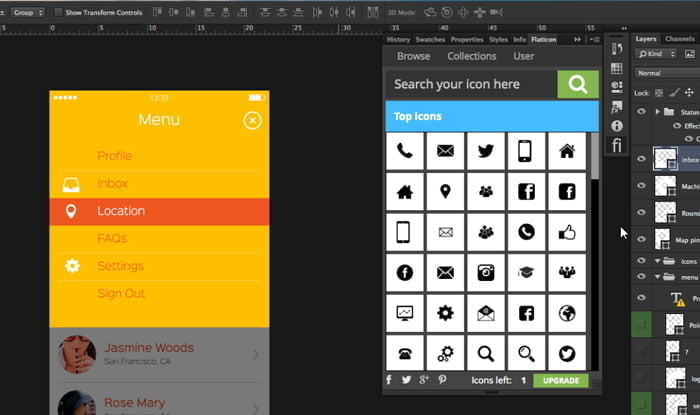
Flaticon

Quante volte perdi tempo a cercare su Internet un’icona specifica? Non ti preoccupare, non dovrai più farlo! Scaricando Flaticon avrai a disposizione più di 40 mila icone disponibili che potrai utilizzare senza nessun problema; questo plugin gratuito creerà un pannello in Photoshop, dove vedrai tutte le icone.

Scarica Flaticon!

flaticon-photoshop-plugin


Transform Each

Questo comando lo si può trovare in Adobe Illustrator ma non è presente in Photoshop ed è per questo motivo che è nato il plugin Transform Each che ti permetterà di implementare questa funzionalità nel famoso programma di grafica.

Ma a che cose serve esattamente? Attraverso Transform Each, potrai ridimensionare, ruotare e riposizionare più elementi senza doverne riposizionare uno per volta.

Scarica Transform Each!

transform-each


CSS3 PS

Questo plugin ha la funzione di convertire i livelli nello stile CSS3, per far questo devi semplicemente selezionare i livelli e cliccare sul pulsante CSS3PS, dopo di che verrai reindirizzato all’interno del sito dove verrà generato l’output.

Scarica CSS3 PS!

css3ps


Alla prossima!


I 10 migliori temi free HTML – Ormai la maggior parte dei Web Designer crea siti web appoggiandosi a CMS come WordPress, Joomla, etc.

Questo non vuol dire che la creazione di un sito web in HTML è passata di moda, anzi, creando un sito web autonomamente avrai la possibilità di personalizzarlo completamente ed è molto più sicuro.

In questo articolo ti offriamola possibilità di scaricare gratuitamente dei temi realizzati interamente con HTML e CSS3, vediamo insieme i 10 migliori temi free HTML:


Fantasy Portfolio (risorsa non più disponibile)

Fantasy Portfolio è Responsive Design e viene utilizzato prevalentemente per pubblicare le proprie immagini oppure i propri prodotti.

Fantasy-Template


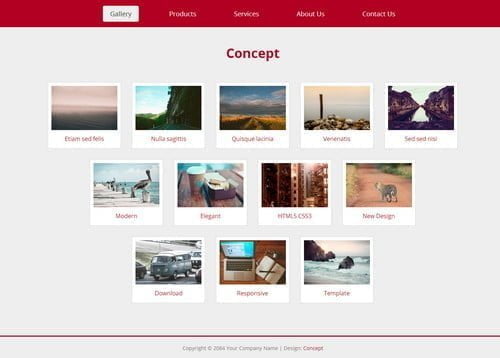
Concept Dreamweaver css template (risorsa non più disponibile)

In questo template è integrato uno script che ti permette di inserire una galleria per le tue immagini completamente Responsive.

Concept-HTML5-responsive-template


Urbanic (risorsa non più disponibile)

Attraverso questo template Responsive avrai la possibilità di personalizzare il tuo sito web scegliendo il Layout che preferisci, è totalmente personalizzabile ed è professionale.

urbanic1


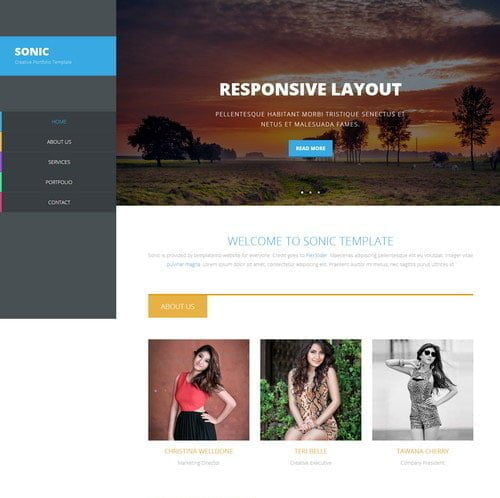
Sonic Creative Portfolio

Sonic è Responsive Design ed offre un template semplice e moderno che ti permetterà di ottenere un sito web bello da vedere e di successo.

sonic1


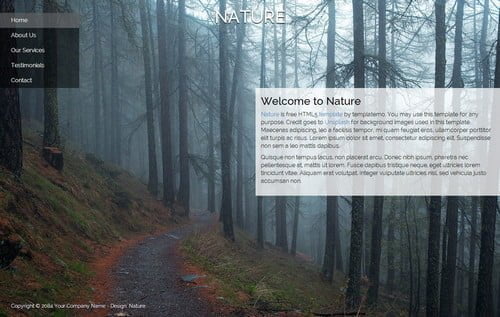
Nature fullscreen template (risorsa non più disponibile)

Nature fullscreen è un template Responsive Design ed è stato creato per i webmaster che utilizzano Dreamweaver.

Nature-HTML5-template


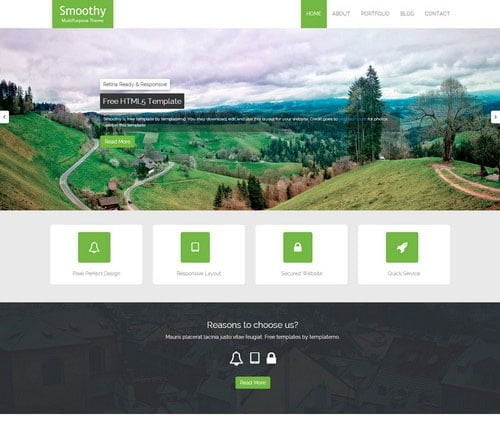
Smoothy (risorsa non più disponibile)

Questo template è Responsive Design ed è molto bello da vedere, inoltre sono inclusi degli effetti scrolling.

smoothy1


Modern Town

Questo tema Responsive Design è molto bello da vedere ed è molto semplice da modificare.

modern1


Adventure Bootstrap

Questo tema è stato sviluppato per le persone che possiedono un’azienda in quanto all’interno dello stesso è incluso anche una tabella per i prezzi, un form di contatto, una galleria per le immagini e molto altro.

adventure1


Digital Team

Anche questo template come Adventure Bootstrap è stato sviluppato per le aziende e contiene praticamente le stesse cose del tema sopra riportato, ma con un layout diverso.

digital1


Zentro Bootstrap

Se possiedi un ristorante questo è il tema che fa per te! Perché dico questo? Per il semplice fatto che ha un Design accattivante e perché sono incluse le pagine dei prezzi, le Gallery e molto altro!

zentro1


Alla prossima!


Le migliori estensioni Social Opencart – Se sei alla ricerca di un modo per integrare i social network come Linkedin, Pinterest, Facebook e Twitter nel tuo sito ecommerce, allora ti consigliamo di leggere attentamente questo articolo.

Abbiamo elencato queste estensioni per aiutarti a rendere più popolare il tuo sito web, perché se un articolo è interessante, gli utenti hanno voglia di condividerlo nei Social Network ma se non visualizzano i pulsanti di condivisione non lo potranno condividere e questo significa meno popolarità per te ed il tuo sito web.

Inoltre attraverso queste estensioni offrirai ai tuoi visitatori la possibilità di accedere al sito ecommerce direttamente dai loro profili Social.

Di seguito le migliori estensioni OpenCart:


OpenCart Pop Coupon

Le migliori estensioni Social Opencart

Questa estensione OpenCart ha la funzione di premiare i visitatori che seguono il tuo sito ecommerce sui Social Network o che si iscrivono alla Newsletter con un codice promozionale.

Attraverso Opencart Coupon Pop avrai la possibilità di aumentare i tuoi guadagni ed i tuoi followers.


Social Bookmark

socialbookmark

Questa estensione permette di inserire i pulsanti Social nel tuo sito web, in questo modo i visitatori potranno condividere le pagine e gli articoli del tuo sito Web nei Social Network e questo può contribuire ad aumentare il traffico del sito web ed i followers nei social media.


Opencart refer a Friend

referafriend

Questa estensione multimediale OpenCart permette ai clienti di ottenere sconti e premi quando condividono i contenuti del tuo sito sui social network come Twitter e Facebook.

Questa estensione può aiutare ad aumentare l’autorevolezza e la popolarità della tua azienda, inoltre aumenterà sicuramente le entrate ed i followers.


Custom Bar Lite

custombarlite-

Attraverso questa estensione potrai inserire nel tuo sito web i collegamenti ai tuoi profili Social dove preferisci.


Social Login

sociallogin

Social Login permette agli utenti di effettuare il login al tuo sito web attraverso i loro profili Social (esempio: Facebook, Twitter, Linkedin) rendendo più veloce e più facile l’operazione d’acquisto dei prodotti o servizi della tua azienda.


Stai cercando un Hosting per Opencart? prova il nostro Hosting.


Alla prossima!


Una scansione malware sito web può individuare blacklist, script sospetti e modifiche visibili dall’esterno, ma nessun tool remoto vede tutto ciò che accade in file, database e processi. Per una diagnosi affidabile combina controlli esterni, scansione lato server, log e confronto con copie pulite.

Prima di usare uno scanner pubblico

Non inviare URL riservati, pannelli, token o file contenenti dati personali. Leggi le condizioni del servizio: campioni e risultati possono essere conservati o condivisi.

1. Google Safe Browsing

Il Site Status Tool di Google Safe Browsing segnala se Google ha rilevato contenuti pericolosi. Per un sito verificato, Search Console può mostrare problemi di sicurezza e richieste di revisione. L’assenza di avvisi non prova che il sito sia pulito.

2. VirusTotal

Confronta valutazioni di più motori per URL, domini e file. Usa la funzione URL per pagine pubbliche; non caricare archivi privati o backup del sito.

3. Sucuri SiteCheck

Scansiona le pagine accessibili, cerca firme note, defacement e blacklist. Può non vedere backdoor PHP, cron o contenuti mostrati soltanto a utenti specifici.

4. Quttera

Offre una scansione remota con classificazione di contenuti sospetti. Verifica manualmente i risultati, perché codice minificato o offuscato legittimo può produrre falsi positivi.

5. URLhaus

Raccoglie URL associati alla distribuzione di malware. È utile per verificare indicatori noti, non per certificare l’intero sito.

6. SecurityHeaders.com

Non cerca malware, ma controlla header del browser che possono ridurre alcune classi di attacco. Una CSP va progettata e testata; copiarla da un generatore può bloccare risorse legittime.

7. SSL Labs

Analizza TLS e certificati. Anche questo non è uno scanner malware, ma aiuta a scoprire protocolli o catene deboli. HTTPS non impedisce che un sito compromesso distribuisca contenuti dannosi.

8. Scanner lato hosting

Strumenti come Imunify360 possono analizzare file nell’account e applicare regole di protezione. Controlla percorso, firma, data e azione proposta prima di eliminare o ripristinare file.

Segnali di compromissione

  • redirect verso domini estranei;
  • nuovi amministratori o chiavi API;
  • file PHP in cartelle upload;
  • cron e attività pianificate sconosciute;
  • pagine spam nei risultati di ricerca;
  • picchi di email, CPU o richieste;
  • file core modificati;
  • JavaScript offuscato inserito in tema o database.

Procedura se trovi malware

  1. limita l’accesso senza distruggere le prove;
  2. salva log, timestamp e copia dei file sospetti in area protetta;
  3. identifica il vettore: plugin, password, upload, account o server;
  4. ruota password, sessioni, chiavi e token da un dispositivo pulito;
  5. aggiorna o rimuovi il componente vulnerabile;
  6. sostituisci core e dipendenze con pacchetti ufficiali;
  7. ripristina dati da una copia sicuramente precedente all’infezione;
  8. controlla database, utenti, cron, DNS, email e altri siti dell’account;
  9. adempi agli obblighi applicabili per eventuali dati coinvolti;
  10. monitora dopo la riapertura e richiedi la revisione delle blacklist.

Perché cancellare solo il file non basta

Una backdoor secondaria può rigenerarlo; un account compromesso può reinserirlo; il database può contenere payload. La bonifica deve rimuovere persistenza e causa, non soltanto il sintomo rilevato.

Prevenzione

  • aggiornamenti tempestivi;
  • plugin e temi da fonti ufficiali;
  • 2FA e minimo privilegio;
  • backup separati e testati;
  • permessi corretti;
  • monitoraggio di file, log e utenti;
  • isolamento tra siti e account.

Conclusione

Gli strumenti di scansione malware del sito web sono utili per raccogliere segnali, ma una risposta “pulito” non è una garanzia. Incrocia più fonti, analizza il server e, in caso di incidente, rimuovi vettore e persistenza prima di chiedere la revisione.