Archives

I migliori temi free Medicina e Salute. Se hai bisogno di creare un sito web adatto ad un ospedale, una clinica privata, uno studio medico oppure ad uno studio odontoiatrico, puoi scaricare ed installare gratuitamente uno tra i seguenti temi WordPress:


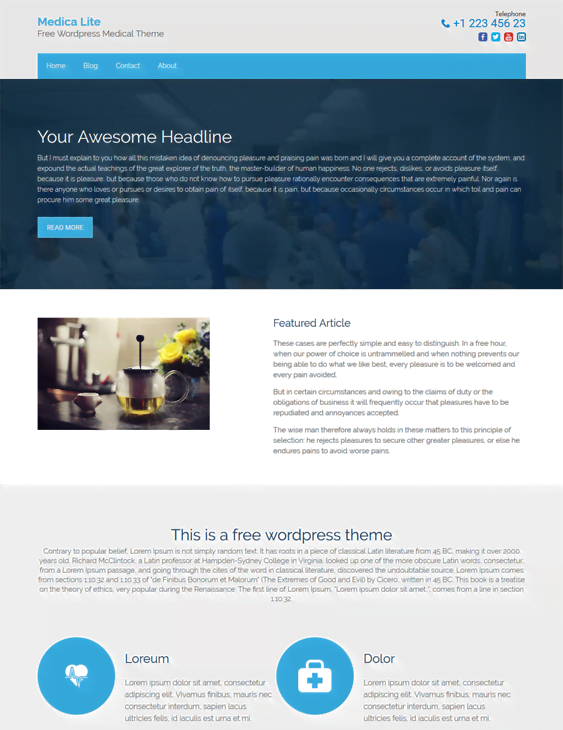
Medica Lite

Medica Lite è un tema Responsive che ha un Design pulito ed è molto semplice da utilizzare.

I migliori temi free per la sanità - WordPress


Healt

Healt è un tema Responsive, possiede molti Widget incorporati ed offre la possibilità di personalizzare liberamente il sito.

health


Healt Center Lite

Heal Center è un tema Responsive che include le funzioni Social e dei commenti, inoltre è stato sviluppato con Framework Bootstrap.

healthcenter


Fmedicine

Questo tema Responsive è stato ottimizzato per il SEO, ha un Design pulito ed è altamente personalizzabile.

fmedicine


Healing Touch

Questo tema Responsive offre la possibilità di integrare senza problemi Woocommerce per rendere il tuo sito web un ecommerce.

healingtouch


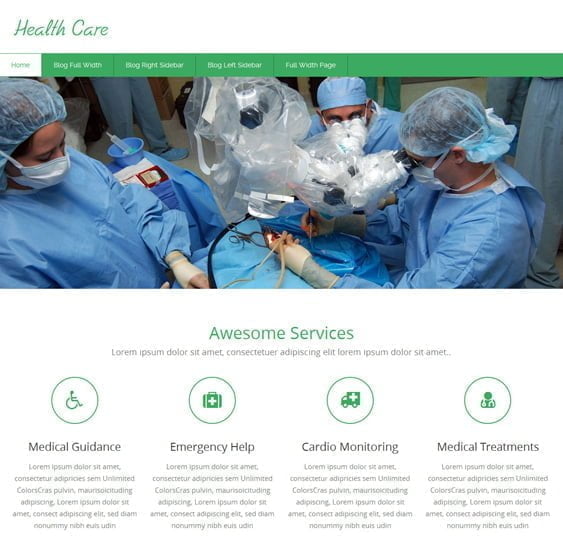
Healt Care

Healt Care è un tema Responsive che offre il supporto Woocommerce e WPML, fornisce molti Widget utili ed è semplice da utilizzare.

healthcarelite

La sicurezza del sito web deve essere messa in primo piano, quindi è consigliato effettuare sempre dei controlli su qualsiasi cosa che venga installato, in questo caso potresti utilizzare il plugin sottoriportato per verificare se uno tra i temi che hai installato contiene del codice maligno (virus / malware):


Se hai bisogno di un Hosting ottimizzato per WordPress clicca qui.


Alla prossima!


Come installare un certificato SSL. Il certificato SSL o Socket Secure Layer è un protocollo creato al fine di far trasmettere alle applicazioni (siti web) le informazioni in modo sicuro e protetto (https://).

In pratica il certificato SSL è una sequenza di numeri che identifica un server oppure un Computer collegato ad esso.

Alcune applicazioni utilizzano di default il protocollo SSL come ad esempio Internet Explorer e Firefox oppure Client di posta come Outlook, Mozilla e Apple Mail.

Le funzioni principali del certificato SSL sono:

  • Identificare un computer interno alla rete
  • Far viaggiare i visitatori nel tuo sito web in estrema sicurezza attraverso il protocollo https://

Per stabilire una connessione sicura tramite SSL è necessario che il tuo sito web abbia una chiave di protezione che deve essere assegnata da un organo predisposto al rilascio del certificato.


Come posso acquistare un Certificato SSL?

Da qualche tempo a questa parte su Xlogic è possibile installare più certificati SSL per i domini desiderati presenti sullo stesso Account, quindi se possiedi un piano multidominio con più domini, potrai acquistare più certificati anche senza l’assegnazione di un IP dedicato grazie al protocollo SNI (Server Name Indication).

Attualmente è in atto una promozione Xlogic dei certificati SSL, per esempio quello più usato dagli utenti nel Web è il Certificato Positive SSL che ora puoi acquistare a € 9,90 + Iva annuali.

La convalida di questo certificato SSL è disponibile per tutti i privati e per le imprese; non richiede l’invio di documenti, basta convalidare il certificato via e-mail, il tempo di lavorazione è di circa 5 minuti.

Puoi visualizzare i certificati SSL venduti da Xlogic attraverso questa pagina:


Come acquistare un certificato SSL:

  • Accedi nella pagina dei Certificati SSL
  • Seleziona il certificato che intendi acquistare
  • Clicca su “Ordina Subito”
  • Scegli il ciclo di fatturazione e poi clicca su “Cassa” 
  • Inserisci i tuoi dati e acquista il Certificato SSL


Come posso installare il certificato SSL?

Una volta acquistato il certificato SSL dovrai accedere in cPanel attraverso il tuo sito web (esempio: xlogic.org:2082 oppure xlogic.org/cpanel) e cliccare su SSL / TLS:

ssl-cp1

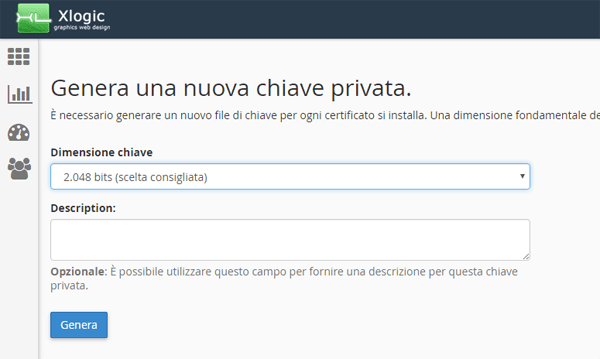
Genera la Private Key cliccando su Chiavi private (KEY):

ssl-cp2

La dimensione chiave deve essere quella predefinita (2048 bits) mentre nel campo Description inserisci il tuo sito web (esempio: xlogic.org):

ssl-cp3

Dopo aver inserito nel campo Description il tuo sito clicca sul pulsante Genera, visualizzerai il codice creato:

ssl-cp4

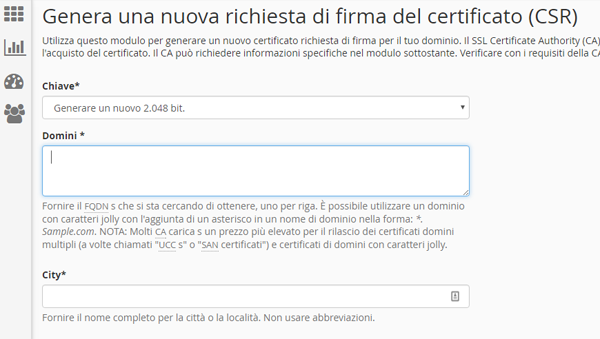
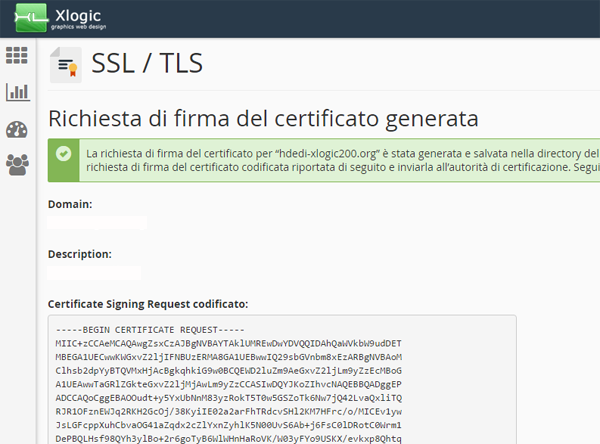
Ora ritorna nella pagina iniziale SSL / TLS e clicca su Richiesta di firma del certificato (CSR), in quest’area come in precedenza dovrai inserire il nome del dominio, il paese, la città e lo stato in cui risiede e l’eventuale ragione sociale della tua azienda, se sei un privato nei due campi inserisci solo il nome del dominio senza l’estensione (esempio: xlogic).

ssl-cp5

Una volta inseriti tutti i dati clicca su Genera e visualizzerai il codice del CSR:

ssl-cp6

Ora, accedi nell’area clienti, clicca nella sezione Servizi:

ssl-1

Clicca sul pulsante Visualizza dettagli ed accedi in questa pagina:

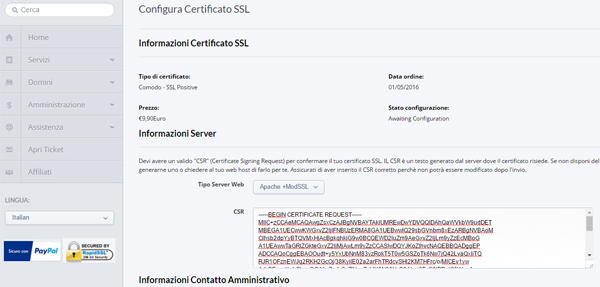
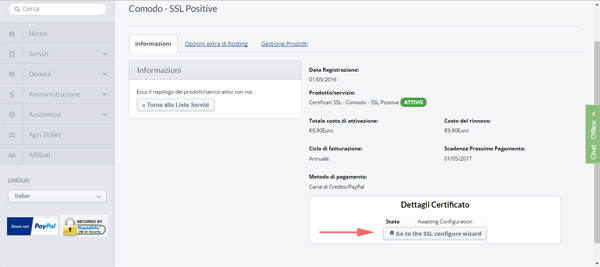
ssl-2Nella pagina in basso è presente il pulsante Go to the SSL configure wizard che dovrai cliccareuna volta entrato in questa pagina dovrai incollare nello spazio apposito il CSR generato in precedenza in cPanel e selezionare Apache ModSSL, completa il form inserendo i tuoi dati:

ssl-3

Bene, a questo punto la richiesta della verifica SSL è stata inviata alla Comodo e visualizzerai Awaiting Configuration in Stato configurazione. Ora, dovrai attendere la mail inviata dalla Comodo nella quale troverai un codice da inserire in una casella da confermare.

ssl-4

Confermata la mail inviata dalla Comodo riceverai sempre via email il certificato SSL con il Bundle compresso in ZIP nella quale troverai due files di testo. Accedi nuovamente in cPanel e nella sezione SSL / TLS > HOST SSL incolla il codice ricevuto del certificato SSL e il Bundle, clicca su Installa.

ssl-cp7

A questo punto visualizzerai Il certificato SSL è stato installato correttamente, quindi potrai iniziare ad utilizzare il protocollo HTTPS.


Alla Prossima.

 

I migliori plugin WordPress per le redazioni – Possiedi un sito WordPress e siete in più persone a gestirlo? Vuoi offrire un accesso autonomo ad ognuno dei tuoi collaboratori? Collabori con diversi Blogger e vuoi che gli articoli vengano gestiti da loro in maniera del tutto autonoma?

E’ molto difficile lavorare in Team, soprattutto se si lavora a distanza, su Internet! Fortunatamente esistono molti Plugin gratuiti creati dagli sviluppatori di WordPress che ti permetteranno di gestire il tutto facilmente.

Co-Authors Plus

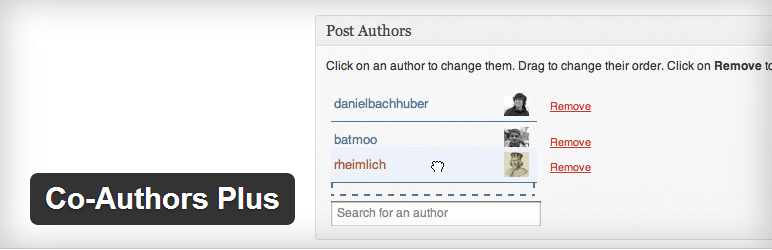
Sappiamo tutti che WordPress permette di far visualizzare solo un utente per ogni Post, attraverso questo plugin potrai inserire più utenti per Post, quindi se un articolo viene scritto e modificato da più persone avrai la possibilità di inserirle tutte.

co-author-plus

Edit Flow

Questo plugin è essenziale e svolge le principali funzioni che ti permetteranno di lavorare in Team nella maniera più semplice ed esaustiva possibile, di seguito le funzioni offerte:

  • Gestione calendario
  • Definire le fasi del lavoro attraverso degli stati personalizzati
  • Editoriale commenti
  • Tiene traccia dei dettagli importanti
  • Continue notifiche sul contenuto che stai seguendo
  • Gestisce la finanza tenendo il Budget
  • Permette di creare gruppi di utenti

edit flow

Editorial Calendar

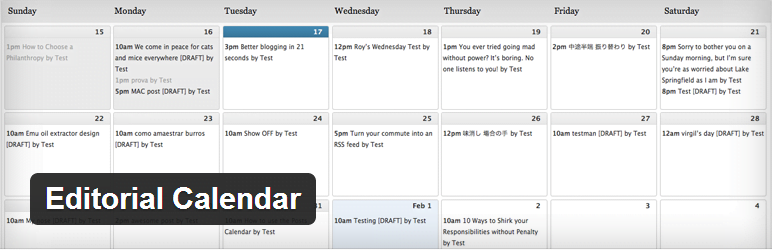
Questo è uno tra i migliori Plugin utilizzati dalla maggior parte dei Blogger per poter tenere sotto controllo i propri impegni; Editorial Calendar, ti permetterà di riprogrammare i messaggi utilizzando un’interfaccia Drag And Drop dove sarà semplice e veloce modificare il titolo del Post, il contenuto e gestire i messaggi di più autori.

Consigliamo a tutti di installare questo plugin!

editorial-cal

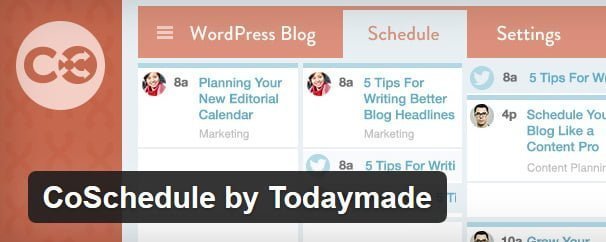
CoSchedule by Todaymade

Attraverso questo plugin potrai programmare la condivisione dei tuoi articoli nei Social Network, è molto utile se scrivi costantemente nel tuo Blog.

coschedule

Fancier Author Box

Come puoi vedere nell’immagine, attraverso questo plugin, potrai inserire alla fine oppure all’inizio dell’articolo un Form contente l’immagine, la biografia ed i Post precedenti dell’autore, molto utile se siete in più persone e scrivere nel Blog.

fancier-author-box


Alla prossima!


I migliori plugin Instagram per WordPress. Una foto può racchiudere un emozione, un momento vissuto e con Instagram la condivisione diventa un gioco da ragazzi; hai bisogno solo di scattare la foto, modificarla immediatamente e condividerla con 300 milioni di utenti.

Instagram viene usato per condividere le proprie immagini personali ma anche dagli imprenditori che pubblicizzano la propria azienda rappresentata dal loro marchio.


Intagram feed 

I migliori plugin Instagram per WordPress

Attraverso questo Plugin è possibile visualizzare le immagine in ordine cronologico ma anche casuale scegliendo la dimensione (es: miniature, piccole, medie e grandi).


Feed Theme Social

Feed-Them-Social

Questo Plugin è gratuito fino a 20 messaggi mentre se vorrai inviarne illimitatamente dovrai passare alla versione Premium.


Instagram Journal 

Instagram-Journal-plugin

E’ possibile utilizzare questo Plugin in diverse modalità:

  • Modalità Contest: E’ la modalità di alimentazione più popolare
  • Modalità Instagram: Display di alimentazione di un utente
  • Modalità  multiutente: Utente combinato con RSS
  • Modalità Tag: Consente di visualizzare le immagini hashtag


Insatagram Photo & Video Gallery 

Instagram-Photo-Video-Gallery-WordPress

Attraverso questo Plugin sarà possibile scegliere diversi tipologie di gallerie tra cui:

Galleria Utenti, Tag, Foto piaciute, Alimentazione ed in base alla posizione.

E’ anche possibile tradurre i testi delle immagini nella lingua desiderata. Inoltre il periodo di aggiornamento della cache può essere regolata rendendo più semplice la gestione relativa ai tempi di caricamento di ogni galleria.


easy-instagram-feed

Custom-Instagram-Feed-plugin

Questo plugin Instagram ha sia la versione gratuita sia  premium. La versione gratuita offre design sensibili, facile configurazione e la possibilità di visualizzare le foto da più utenti Instagram in un unico feed. A “Carica di più il pulsante” dopo le prime 20 foto che possono essere presentate in ordine casuale o cronologico. È possibile configurare il layout di visualizzazione da alcune righe e colonne ed è possibile modificare l’imbottitura intorno alla foto, le dimensioni della foto e il colore di sfondo.

La versione Premium offre un’opzione light box, un modo per disattivare le intestazioni, specificando il numero di foto mostrate su un feed, personalizzazione CSS e la condivisione per altre reti come Facebook e Twitter.


Enjoy Instagram 

Enjoy-Instagram-plugin

Godetevi la versione gratuita di Instagram che consente di creare la griglia in stile (con effetto di fade in) e gallerie di stile carosello di Instagram feed. È possibile personalizzare il numero di righe e colonne per la vostra griglia. Il numero di foto che appaiono nella prima preview feed è anche personalizzabile. La versione Premium agiiunge tre modalità per la visualizzazione delle foto.Vista Polaroid aggiunge un effetto di sovrapposizione per le immagini che appaiono come se fossero riprese Polaroid; Vista Album mostra le foto organizzate secondo il nome utente e hashtag, e vista Badge visualizza il tuo profilo Instagram, seguaci, e le foto.

Questa versione premium viene fornita con un pannello di moderazione che permette di modificare le foto da visualizzare. Dispone anche di auto-reload (non c’è bisogno di aggiornare una pagina per visualizzare le foto appena aggiunte) e CSS e JS personalizzazione.


Alpine-photo

Alpine-PhotoTile-for-Instagram

Alpine è un plugin gratuito per la visualizzazione di “piastrelle” di foto da un utente Instagram o tag. È possibile visualizzare fino a 100 foto in un feed. Si possono visualizzare le foto in una barra laterale con un widget o in messaggi o nelle pagine utilizzando un generatore Shortcode.


Instagram-theatre

Instagram-Theatre-WordPress-Plugin

Ci sono diverse modalità di alimentazione, come modalità utente, le foto più apprezzate, modalità multiutente e la modalità di posizione. La caratteristica più utile di questo plugin per WordPress Instagram è il suo editor di front-end dove i cambiamenti sono previsti in tempo reale. Utilizzando questo editor slide-in, è possibile cercare le fonti delle foto e caricarle nella pagine dell’ anteprima. È anche possibile selezionare il colore dello sfondo da questo pannello di controllo.


Instalink

Instalink-plugin

È possibile specificare un nome utente o un hashtag (o entrambi) e generare il codice per visualizzarli su una barra laterale. I colori dello sfondo possono essere personalizzati. Le dimensioni delle immagini sono disponibili dalle piccole alle extra-large. Tutte le foto possono essere caricate  semplicemente scorrendo verso il basso. Il plugin supporta anche CSS e HTML.


Instashow

InstaShow-Instagram-Gallery-Widget

InstaShow usa il nome utente e hashtag (o una combinazione di entrambi) per generare immagini da Instagram. Ci sono tonnellate di opzioni integrate, come 24 colori regolabili e dieci combinazioni di colori. Si può anche scegliere di non visualizzare le singole foto dal tuo feed o scegliere di visualizzare foto esplicite da un altro utente o hashtag. La visualizzazione della griglia è regolabile solamente in  alcune righe e colonne. È inoltre possibile modificare  la larghezza, altezza e spazi tra le foto.


I migliori temi portfolio WordPress – Aprile 2016. Oggi ti presentiamo 10 temi gratuiti che ti permetteranno di creare il tuo portfolio nel mondo del Web.

Grazie a questi temi avrai la possibilità di inserire le tue foto creando diverse gallerie, inoltre sono quasi tutti Responsive Design, ciò significa che il tuo sito verrà adattato automaticamente al tuo pc, al tablet ed allo smartphone offrendo una migliore esperienza di visualizzazione per gli utenti.

Ottieni successo nel mondo del web diventando un Blogger di successo, scopri come:

Se non hai ancora aggiornato WordPress all’ultima versione, fallo subito! Scopri perché:

Mentre se non hai acquistato ancora un piano Hosting, scegli Xlogic! Abbiamo da poco raddoppiato gratuitamente lo spazio disco per ogni piano!

Tornando a noi, di seguito potrai scaricare ed installare gratuitamente i migliori temi portfolio di Aprile 2016:


Hitchcock Visualizza la demo!

I migliori temi portfolio WordPress - Aprile 2016


Planum Visualizza la demo!

planum1


Oren Visualizza la demo!

oren


Olevia Visualizza la demo!

olevia


One Paze Visualizza la demo!

onepaze


Fukasawa Visualizza la demo!

fukasawa


Resi Visualizza la demo!

resi-portfolio


Sketch Visualizza la demo!

sketch2


Electa Visualizza la demo!

electa


Tempera Visualizza la demo!

Tempera


Alla Prossima.
 

E’ stata rilasciata al pubblico la versione 4.5 di WordPress che prende il nome di Coleman in onore del sassofonista Coleman Hawkins.

WordPress 4.5 è disponibile tramite l’aggiornamento automatico oppure tramite il seguente link: http://wordpress.org/download/

Prima di eseguire l’aggiornamento a WordPress 4.5 è consigliabile effettuare un backup di sicurezza del vostro spazio web e del database, inoltre controllate che i vostri plugin siano compatibili con questa versione.

Alla Prossima.