Monthly Archives: Aprile 2011

Il file robots.txt è un semplice file di testo che contiene delle regole usate dagli Spider (Crawler) per applicare restrizioni sulle pagine di un sito web. I Web Crawler sono dei software programmati che effettuano ricerche sul Web e indicizzazioni per i motori di ricerca, quando analizzano un sito web controllano l’esistenza del file Robots.txt e se vi trovano delle regole o restrizioni le applicano.

Il file robots.txt viene inserito nella directory principale di un sito web ed è puramente consultivo, non tutti gli Spider applicano le regole inserite in esso.


Perché è un file robots.txt è importante?

Per evitare lo spreco di risorse del server, molti, se non la maggior parte dei siti web, hanno degli script che girano sul loro sito web che non hanno nessuna utilità pratica per un motore di ricerca, quando i robot dei motori  indicizzano il sito è possibile tramite il file robots.txt impedire agli spider l’indicizzazione di tali script, riducendo il carico sul server e eliminando le esecuzioni non necessarie.


Ridurre la larghezza di banda

Se guardate le statistiche del vostro sito web, troverete molte richieste per il Robots.txt da parte degli spider dei motori di ricerca. I motori di ricerca tentano di recuperare il robots.txt prima di indicizzare il sito web, per vedere se ha istruzioni per loro.

Se non si dispone di un file robots.txt, il server restituisce una pagina di errore 404 per il motore, questo causa l’utilizzo di molta banda a causa delle sue ripetute richieste per recuperare il file 404.

Qualche motore di ricerca indicizza anche i file grafici tipo .Gif, .Jpg e .Png, se si desidera bloccarli per risparmiare banda, lo si può fare usando il file robots.txt.


Come impostare un file robots.txt

Scrivere un file robots.txt è estremamente semplice. E’ solo un file di testo ASCII che si colloca alla radice del vostro dominio. Ad esempio, se il dominio è www.esempio.com, bisognerà inserire il file in www.esempio.com/robots.txt.

Per coloro che non sanno cosa sia un file di testo ASCII, è solo un file di testo che si crea con un editor di testo. Se utilizzate Windows, è già presente un editor di testo sul vostro sistema, chiamato Blocco note.

Il file Robots.txt elenca fondamentalmente i nomi degli Spider su una linea, seguito da un elenco di directory o file da non indicizzare.

Ogni riga del file contiene un record. Ogni record ha la seguente sintassi :

<campo> : <valore>

I campi disponibili sono :

User-Agent il valore di questo campo contiene il nome del robot che si deve attenere alle restrizioni. Con il carattere * la regola viene applicata a qualsiasi robot.

Disallow il valore di questo campo contiene le pagine del sito che devono essere escluse dai robot durante l’indicizzazione. Si può indicare un URL specifico o una serie di URL appartenenti ad un pattern. Per ogni User-Agent è possibile specificare una o più restrizioni tramite Disallow.

Il file robots.txt è case sensitive quindi se blocchiamo la pagina /PAGINA_DA_BLOCCARE sarà differente da bloccare la pagina /pagina_da_bloccare.


Esempio (1) file robots.txt

Per permettere l’accesso a tutto il sito web, non indicare nulla nella direttiva Disallow. Alcuni crawler supportano anche la direttiva Allow

User-agent: *
Disallow:

Per bloccare un intero sito, utilizza una barra.

User-agent: *
Disallow: /

Per bloccare una directory e il relativo contenuto, fai seguire il nome della directory da una barra.

User-agent: *
Disallow: /private_directory/

Per bloccare una pagina, indica tale pagina.

User-agent: *
Disallow: /private_file.html

Per segnalare il file Sitemap del sito.

Sitemap: http://www.esempio.com/sitemap.xml


Esempio (2) file robots.txt

User-agent: *
Disallow: /cgi-bin/

Le due righe sopra, inserite in un file robots.txt, informano tutti i robot che non sono autorizzati ad accedere nella directory e nelle sottodirectory di cgi-bin.


E’ possibile, bloccare i robot che indicizzano le immagini, tipo Google Image Search, inserendo le righe seguenti:

User-agent: Googlebot-Image
Disallow: /

Ciò significa che il robot di Google Image Search, non dovrebbe tentare di accedere a qualsiasi file nella directory radice / e in tutte le sue sottodirectory.


È possibile avere più linee Disallow per ogni user agent (cioè, per ogni spider). Ecco un esempio di file robots.txt più lungo:

User-agent: *
Disallow: /images/
Disallow: /cgi-bin/
User-agent: Googlebot-Image
Disallow: /


E’ possibile escludere l’indicizzazione di un determinato file. Per esempio, se non volete fare indicizzare l’immagine test.jpg, dovrete aggiungere le seguenti righe:

User-agent: Googlebot-Image
Disallow: /images/test.jpg


Senza restrizioni

Se si desidera che tutte le directory vengano indicizzate da tutti i motori di ricerca, basta un semplice file robots con le seguenti righe:

User-agent: *
Disallow:


Alla prossima.


Xlogic è un’azienda nata nel 2011 con sede a Collegno (To) Italia, offre spazi Hosting Web Professionali e sviluppa Siti Web su misura con la massima cura nella programmazione e nell’aspetto grafico.

Di seguito vi illustriamo i nostri Piani Hosting:


Piano Mini – 12 Euro (Anno)

Spazio Disco : 1GB
Traffico Mensile : 30GB
Database mysql : illimitati
Caselle Postali: illimitate
Domini Disponibili : 1


Piano Lite – 22 Euro (Anno)

Spazio Disco : 3GB
Traffico Mensile : 80GB
Database mysql : illimitati
Caselle Postali: illimitate
Domini Disponibili : 1


Piano Base – 42 Euro (Anno)

Spazio Disco : 6GB
Traffico Mensile : 160GB
Database mysql : illimitati
Caselle Postali : illimitate
Domini Disponibili : 5


Piano Premium – 82 Euro (Anno)

Spazio Disco : 12GB
Traffico Mensile : 320GB
Database mysql : illimitati
Caselle Postali : illimitate
Domini Disponibili : 10


Piano Master – 132 Euro (Anno)

Spazio Disco : 18GB
Traffico Mensile : 480GB
Database mysql : illimitati
Caselle Postali : illimitate
Domini Disponibili : 15
Sottodomini: Illimitati


Upgrade Hosting: è possibile in qualsiasi momento aggiornare il proprio Piano Hosting ad un piano superiore o in alternativa si può acquistare più traffico mensile e spazio disco da aggiungere. I prezzi dei seguenti Upgrade sono visibili nel modulo d’ordine al momento dell’acquisto.


Il memory_limit dei nostri server è di 64mb e 128mb.
In tutti i nostri Server il sistema operativo usato è Linux CentOS 5/6 64bit, CloudLinux.
I nostri Server sono tutti dotati di Processori Intel® Xeon, RAID 12, 16/24/32GB di RAM.


Link ai nostri Piani Hosting http://xlogic.org/piani-hosting.html


Link a VPS SSd (Virtual Private Server)

Link ai Piani Reseller (Rivenditori)


Attenzione: Per Domini disponibili: si intende il numero di Domini a disposizione da poter sfruttare nello spazio hosting acquistato e non la registrazione o il trasferimento di un nome a dominio.


Alla Prossima.


Anche oggi recensiamo una lista di temi gratuiti per WordPress di alta qualità, tutti rilasciati nel 2011. Tutti i temi sono compatibili con WordPress 3.1.


Non vi resta che provarli.


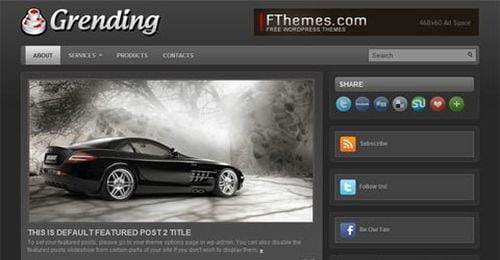
Grending Theme


Scarica Grending Theme


Kryptonation Theme


Scarica KryptoNation Theme


Charming Theme


Scarica Charming Theme


Charming Dark Theme


Scarica Charming Dark Theme


Macolinis Theme


Scarica Macolinis Theme


RedMag V2 Theme


Scarica RedMag Theme


GingerMag Theme


Scarica GingerMag Theme


iTheme2 Theme


Scarica iTheme2 Theme


Fresh Theme


Scarica Fresh Theme


Photoria Theme


Scarica Photoria Theme


Lumen Theme


Scarica Lumen Theme


Grey Theme


Scarica Grey Theme


WordPress è oggi il più popolare e diffuso CMS che si possa trovare in giro per il web, usato come vetrina dai media, usato per  business,  come rivista o per Blog personali, è anche uno dei CMS più personalizzabili, ed è per questo motivo che  in questo articolo vi presentiamo una piccola collezione di Temi gratuiti stile Magazine, per dare al vostro Blog un tocco di classe in più.


Aparatus Theme


Scarica Aparus Theme


Isotherm Theme


Scarica Isotherm Theme


Traction Theme


Scarica Traction Theme


Artfull Magazine theme


Scarica Artfull Magazine Theme


AlivaPress Theme


Scarica AlivaPress Theme


BlogTimes Theme


Scarica BlogTimes Theme


Freshmag Theme


Scarica Freshmag Theme


TheLatest Theme


Scarica TheLatest Theme


Baretha Theme


Scarica Baretha Theme


DesignMagz Theme


Scarica DesignMagz Theme


Installazione dettagliata di WordPress 3.1 in lingua Italiana. In questo articolo è stato usato il Piano Hosting Base.

Iniziamo questa guida scaricando wordpress_it_IT_3_1.zip da qui, scomprimiamo il file .zip, tramite Ftp copiamo tutti files nella cartella Public_html sul server.

Per trasferire tutti i files potete utilizzare Filezilla, scaricabile da qui.

Trasferiti tutti i files nello spazio web, possiamo iniziare con l’installazione:


Entriamo in cPanel, clicchiamo su Database MySql

Creiamo un nuovo Database mysql, un nuovo Utente e li uniamo insieme cliccando su Aggiungi un utente al Database. Conserviamo tutti i dati compresa la Password perchè ci serviranno più avanti.


Bene, arrivati a questo punto, entriamo nel nostro sito con un Browser (I.E. Chrome, Firefox), partirà l’installazione di WordPress.

Clicchiamo su Crea un file di configurazione.


Apparirà questa schermata, clicchiamo su Iniziamo.


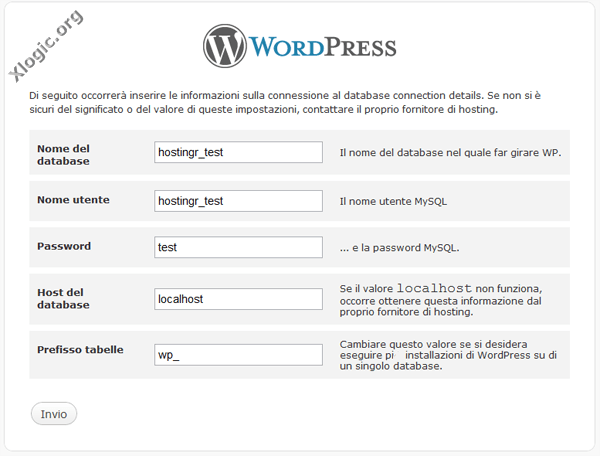
In questa schermata inseriamo nei vari campi il Nome del database, il Nome Utente e la Password creati in  precedenza in cPanel. Clicchiamo su Invio.


Questa è una schermata che conferma la connessione con il database. Clicchiamo su Eseguire l’Installazione.


Ora possiamo inserire il Titolo Sito scelto per il nostro Blog, la Password per poter accedere nel pannello di amministrazione e la nostra eMail. Clicchiamo su Installa WordPress.


Se l’installazione và a buon fine, apparirà questa schermata. Clicchiamo su Collegati.


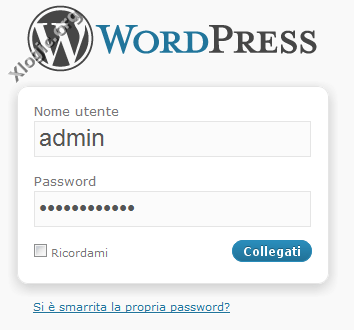
Inseriamo Admin e la Password scelta in precedenza per accedere nell’area amministrativa. Clicchiamo su Collegati.


Questo è il pannello amministrativo di WordPress, da qui possiamo creare categorie, inserire articoli e personalizzare il Blog con Temi e Plugin reperibili su Internet gratuitamente.


Questo invece è il nostro Blog con installato il Tema predefinito di WordPress.

Consigliata questa Guida – Wp Super Cache – WordPress per velocizzare il nostro Blog.

Date uno sguardo ai nostri Piani adatti per WordPress e con un memory_limit di 128mb.

Per qualsiasi problema commentate, se invece siete nostri clienti scrivete al Supporto.


In questa Guida spieghiamo come pubblicare sul proprio Hosting più domini/siti (opzione Domini Disponibili compresa nel Piano Base ed il Piano Premium) Vedi Piani Hosting.


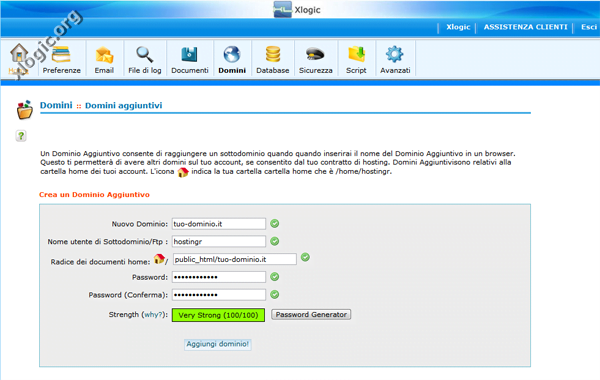
Per poter utilizzare più Domini sul proprio Spazio Web, accediamo a cPanel con i dati dell’Account principale, andiamo nella scheda Domini e clicchiamo su Domini Aggiuntivi.


A questo punto, nel campo Nuovo Dominio inseriamo tuo.dominio.it (il nome del vostro Dominio, senza http:// e senza www), automaticamente viene compilato il campo Nome Utente di Sottodominio/Ftp ed il campo Radice dei documenti Home, inseriamo due volte la password scelta o è possibile generarla (copiate sempre le Password)  ed infine cliccare su Aggiungi Dominio!

Bene, avete aggiunto un nuovo Dominio al vostro Hosting, ora accedendo via ftp tramite l’account principale dell’hosting  dentro la cartella public_html/ avrete il dominio principale e dentro questa troveremo una cartella chiamata tuo-dominio.it/ che conterrà tutti i file del dominio www.tuo-dominio.it.

Nei nostri Piani, (a parte il Piano Lite che ha a disposizione solo un Dominio) sono disponibili rispettivamente nel Piano Base e nel Piano Premium, 5 e 10 Domini aggiuntivi.

E’ possibile, in fase di registrazione, acquistare solo lo spazio web (senza dominio), il dominio sarà gestito dal cliente, regola valida solo per l’account principale, mentre i restanti Domini disponibili dovranno essere registrati o trasferiti presso Xlogic.