WordPress wp-cron.php 503 — indica che l’esecuzione cron non riesce a ottenere risorse o backend disponibili.
Indice dei contenuti
WordPress wp-cron.php 503: significato
Il 503 indica che il servizio non è disponibile per quella richiesta. Verifica saturazione delle risorse, manutenzione e indisponibilità dei servizi a monte; un errore PHP è un’ipotesi da confermare nei log, non una conseguenza certa del codice HTTP.
Sintomi e cause probabili
Sintomi da verificare
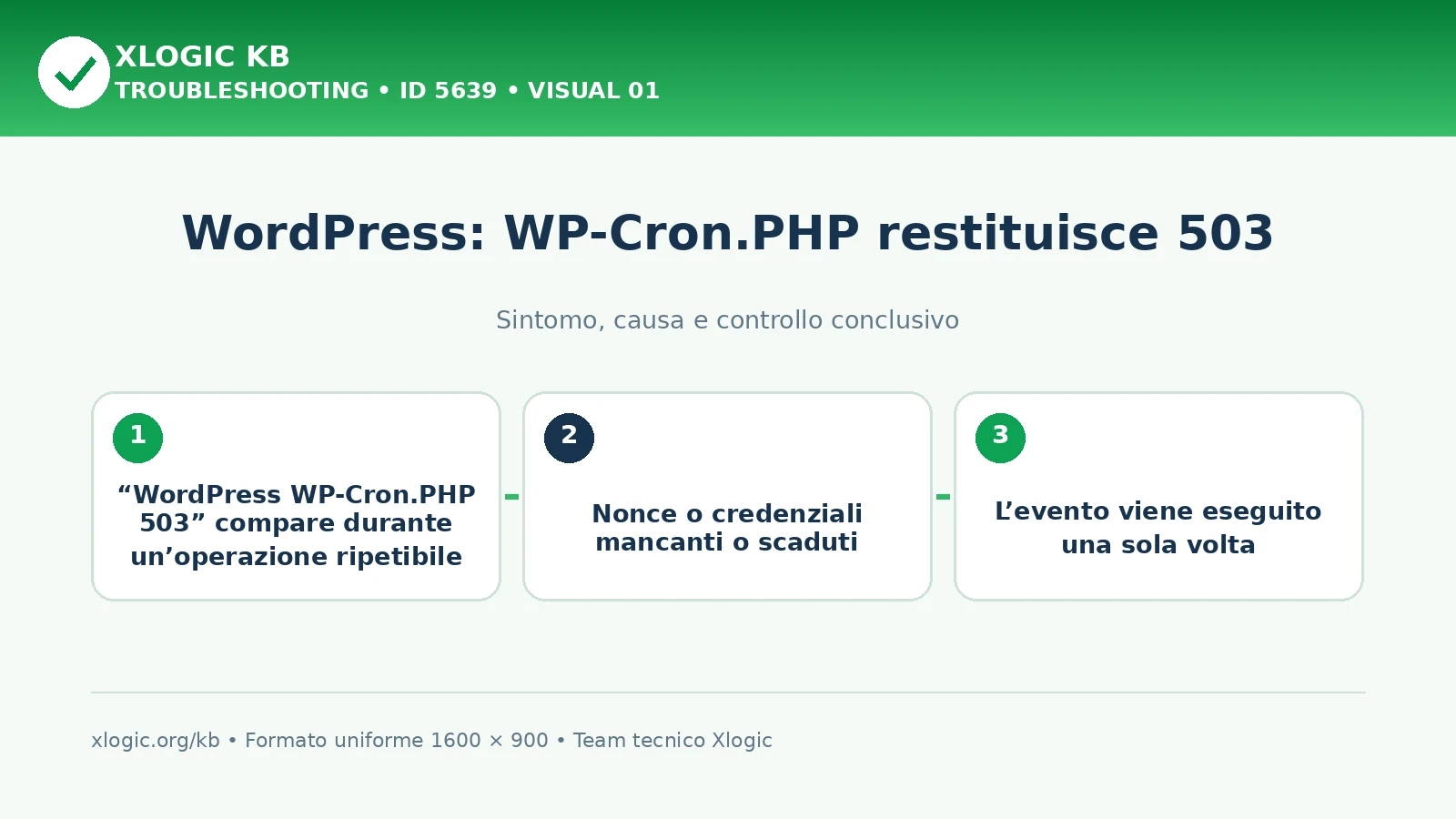
- Il messaggio “WordPress wp-cron.php 503” compare durante un’operazione ripetibile.
- La funzione coinvolta in WordPress Cron e attività pianificate non raggiunge il risultato previsto.
Cause probabili
- Worker PHP o risorse dell’account temporaneamente esauriti
- Un plugin o tema genera un fatal error durante l’avvio di WP-Cron
- Un evento pianificato supera il timeout o utilizza troppe risorse
- Web server, PHP handler o servizio upstream non sono disponibili nel momento della richiesta
Diagnosi passo per passo
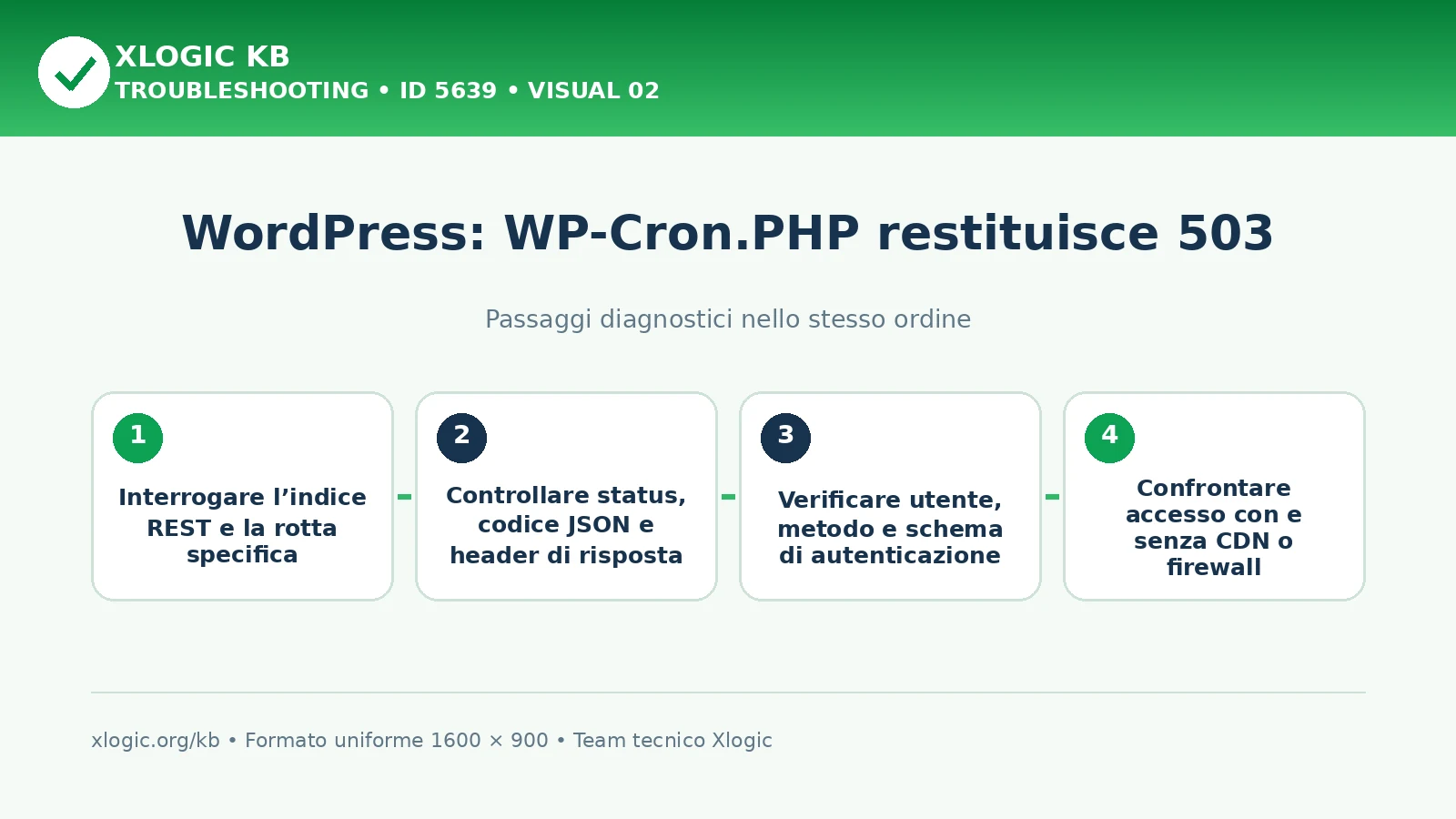
- Riprodurre la richiesta a wp-cron.php e registrare status HTTP e orario esatto del 503
- Controllare error_log PHP e log WordPress nello stesso intervallo temporale
- Verificare limiti di memoria, processi PHP, worker e altri resource limit raggiunti
- Individuare l’evento cron in esecuzione e verificare se un hook causa timeout o fatal error
- Confrontare il comportamento dopo aver isolato in staging plugin o codice coinvolto
Log e dati da controllare
- HTTP 503 con timestamp e header della risposta
- WordPress debug.log ed error_log PHP
- resource limit, processi PHP e disponibilità dei worker
- evento WP-Cron attivo e durata dell’hook coinvolto
Correzioni sicure
- Usare l’autenticazione prevista e rinnovare il nonce
- Assegnare soltanto le capacità necessarie
- Registrare la rotta nel hook corretto
- Configurare eccezioni mirate nel firewall
- Rigenerare le regole permalink senza modifiche casuali
Verifica finale
- Individua quale livello restituisce il 503: proxy, web server, PHP o applicazione. Conserva orario e risposta completa.
- Se i log mostrano risorse esaurite, individua il processo responsabile prima di valutare limiti o capacità aggiuntiva.
- Se un hook provoca errori o dura troppo, correggi il componente coinvolto in staging e suddividi le elaborazioni lunghe quando il componente lo consente.
- Ripeti una prova controllata dopo il ripristino del servizio. Non lanciare ripetutamente tutti gli eventi scaduti: possono inviare email o eseguire operazioni reali.
Errori da evitare
- Non disattivare globalmente WAF, ModSecurity, antispam o verifica TLS per aggirare il sintomo
- Non impostare permessi 777 e non cambiare proprietari in modo ricorsivo senza conoscere la struttura dell’account
- Non cancellare database, chiavi Redis, cache o file di sistema senza backup e senza aver identificato l’oggetto coinvolto
- Non ripetere pagamenti, import o webhook reali finché non hai verificato l’idempotenza
Guide Xlogic correlate
- WordPress: wp-cron.php restituisce 403
- WordPress: cron event reschedule failed
- WordPress: cron duplicati per lo stesso hook
Fonti tecniche
Domande frequenti
Che cosa significa “WordPress wp-cron.php 503”?
La richiesta al file wp-cron.php riceve HTTP 503. Occorre individuare il livello che produce la risposta e verificare se le attività pianificate sono rimaste in attesa.
Da cosa può dipendere “WordPress wp-cron.php 503”?
Il 503 indica che il servizio non è disponibile per quella richiesta. Verifica saturazione delle risorse, manutenzione e indisponibilità dei servizi a monte; un errore PHP è un’ipotesi da confermare nei log, non una conseguenza certa del codice HTTP.
Quali controlli eseguire per “WordPress wp-cron.php 503”?
Correla il 503 con i log del server e di PHP e con i limiti raggiunti nello stesso intervallo. Identifica l’eventuale hook coinvolto e prova la correzione in modo controllato, verificando anche il risultato dell’attività.