Salta al contenuto

WordPress: caricamento WebP non consentito

Pubblicato il Aggiornato il

In breve: WordPress upload WebP non consentito — indica che WordPress rifiuta il file WebP per MIME, libreria grafica o policy di sicurezza.

WordPress upload WebP non consentito: significato

Le prime ipotesi da verificare per “WordPress upload WebP non consentito” sono libreria grafica assente o senza supporto al formato; memoria insufficiente durante la decodifica.

WordPress upload WebP non consentito: sintomo, causa e verifica
WordPress: caricamento WebP non consentito: sintomo, causa probabile e criterio di verifica.

Sintomi e cause probabili

Sintomi da verificare

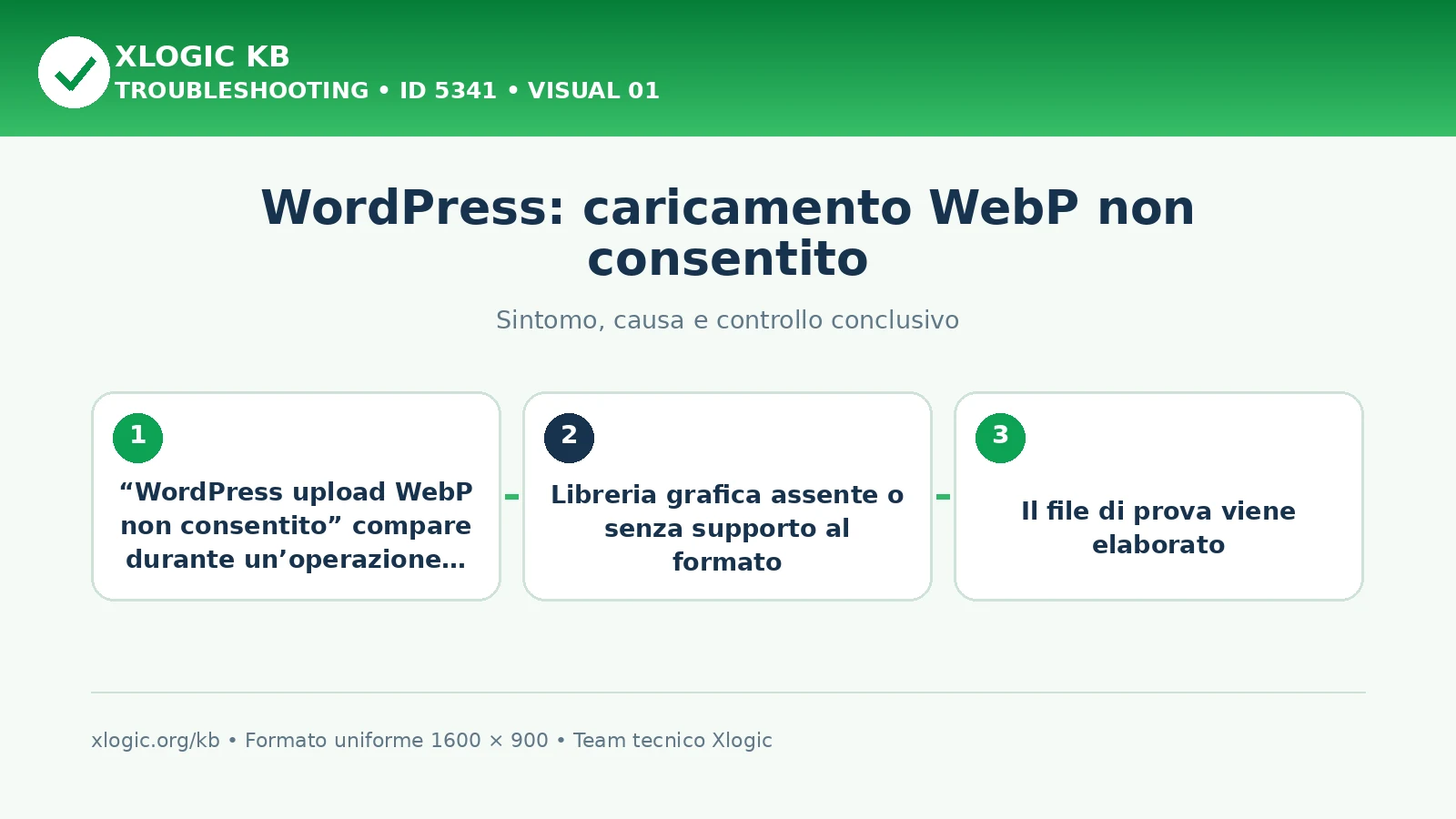
  • Il messaggio “WordPress upload WebP non consentito” compare durante un’operazione ripetibile.
  • La funzione coinvolta in WordPress file, media e aggiornamenti non raggiunge il risultato previsto.
  • Per “WordPress: caricamento WebP non consentito”, correla la prova con la richiesta HTTP/AJAX e con debug.log o PHP error log per individuare il punto esatto in cui la gestione del media si interrompe.
  • Per “WordPress: caricamento WebP non consentito”, verifica il passaggio specifico della pipeline Media coinvolto: validazione del file, metadati, elaborazione immagine, miniature o risposta della Libreria Media.

Cause probabili

  • Libreria grafica assente o senza supporto al formato
  • Memoria insufficiente durante la decodifica
  • File corrotto o con profilo non supportato
  • Directory uploads non scrivibile

Diagnosi passo per passo

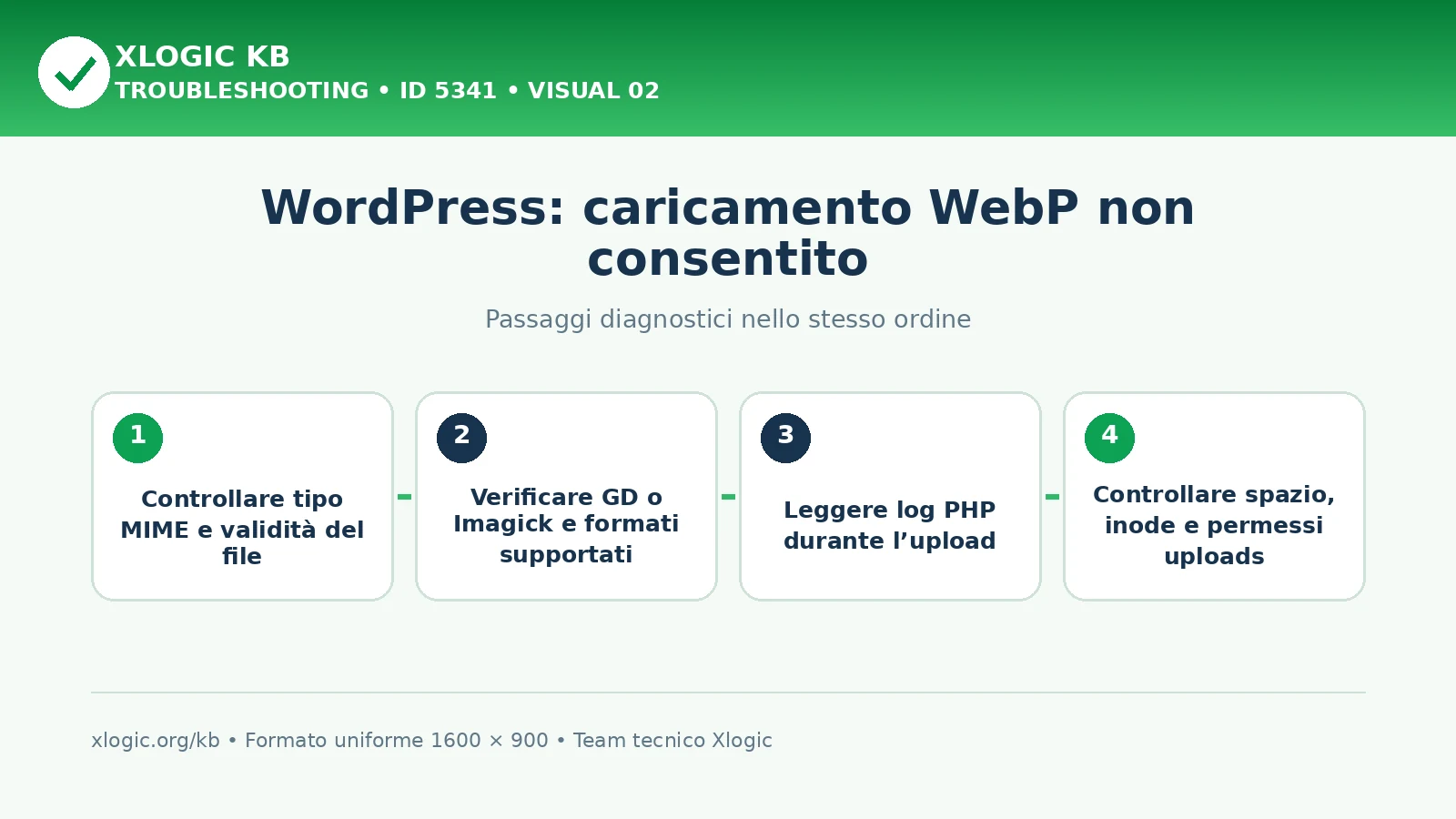
  1. Controllare tipo MIME e validità del file
  2. Verificare GD o Imagick e formati supportati
  3. Leggere log PHP durante l’upload
  4. Controllare spazio, inode e permessi uploads
  5. Provare un’immagine piccola e standard

Log e dati da controllare

  • WordPress debug.log ed error_log
  • Libreria Media o schermata Aggiornamenti
  • cPanel File Manager e Disk Usage

Correzioni sicure

  1. Abilitare la libreria grafica supportata
  2. Ridurre dimensioni e complessità del file sorgente
  3. Correggere permessi e proprietario della directory
  4. Rigenerare solo le miniature necessarie
  5. Aggiornare il componente che registra dimensioni errate
WordPress upload WebP non consentito: passaggi diagnostici e correzioni
WordPress: caricamento WebP non consentito: sequenza diagnostica e verifica dopo la correzione.

Verifica finale

  • Il file di prova viene elaborato
  • Dimensioni e metadati vengono generati
  • L’operazione non lascia file temporanei
  • Il log non registra nuovi errori

Errori da evitare

  • Non disattivare globalmente WAF, ModSecurity, antispam o verifica TLS per aggirare il sintomo
  • Non impostare permessi 777 e non cambiare proprietari in modo ricorsivo senza conoscere la struttura dell’account
  • Non cancellare database, chiavi Redis, cache o file di sistema senza backup e senza aver identificato l’oggetto coinvolto
  • Non ripetere pagamenti, import o webhook reali finché non hai verificato l’idempotenza

Guide Xlogic correlate

Fonti tecniche

Domande frequenti

Che cosa significa “WordPress upload WebP non consentito”?

WordPress upload WebP non consentito — indica che WordPress rifiuta il file WebP per MIME, libreria grafica o policy di sicurezza.

Da cosa può dipendere “WordPress upload WebP non consentito”?

Le cause da verificare per “WordPress upload WebP non consentito” sono: libreria grafica assente o senza supporto al formato; memoria insufficiente durante la decodifica; file corrotto o con profilo non supportato.

Quali controlli eseguire per “WordPress upload WebP non consentito”?

Per diagnosticare “WordPress upload WebP non consentito”, controlla nell’ordine: controllare tipo MIME e validità del file; verificare GD o Imagick e formati supportati; leggere log PHP durante l’upload. La soluzione è confermata quando il file di prova viene elaborato; dimensioni e metadati vengono generati.

WordPress: caricamento WebP non consentito ultima modifica: 2026-08-03T14:40:39+02:00 da Team tecnico Xlogic

Ti è piaciuto questo Post?