Salta al contenuto

WordPress Site Health: stato HTTPS non riuscito

Pubblicato il Aggiornato il

In breve: WordPress HTTPS status failed — indica che Site Health non riesce a confermare che il sito e gli URL principali funzionino correttamente in HTTPS.

WordPress HTTPS status failed: significato

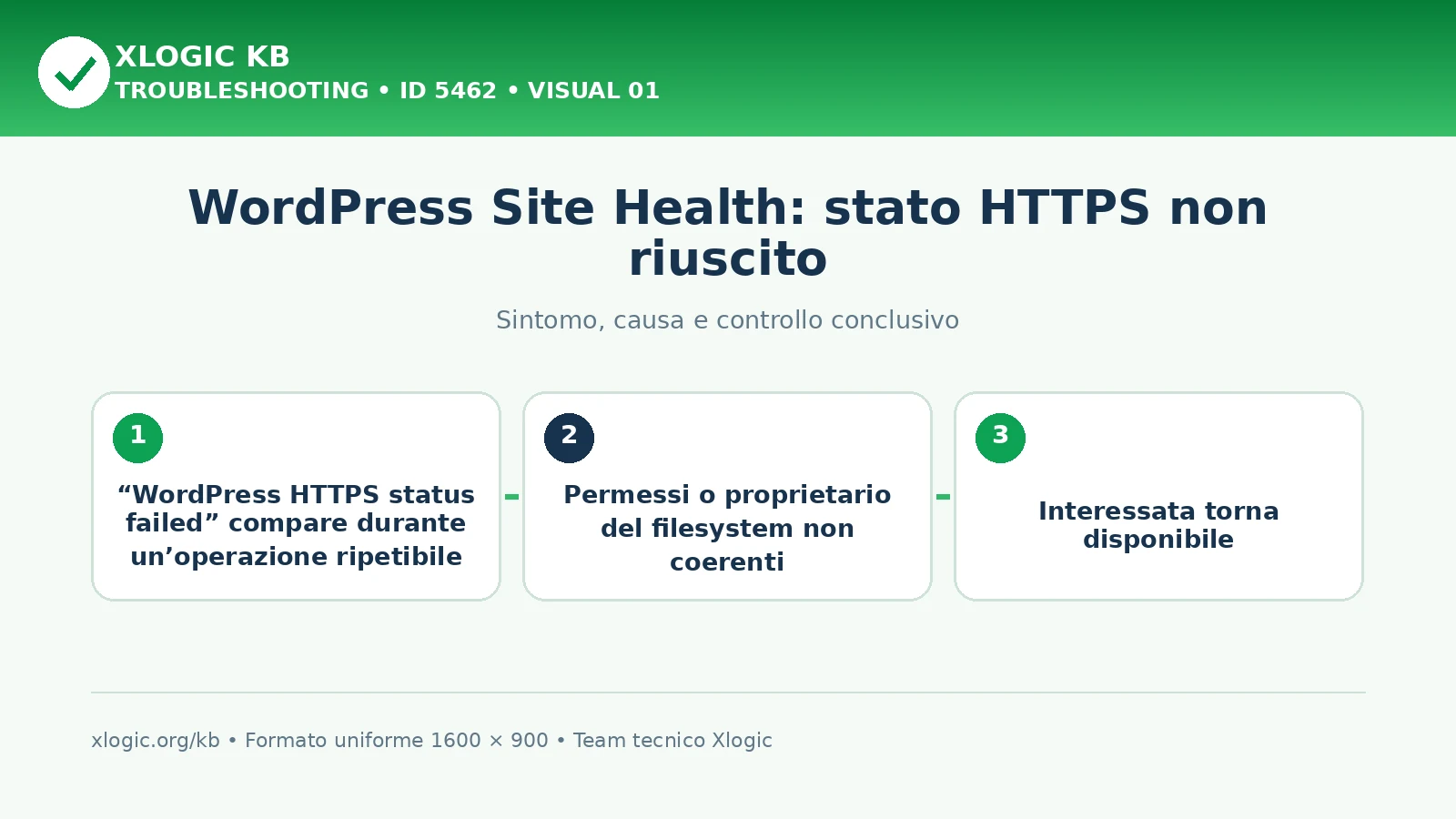
Le prime ipotesi da verificare per “WordPress HTTPS status failed” sono permessi o proprietario del filesystem non coerenti; spazio o inode insufficienti.

WordPress HTTPS status failed: sintomo, causa e verifica
WordPress Site Health: stato HTTPS non riuscito: sintomo, causa probabile e criterio di verifica.

Sintomi e cause probabili

Sintomi da verificare

  • Il messaggio “WordPress HTTPS status failed” compare durante un’operazione ripetibile.
  • La funzione coinvolta in WordPress non raggiunge il risultato previsto.
  • Il log dell’area WordPress registra un evento nello stesso minuto della prova.
  • Il comportamento osservato in WordPress cambia in base a utente, rete, file o configurazione.

Cause probabili

  • Permessi o proprietario del filesystem non coerenti
  • Spazio o inode insufficienti
  • Configurazione PHP temporanea non valida
  • Cache, cookie o token scaduti

Diagnosi passo per passo

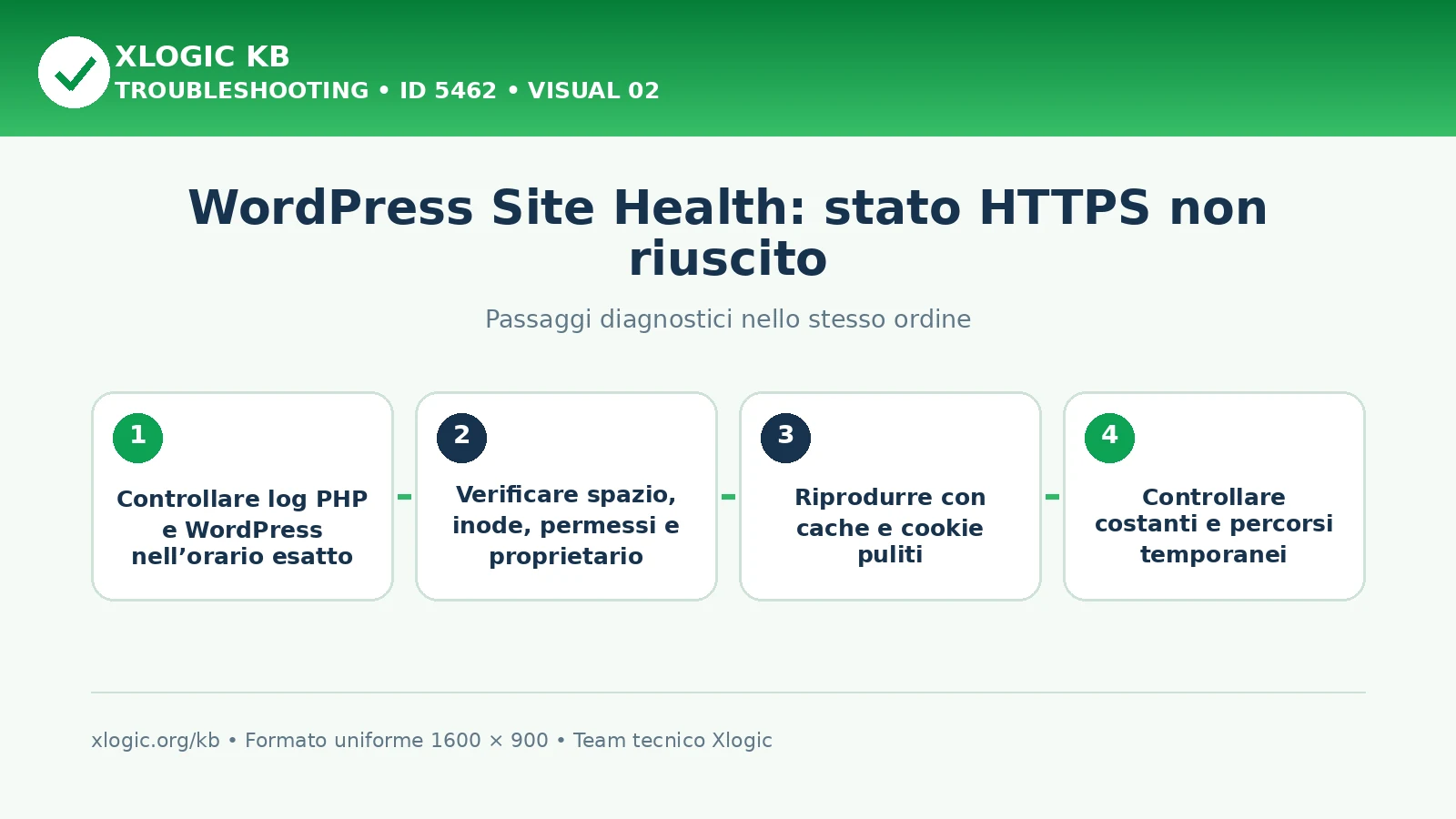
  1. Controllare log PHP e WordPress nell’orario esatto
  2. Verificare spazio, inode, permessi e proprietario
  3. Riprodurre con cache e cookie puliti
  4. Controllare costanti e percorsi temporanei
  5. Confrontare il comportamento con plugin non essenziali esclusi in staging

Log e dati da controllare

  • WordPress Site Health
  • WordPress debug.log ed error_log
  • DevTools e log del server web

Correzioni sicure

  1. Ripristinare permessi e proprietario corretti senza usare 777
  2. Liberare spazio o inode in modo controllato
  3. Correggere directory temporanee e configurazione PHP
  4. Rinnovare token e cookie con un nuovo accesso
  5. Rimuovere soltanto lo stato residuo identificato
WordPress HTTPS status failed: passaggi diagnostici e correzioni
WordPress Site Health: stato HTTPS non riuscito: sequenza diagnostica e verifica dopo la correzione.

Verifica finale

  • La funzione interessata torna disponibile
  • Frontend e amministrazione non mostrano regressioni
  • I log non registrano nuovi errori
  • Permalink, cache e processi pianificati restano operativi

Errori da evitare

  • Non disattivare globalmente WAF, ModSecurity, antispam o verifica TLS per aggirare il sintomo
  • Non impostare permessi 777 e non cambiare proprietari in modo ricorsivo senza conoscere la struttura dell’account
  • Non cancellare database, chiavi Redis, cache o file di sistema senza backup e senza aver identificato l’oggetto coinvolto
  • Non ripetere pagamenti, import o webhook reali finché non hai verificato l’idempotenza

Guide Xlogic correlate

Fonti tecniche

Domande frequenti

Che cosa significa “WordPress HTTPS status failed”?

WordPress HTTPS status failed — indica che Site Health non riesce a confermare che il sito e gli URL principali funzionino correttamente in HTTPS.

Da cosa può dipendere “WordPress HTTPS status failed”?

Le cause da verificare per “WordPress HTTPS status failed” sono: permessi o proprietario del filesystem non coerenti; spazio o inode insufficienti; configurazione PHP temporanea non valida.

Quali controlli eseguire per “WordPress HTTPS status failed”?

Per diagnosticare “WordPress HTTPS status failed”, controlla nell’ordine: controllare log PHP e WordPress nell’orario esatto; verificare spazio, inode, permessi e proprietario; riprodurre con cache e cookie puliti. La soluzione è confermata quando la funzione interessata torna disponibile; frontend e amministrazione non mostrano regressioni.

WordPress Site Health: stato HTTPS non riuscito ultima modifica: 2026-08-03T15:16:02+02:00 da Team tecnico Xlogic

Ti è piaciuto questo Post?