La riparazione WordPress non risolve ogni danno al database. Leggi il risultato per tabella e verifica il motore prima di altri tentativi.
Indice dei contenuti
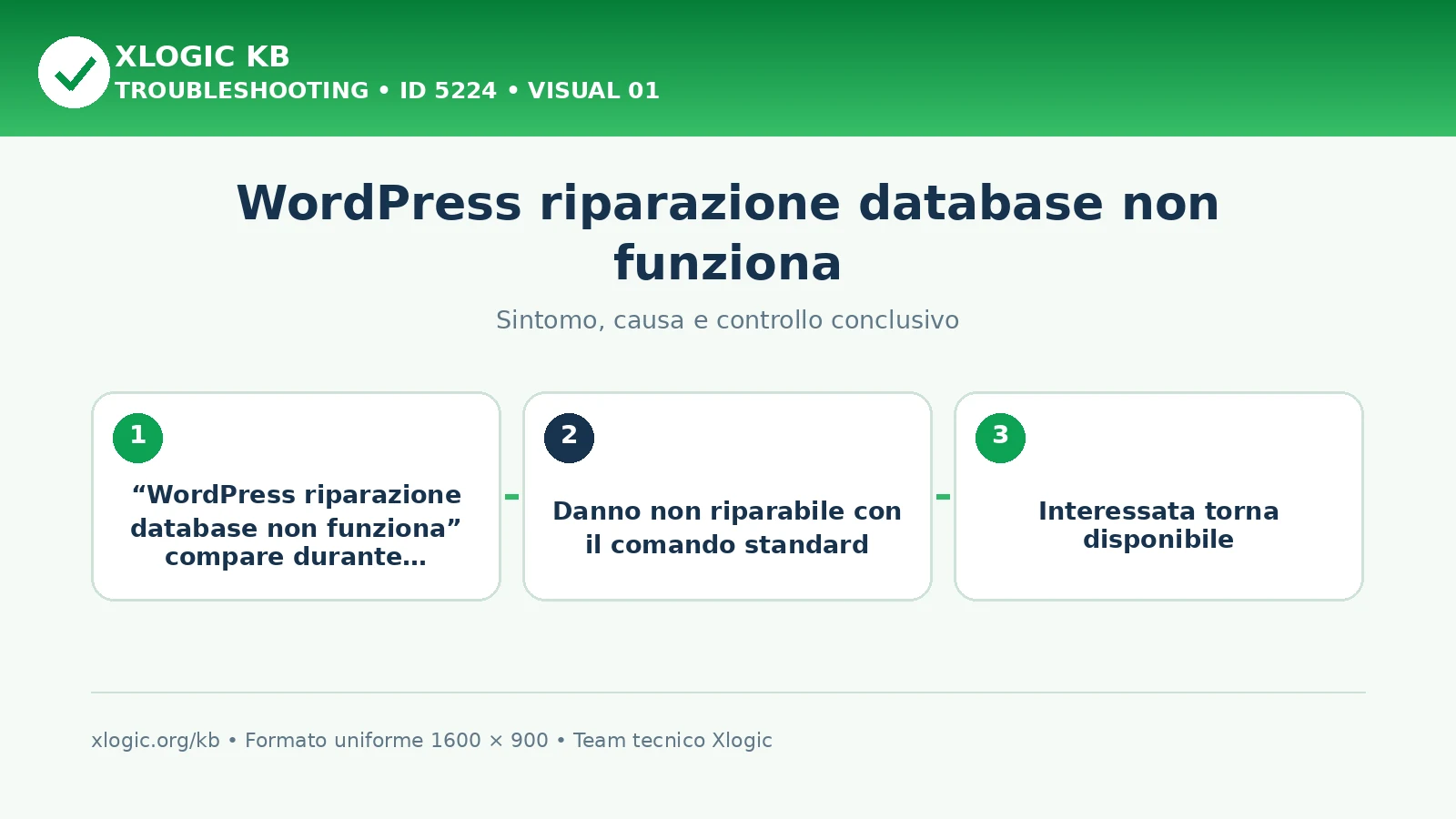
WordPress riparazione database non funziona: significato
Non ricreare una tabella vuota per eliminare il messaggio: perderesti i dati precedenti.
Sintomi e cause probabili
Da dove partire
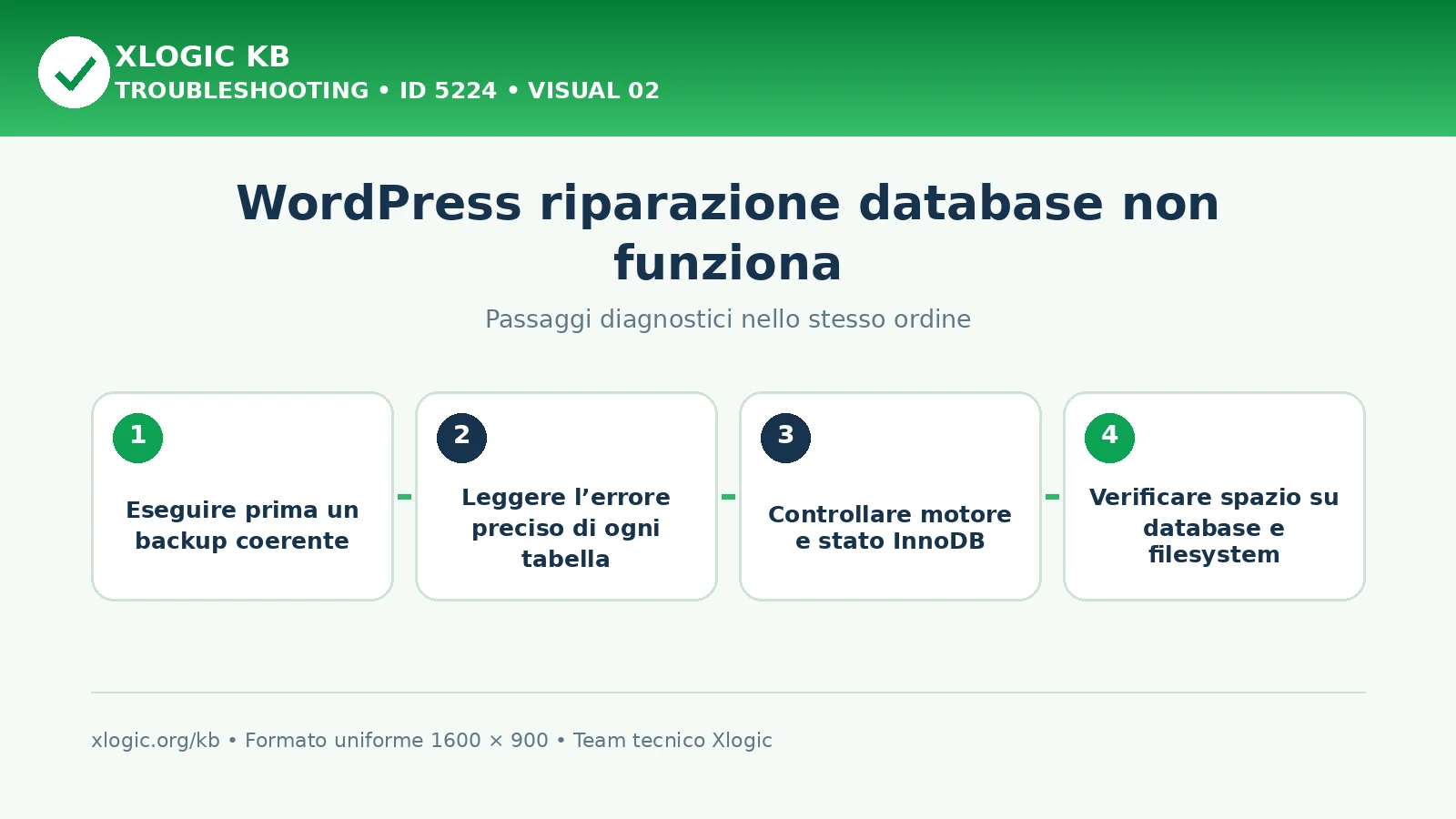
- Conserva un backup recuperabile e registra l’errore completo con il nome della tabella.
Cause probabili
- Il motore può non supportare REPAIR TABLE.
- Un problema di spazio o integrità può richiedere un ripristino controllato.
Diagnosi passo per passo
- Conserva un backup recuperabile e registra l’errore completo con il nome della tabella.
- Fai verificare motore e log database al supporto.
Log e dati da controllare
- Codice e messaggio database completi, con versione del server.
- Istruzione o configurazione interessata, senza password né dati personali.
Correzioni sicure
- Per InnoDB usa il percorso di recupero appropriato con il gestore; non affidarti a REPAIR TABLE.
- Rimuovi WP_ALLOW_REPAIR dopo l’intervento e verifica i dati applicativi.
Verifica finale
- Le tabelle sono utilizzabili e il sito ritrova dati coerenti, non soltanto tabelle vuote.
Errori da evitare
- Non ricreare una tabella vuota per eliminare il messaggio: perderesti i dati precedenti.
Guide Xlogic correlate
- WordPress database update required in loop
- WordPress: incorporamento oEmbed non funziona
- WordPress login non funziona dopo cambio dominio
Fonti tecniche
Domande frequenti
Che cosa significa “WordPress riparazione database non funziona”?
La riparazione WordPress non risolve ogni danno al database. Leggi il risultato per tabella e verifica il motore prima di altri tentativi.
Da cosa può dipendere “WordPress riparazione database non funziona”?
Il motore può non supportare REPAIR TABLE. Un problema di spazio o integrità può richiedere un ripristino controllato.
Quali controlli eseguire per “WordPress riparazione database non funziona”?
Conserva un backup recuperabile e registra l’errore completo con il nome della tabella. Fai verificare motore e log database al supporto. Per InnoDB usa il percorso di recupero appropriato con il gestore; non affidarti a REPAIR TABLE. Rimuovi WP_ALLOW_REPAIR dopo l’intervento e verifica i dati applicativi. Le tabelle sono utilizzabili e il sito ritrova dati coerenti, non soltanto tabelle vuote.