rest_no_route indica che URL e metodo non corrispondono a una rotta REST registrata. Controlla entrambi prima di cambiare i permalink.
Indice dei contenuti
WordPress rest_no_route: significato
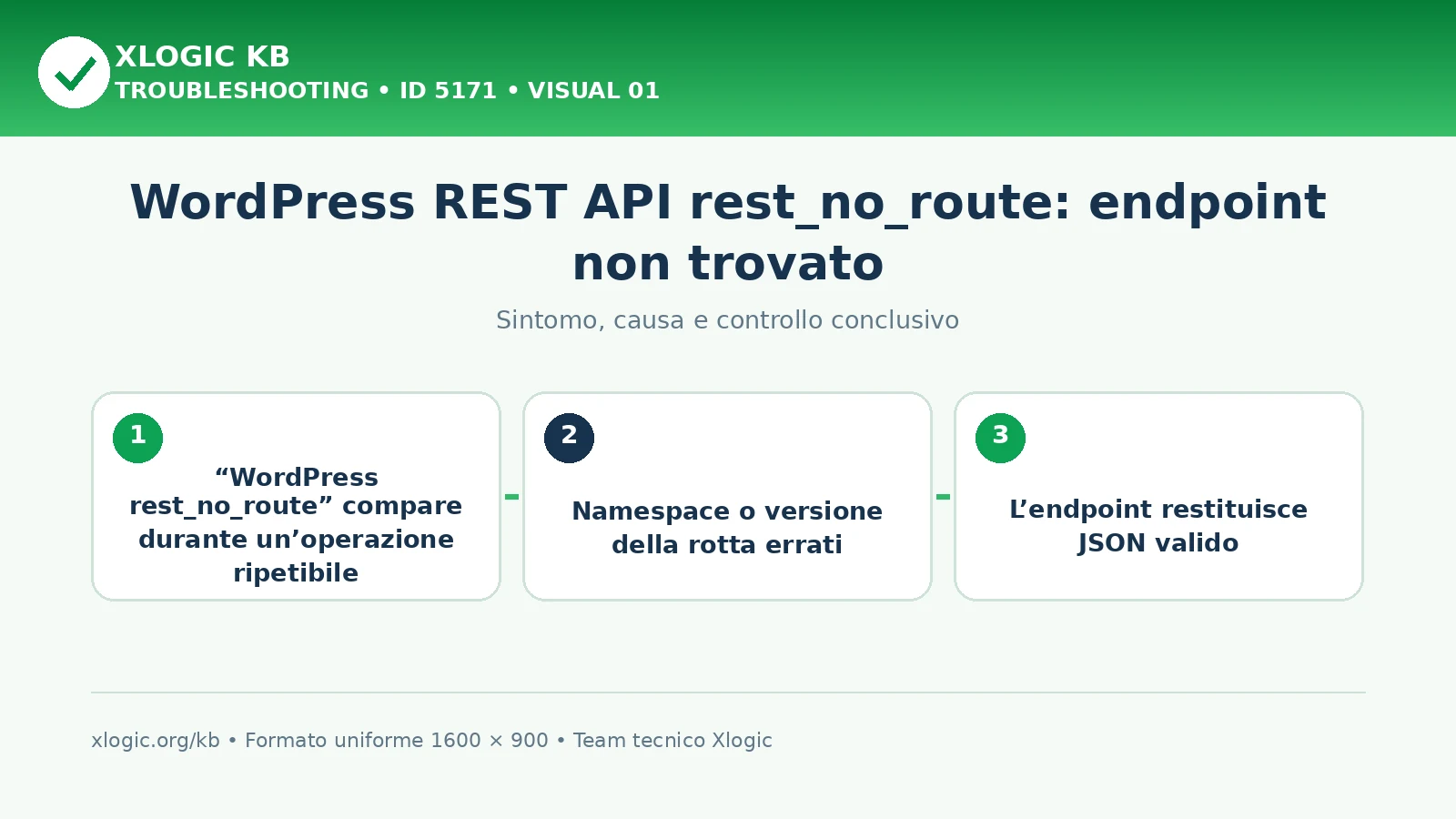
Le prime ipotesi da verificare per “WordPress rest_no_route” sono namespace o versione della rotta errati; metodo HTTP non supportato.
Sintomi e cause probabili
Sintomi da verificare
- Il messaggio “WordPress rest_no_route” compare durante un’operazione ripetibile.
- La funzione coinvolta in WordPress REST API non raggiunge il risultato previsto.
- Il log dell’area WordPress REST API registra un evento nello stesso minuto della prova.
- Il comportamento osservato in WordPress REST API cambia in base a utente, rete, file o configurazione.
Cause probabili
- Namespace o versione della rotta errati
- Metodo HTTP non supportato
- Plugin che registra l’endpoint non attivo
- Permalink o base REST riscritti male
Diagnosi passo per passo
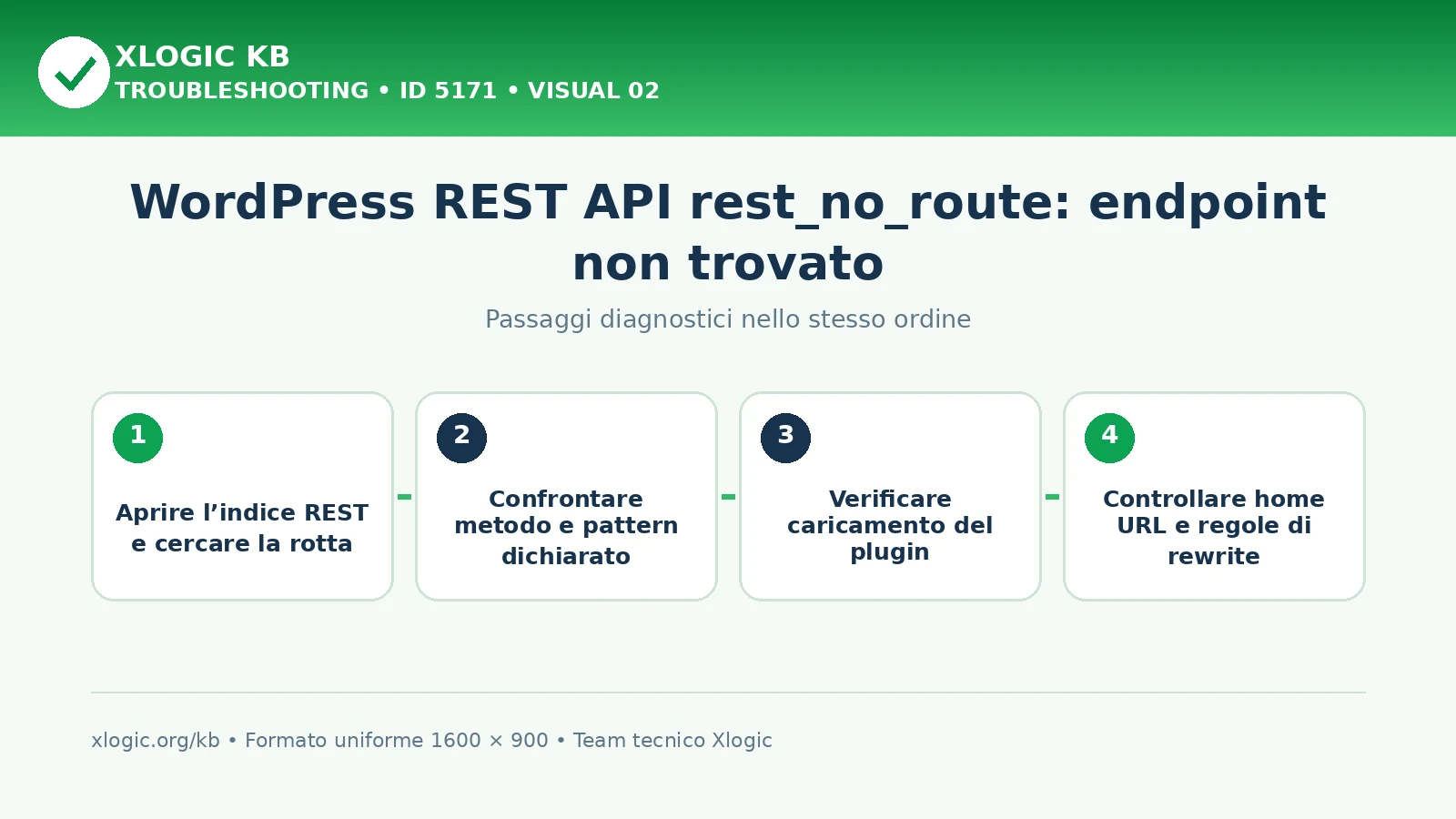
- Aprire l’indice REST e cercare la rotta
- Confrontare metodo e pattern dichiarato
- Verificare caricamento del plugin
- Controllare home URL e regole di rewrite
- Confermare host e ambiente della richiesta
Log e dati da controllare
- DevTools o risposta REST completa
- WordPress debug.log ed error_log
- log WAF, proxy e server web
Correzioni sicure
- Confronta namespace, versione, percorso e metodo con l’indice REST del sito corretto.
- Verifica che il componente proprietario dell’endpoint venga caricato.
- Correggi il client o la registrazione della rotta; intervieni sulle riscritture solo se il problema è nel percorso verso WordPress.
- Prova la richiesta autorizzata e il suo risultato: una risposta JSON di errore non dimostra che la rotta funzioni.
Verifica finale
- URL e metodo raggiungono la rotta prevista con i permessi corretti.
- Confronta il risultato con la prova iniziale e conserva gli eventuali errori rimasti.
Errori da evitare
- Non disattivare globalmente WAF, ModSecurity, antispam o verifica TLS per aggirare il sintomo
- Non impostare permessi 777 e non cambiare proprietari in modo ricorsivo senza conoscere la struttura dell’account
- Non cancellare database, chiavi Redis, cache o file di sistema senza backup e senza aver identificato l’oggetto coinvolto
- Non ripetere pagamenti, import o webhook reali finché non hai verificato l’idempotenza
Guide Xlogic correlate
- WordPress REST API 401 Unauthorized: cause e soluzioni
- WordPress REST API cURL error 7: failed to connect
- WordPress REST API 500 Internal Server Error
Fonti tecniche
Domande frequenti
Che cosa significa “WordPress rest_no_route”?
rest_no_route indica che URL e metodo non corrispondono a una rotta REST registrata. Controlla entrambi prima di cambiare i permalink.
Da cosa può dipendere “WordPress rest_no_route”?
Le cause da verificare per “WordPress rest_no_route” sono: namespace o versione della rotta errati; metodo HTTP non supportato; plugin che registra l’endpoint non attivo.
Quali controlli eseguire per “WordPress rest_no_route”?
Confronta namespace, versione, percorso e metodo con l’indice REST del sito corretto. Verifica che il componente proprietario dell’endpoint venga caricato. Correggi il client o la registrazione della rotta; intervieni sulle riscritture solo se il problema è nel percorso verso WordPress. Prova la richiesta autorizzata e il suo risultato: una risposta JSON di errore non dimostra che la rotta funzioni.