Un rollback del plugin fallito richiede il confronto tra copia precedente, file attivi e log dell’aggiornamento.
Possibili cause
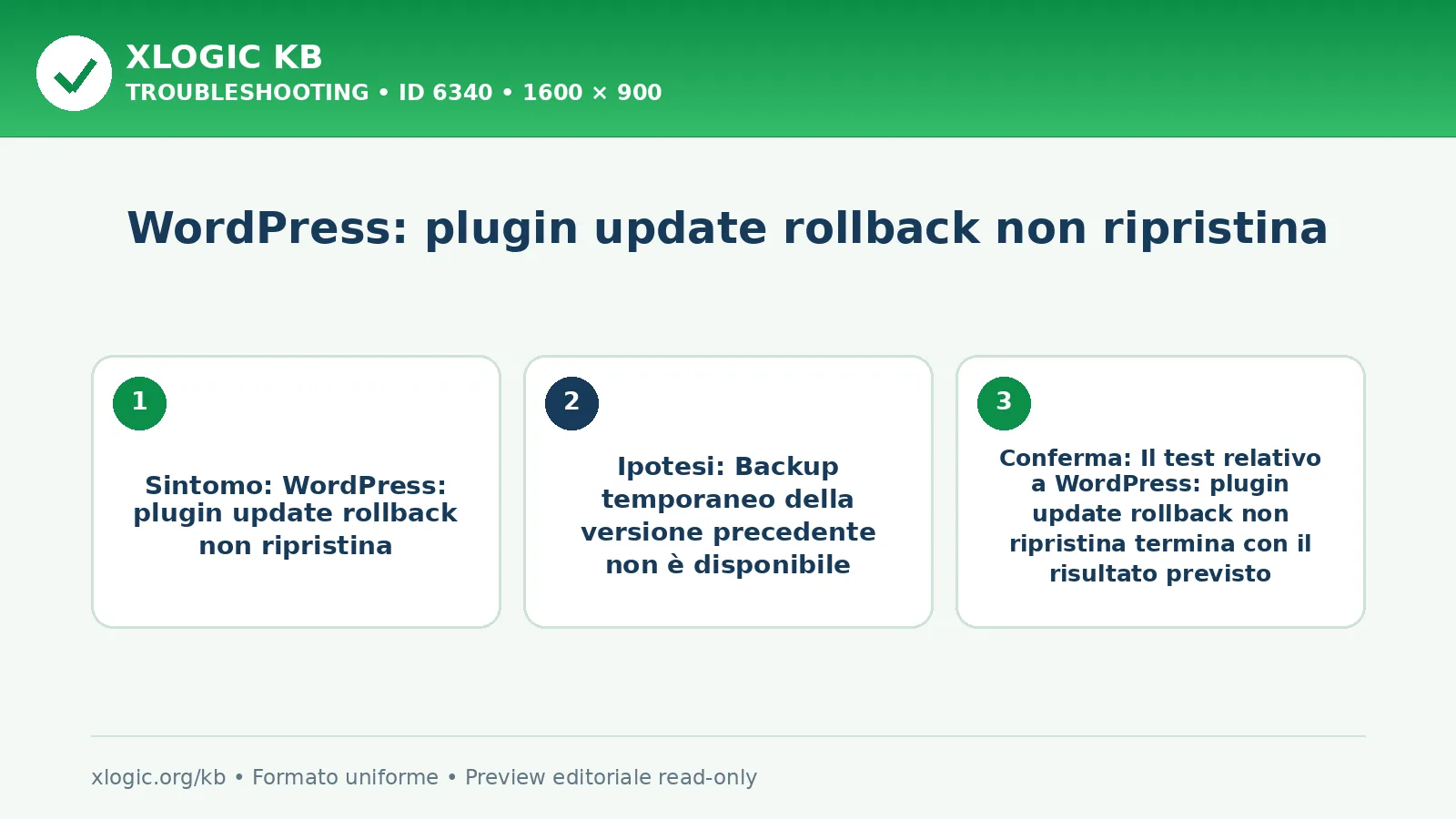
- Backup temporaneo della versione precedente non è disponibile
- Permessi o metodo filesystem impediscono di ripristinare i file
- Spazio insufficiente interrompe copia o decompressione
- Errore fatale avviene prima del completamento del rollback
Cosa controllare
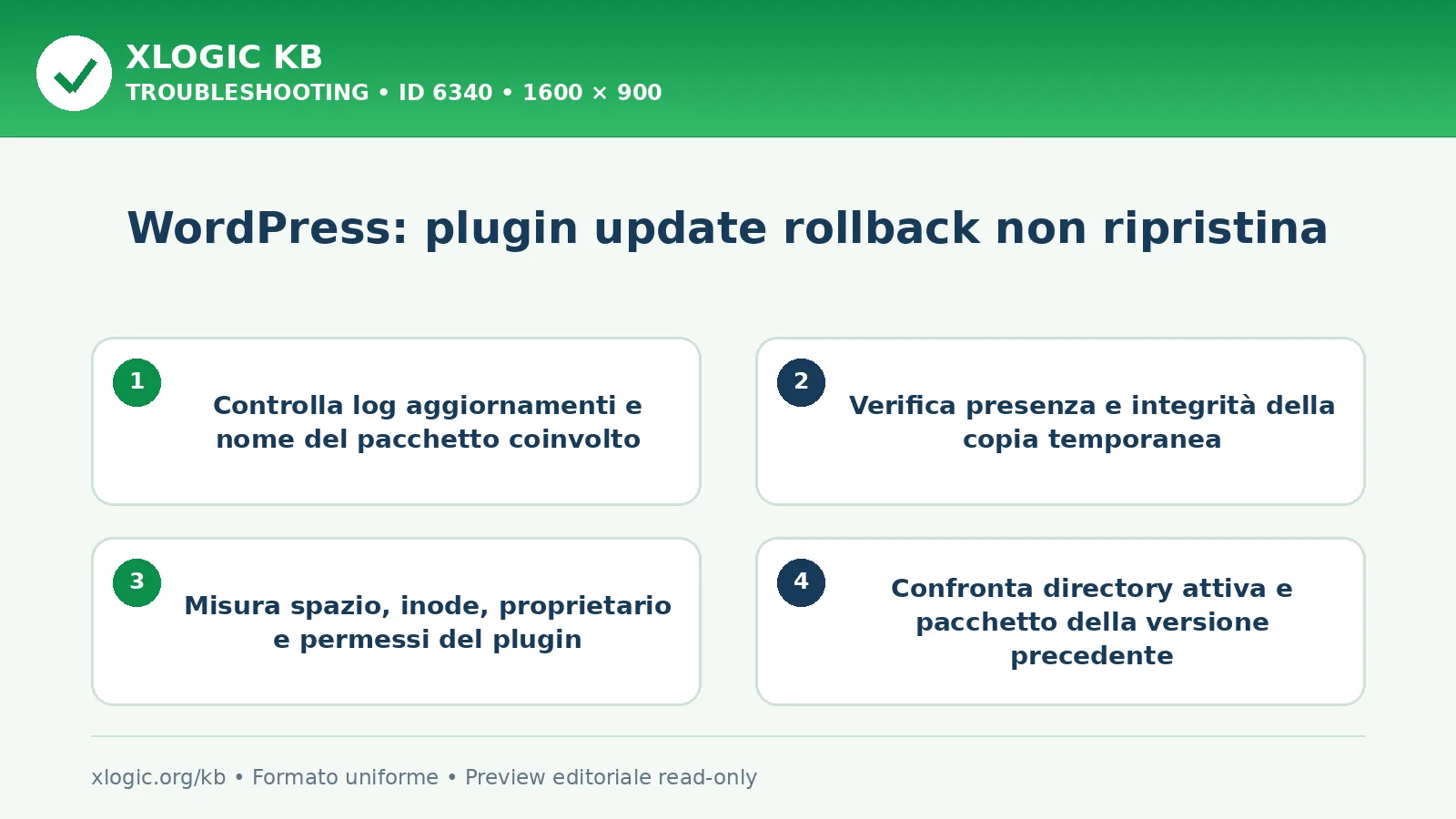
- Controlla log aggiornamenti e nome del pacchetto coinvolto
- Verifica presenza e integrità della copia temporanea
- Misura spazio, inode, proprietario e permessi del plugin
- Confronta directory attiva e pacchetto della versione precedente
- Riproduci il ripristino su staging con backup verificato
Come intervenire
- Reinstalla manualmente la versione precedente da una fonte attendibile
- Ripristina proprietario e permessi previsti dal sito
- Libera spazio sufficiente prima di estrarre il pacchetto
- Rimuovi soltanto i file parziali dopo aver salvato una copia
- Verifica attivazione, database e funzioni del plugin ripristinato
Guide Xlogic correlate
- WordPress: plugin auto-update disabilitato da filtro
- WordPress: fatal error dopo attivazione tema
- WordPress: global styles non vengono salvati
Fonti tecniche
WordPress: plugin update rollback non ripristina
ultima modifica: 2026-08-03T20:30:33+02:00
da