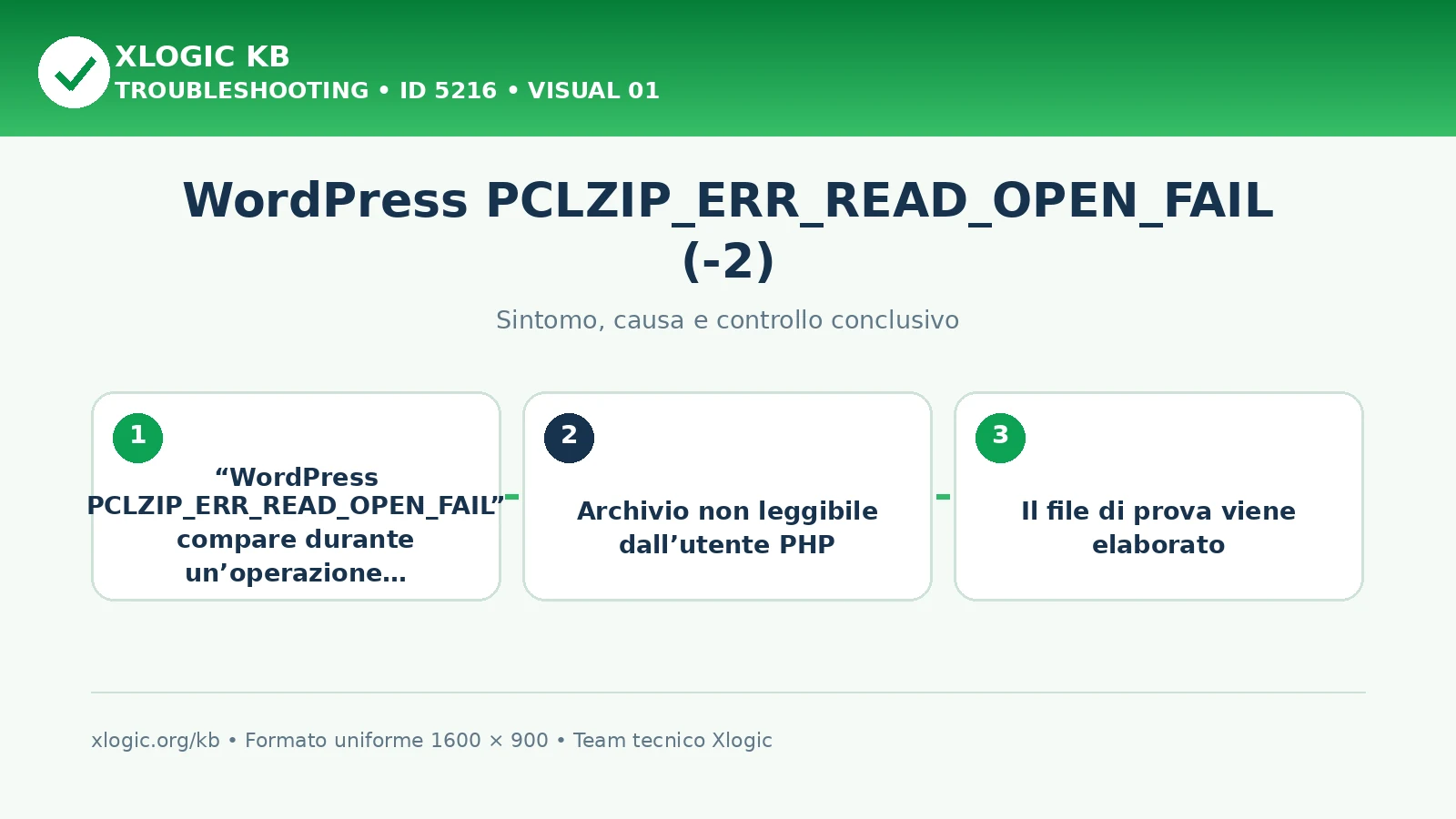
PclZip non riesce ad aprire l’archivio in lettura. Verifica l’accesso del processo PHP prima di attribuire il problema al contenuto dello ZIP.
Indice dei contenuti
WordPress PCLZIP_ERR_READ_OPEN_FAIL: significato
Un archivio vuoto o corrotto non spiega da solo il fallimento dell’apertura in lettura.
Sintomi e cause probabili
Da dove partire
- Controlla il percorso e i permessi con l’utente PHP effettivo.
Cause probabili
- Il percorso può essere assente o non leggibile.
- Una restrizione del filesystem può impedire l’apertura.
Diagnosi passo per passo
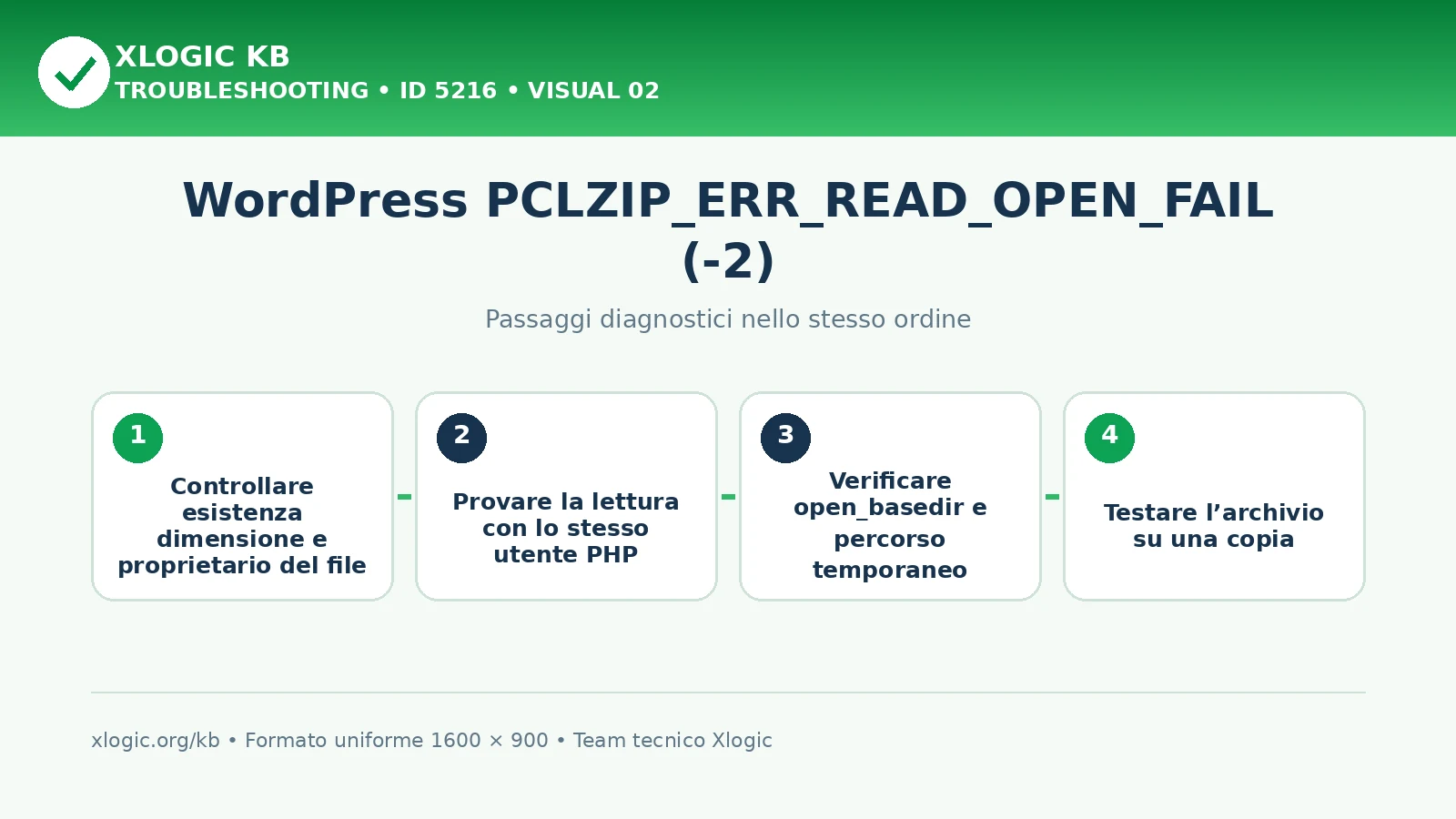
- Controlla il percorso e i permessi con l’utente PHP effettivo.
- Verifica open_basedir e il log relativo al tentativo di apertura.
Log e dati da controllare
- Messaggio completo e versione del componente coinvolto.
- Log del componente o di PHP nello stesso momento della prova, oscurando dati riservati.
Correzioni sicure
- Ripristina un percorso consentito e i permessi necessari con il supporto.
- Solo dopo aver aperto il file controlla anche integrità e struttura del pacchetto.
Verifica finale
- PHP apre l’archivio e l’estrazione del pacchetto ufficiale riesce.
Errori da evitare
- Un archivio vuoto o corrotto non spiega da solo il fallimento dell’apertura in lettura.
Guide Xlogic correlate
- WordPress PCLZIP_ERR_MISSING_FILE (-4): file mancante
- WordPress PCLZIP_ERR_DIR_CREATE_FAIL: impossibile creare la cartella
- WordPress PCLZIP_ERR_INVALID_PARAMETER: parametro archivio non valido
Fonti tecniche
Domande frequenti
Che cosa significa “WordPress PCLZIP_ERR_READ_OPEN_FAIL”?
PclZip non riesce ad aprire l’archivio in lettura. Verifica l’accesso del processo PHP prima di attribuire il problema al contenuto dello ZIP.
Da cosa può dipendere “WordPress PCLZIP_ERR_READ_OPEN_FAIL”?
Il percorso può essere assente o non leggibile. Una restrizione del filesystem può impedire l’apertura.
Quali controlli eseguire per “WordPress PCLZIP_ERR_READ_OPEN_FAIL”?
Controlla il percorso e i permessi con l’utente PHP effettivo. Verifica open_basedir e il log relativo al tentativo di apertura. Ripristina un percorso consentito e i permessi necessari con il supporto. Solo dopo aver aperto il file controlla anche integrità e struttura del pacchetto. PHP apre l’archivio e l’estrazione del pacchetto ufficiale riesce.