Salta al contenuto

WordPress: menu di navigazione non salva le voci

Pubblicato il Aggiornato il

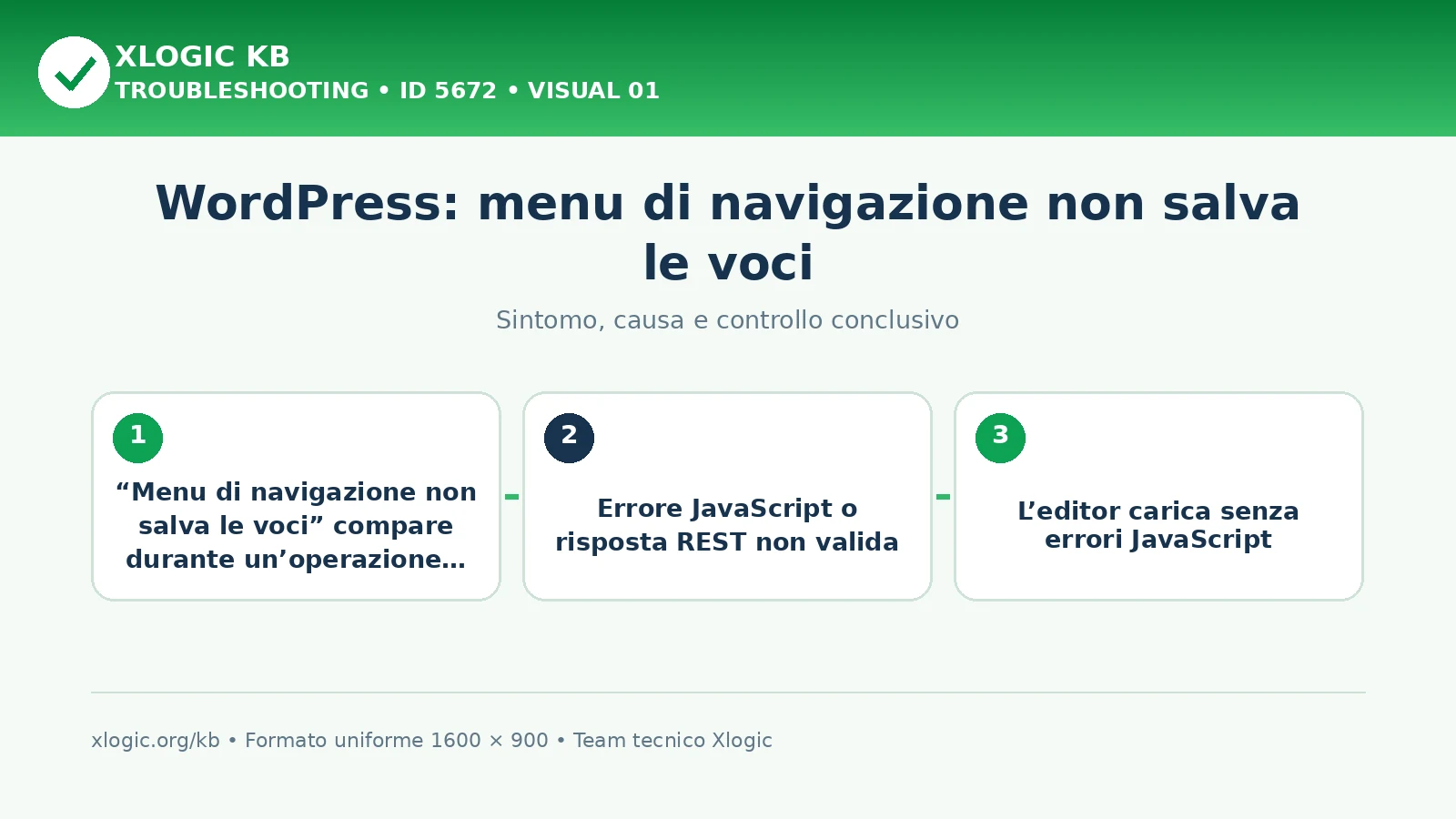
In breve: Menu di navigazione non salva le voci — indica che l’operazione non si completa come previsto nell’area WordPress editor, temi e plugin.

Menu di navigazione non salva le voci: significato

Le prime ipotesi da verificare per “Menu di navigazione non salva le voci” sono errore JavaScript o risposta REST non valida; plugin, tema o blocco non compatibile.

menu di navigazione non salva le voci: sintomo, causa e verifica
WordPress: menu di navigazione non salva le voci: sintomo, causa probabile e criterio di verifica.

Sintomi e cause probabili

Sintomi da verificare

  • Il messaggio “menu di navigazione non salva le voci” compare durante un’operazione ripetibile.
  • La funzione coinvolta in WordPress editor, temi e plugin non raggiunge il risultato previsto.
  • Per “WordPress: menu di navigazione non salva le voci”, correla Console e Network del browser con REST o AJAX, debug.log e componente attivo per isolare la richiesta o lo script che fallisce.
  • Per “WordPress: menu di navigazione non salva le voci”, identifica se il problema nasce dal salvataggio, dalla REST API, dalla registrazione del blocco, dal JavaScript del browser o dallo stato memorizzato da WordPress.

Cause probabili

  • Errore JavaScript o risposta REST non valida
  • Plugin, tema o blocco non compatibile
  • Cache conserva asset o dati precedenti
  • Permessi, capability o registrazione del componente non corretti

Diagnosi passo per passo

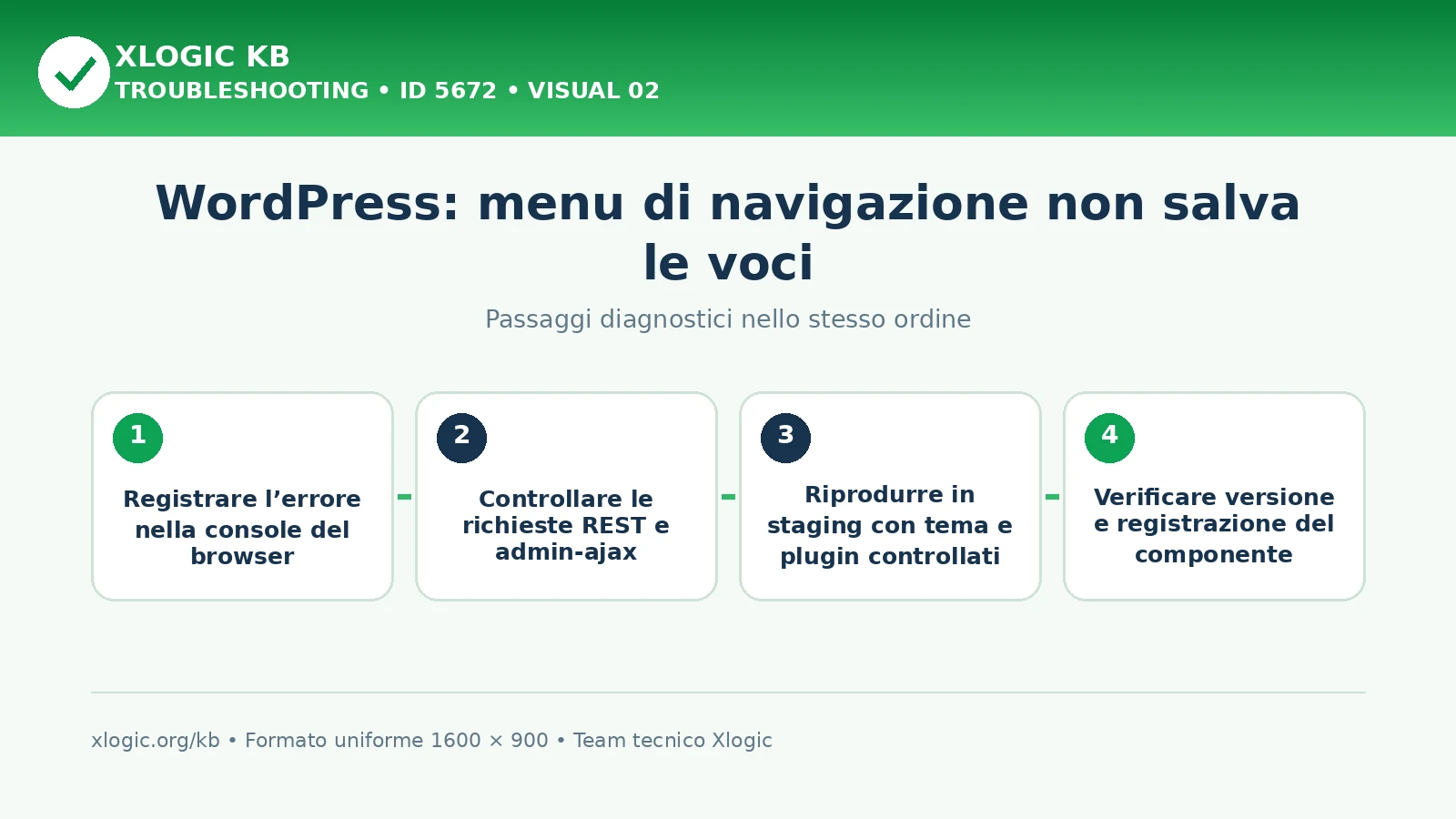
  1. Registrare l’errore nella console del browser
  2. Controllare le richieste REST e admin-ajax
  3. Riprodurre in staging con tema e plugin controllati
  4. Verificare versione e registrazione del componente

Log e dati da controllare

  • console e Network del browser
  • WordPress debug.log ed error_log
  • Site Health e dettagli del componente

Correzioni sicure

  1. Correggere l’errore JavaScript o la richiesta REST identificata
  2. Aggiornare o sostituisci il blocco, plugin o tema incompatibile
  3. Svuotare solo la cache degli asset dopo la correzione
  4. Ripristinare registrazione, permessi o capability previsti
  5. Confermare salvataggio e anteprima con lo stesso ruolo utente
Menu di navigazione non salva le voci: passaggi diagnostici e correzioni
WordPress: menu di navigazione non salva le voci: sequenza diagnostica e verifica dopo la correzione.

Verifica finale

  • L’editor carica senza errori JavaScript
  • Salvataggio e anteprima terminano correttamente
  • Le richieste REST restituiscono JSON valido
  • Ruoli e capability restano corretti

Errori da evitare

  • Non modificare il database dall’editor del browser
  • Non disattivare plugin sul sito pubblico senza staging
  • Non cancellare cache prima di registrare l’errore
  • Non assegnare capability amministrative come scorciatoia

Guide Xlogic correlate

Fonti tecniche

Domande frequenti

Che cosa significa “Menu di navigazione non salva le voci”?

Menu di navigazione non salva le voci — indica che l’operazione non si completa come previsto nell’area WordPress editor, temi e plugin.

Da cosa può dipendere “Menu di navigazione non salva le voci”?

Le cause da verificare per “Menu di navigazione non salva le voci” sono: errore JavaScript o risposta REST non valida; plugin, tema o blocco non compatibile; cache conserva asset o dati precedenti.

Quali controlli eseguire per “Menu di navigazione non salva le voci”?

Per diagnosticare “Menu di navigazione non salva le voci”, controlla nell’ordine: registrare l’errore nella console del browser; controllare le richieste REST e admin-ajax; riprodurre in staging con tema e plugin controllati. La soluzione è confermata quando L’editor carica senza errori JavaScript; salvataggio e anteprima terminano correttamente.

WordPress: menu di navigazione non salva le voci ultima modifica: 2026-08-03T15:49:08+02:00 da Team tecnico Xlogic

Ti è piaciuto questo Post?