L’aggiornamento si ferma mentre copia un file. Annota il percorso completo e conserva un backup prima di ritentare.
Indice dei contenuti
WordPress Could not copy file: significato
Le prime ipotesi da verificare per “WordPress Could not copy file” sono file o directory con proprietario errato; permessi insufficienti sul percorso specifico.
Sintomi e cause probabili
Sintomi da verificare
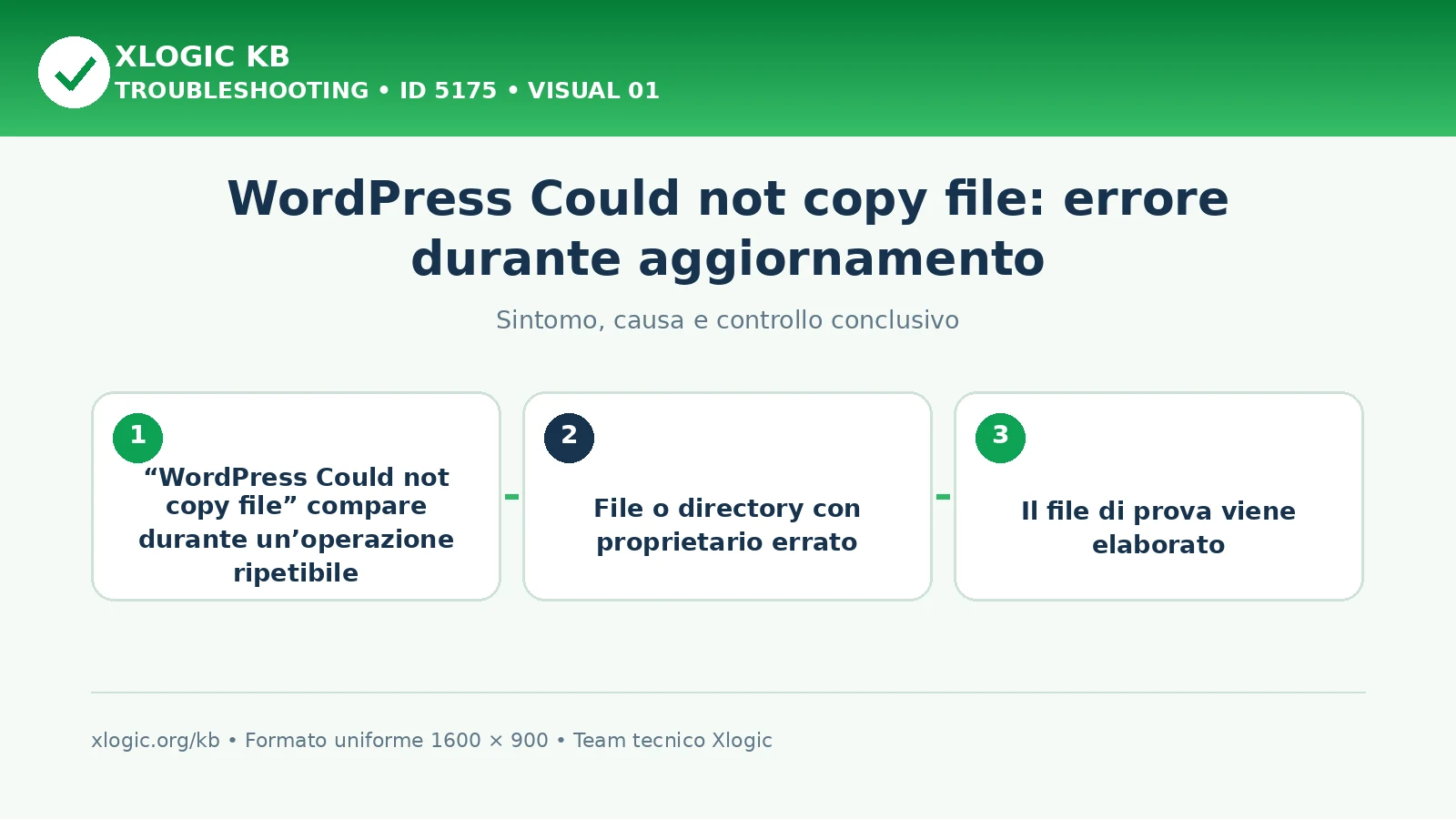
- Il messaggio “WordPress Could not copy file” compare durante un’operazione ripetibile.
- La funzione coinvolta in WordPress file, media e aggiornamenti non raggiunge il risultato previsto.
- Per “WordPress Could not copy file: errore durante aggiornamento”, confronta lo stato del filesystem e della directory di upgrade con il log dell aggiornamento, evitando di attribuire a permessi un errore che nasce in una fase precedente.
- Per “WordPress Could not copy file: errore durante aggiornamento”, individua la fase precisa dell aggiornamento che fallisce: disponibilita del pacchetto, download, estrazione, copia dei file, maintenance mode o aggiornamento automatico.
Cause probabili
- File o directory con proprietario errato
- Permessi insufficienti sul percorso specifico
- Spazio o inode esauriti
- File bloccato da un processo concorrente
Diagnosi passo per passo
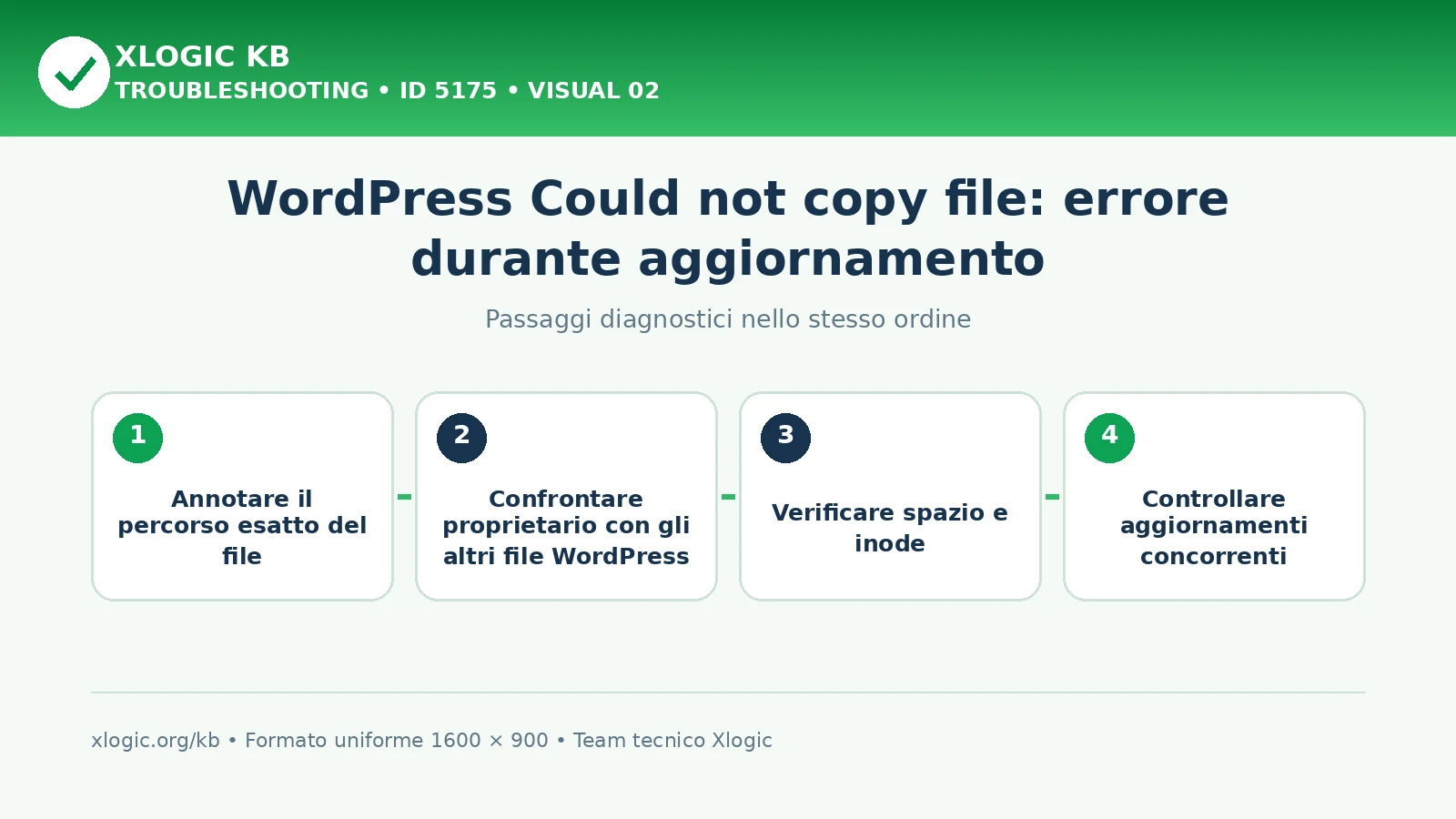
- Annotare il percorso esatto del file
- Confrontare proprietario con gli altri file WordPress
- Verificare spazio e inode
- Controllare aggiornamenti concorrenti
- Leggere log applicativi e di sicurezza
Log e dati da controllare
- Messaggio completo della schermata di installazione o aggiornamento.
- Percorso indicato nel log PHP e versione del componente.
- Permessi e risorse del percorso coinvolto, da controllare con il gestore.
Correzioni sicure
- Confronta sorgente e destinazione indicate dall’errore con spazio, inode e permessi effettivi.
- Fai correggere soltanto il percorso coinvolto e verifica che non ci sia un altro aggiornamento in corso.
- Ripeti usando il pacchetto ufficiale della versione prevista; non mescolare manualmente file di versioni diverse.
- Controlla che la versione installata sia completa e che sito e amministrazione funzionino. Se serve, ripristina una copia coerente.
Verifica finale
- La versione installata è coerente e sito e amministrazione funzionano.
- Confronta il risultato con la prova iniziale e conserva gli eventuali errori rimasti.
Errori da evitare
- Non disattivare globalmente WAF, ModSecurity, antispam o verifica TLS per aggirare il sintomo
- Non impostare permessi 777 e non cambiare proprietari in modo ricorsivo senza conoscere la struttura dell’account
- Non cancellare database, chiavi Redis, cache o file di sistema senza backup e senza aver identificato l’oggetto coinvolto
- Non ripetere pagamenti, import o webhook reali finché non hai verificato l’idempotenza
Guide Xlogic correlate
- WordPress: directory di aggiornamento non scrivibile
- WordPress: Destination directory for file streaming does not exist
- WordPress: archivio di aggiornamento incompatibile
Fonti tecniche
Domande frequenti
Che cosa significa “WordPress Could not copy file”?
L’aggiornamento si ferma mentre copia un file. Annota il percorso completo e conserva un backup prima di ritentare.
Da cosa può dipendere “WordPress Could not copy file”?
Le cause da verificare per “WordPress Could not copy file” sono: file o directory con proprietario errato; permessi insufficienti sul percorso specifico; spazio o inode esauriti.
Quali controlli eseguire per “WordPress Could not copy file”?
Confronta sorgente e destinazione indicate dall’errore con spazio, inode e permessi effettivi. Fai correggere soltanto il percorso coinvolto e verifica che non ci sia un altro aggiornamento in corso. Ripeti usando il pacchetto ufficiale della versione prevista; non mescolare manualmente file di versioni diverse. Controlla che la versione installata sia completa e che sito e amministrazione funzionino. Se serve, ripristina una copia coerente.