Non compare la sezione delle password applicative? Verifica HTTPS e i filtri che ne regolano la disponibilità per l’utente.
Indice dei contenuti
WordPress Application Passwords non disponibili: significato
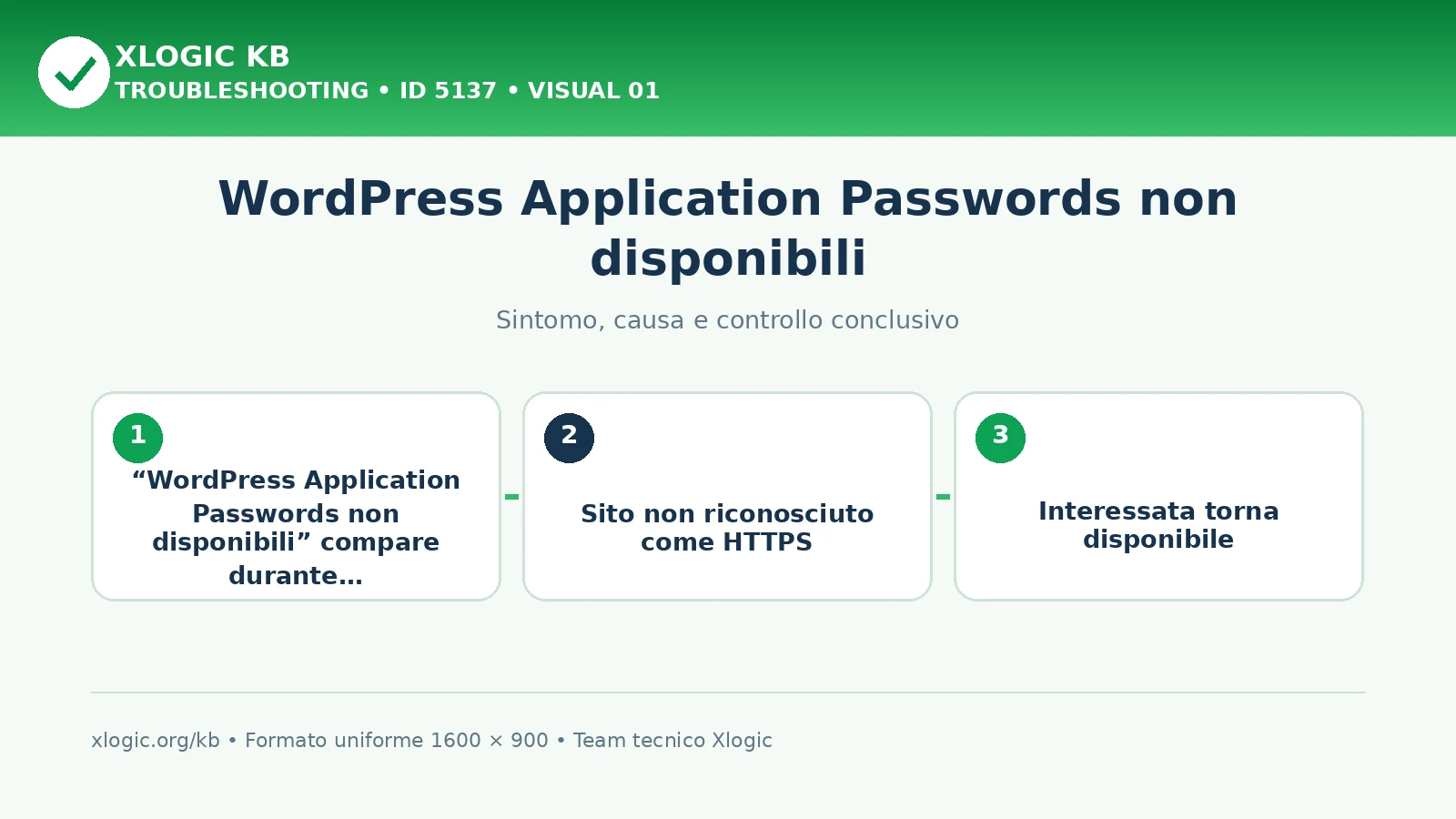
Le prime ipotesi da verificare per “WordPress Application Passwords non disponibili” sono sito non riconosciuto come HTTPS; filtro che disabilita la funzione.
Sintomi e cause probabili
Sintomi da verificare
- Il messaggio “WordPress Application Passwords non disponibili” compare durante un’operazione ripetibile.
- La funzione coinvolta in WordPress non raggiunge il risultato previsto.
- Il log dell’area WordPress registra un evento nello stesso minuto della prova.
- Il comportamento osservato in WordPress cambia in base a utente, rete, file o configurazione.
Cause probabili
- Sito non riconosciuto come HTTPS
- Filtro che disabilita la funzione
- Plugin di sicurezza restrittivo
- Utente o rete non consentiti
Diagnosi passo per passo
- Verificare home e siteurl HTTPS
- Controllare Site Health
- Cercare filtri wp_is_application_passwords_available
- Provare con un amministratore di test
- Controllare policy del plugin di sicurezza
Log e dati da controllare
- WordPress Site Health
- WordPress debug.log ed error_log
- DevTools e log del server web
Correzioni sicure
- Controlla come WordPress riconosce HTTPS, soprattutto dietro un proxy: home e siteurl da soli non bastano.
- Confronta i filtri globali e quelli per utente con la policy del sito.
- Non dichiarare la produzione come ambiente local per aggirare il requisito HTTPS.
- Crea una credenziale distinta per l’integrazione autorizzata, provala e revoca quelle inutilizzate.
Verifica finale
- La funzione interessata torna disponibile
- Frontend e amministrazione non mostrano regressioni
- I log non registrano nuovi errori
- Permalink, cache e processi pianificati restano operativi
Errori da evitare
- Non disattivare globalmente WAF, ModSecurity, antispam o verifica TLS per aggirare il sintomo
- Non impostare permessi 777 e non cambiare proprietari in modo ricorsivo senza conoscere la struttura dell’account
- Non cancellare database, chiavi Redis, cache o file di sistema senza backup e senza aver identificato l’oggetto coinvolto
- Non ripetere pagamenti, import o webhook reali finché non hai verificato l’idempotenza
Guide Xlogic correlate
- WordPress: autenticazione con password applicativa fallita
- WordPress: revisioni non salvate
- WordPress: incorporamento oEmbed non funziona
Fonti tecniche
Domande frequenti
Che cosa significa “WordPress Application Passwords non disponibili”?
Non compare la sezione delle password applicative? Verifica HTTPS e i filtri che ne regolano la disponibilità per l’utente.
Da cosa può dipendere “WordPress Application Passwords non disponibili”?
Le cause da verificare per “WordPress Application Passwords non disponibili” sono: sito non riconosciuto come HTTPS; filtro che disabilita la funzione; plugin di sicurezza restrittivo.
Quali controlli eseguire per “WordPress Application Passwords non disponibili”?
Controlla come WordPress riconosce HTTPS, soprattutto dietro un proxy: home e siteurl da soli non bastano. Confronta i filtri globali e quelli per utente con la policy del sito. Non dichiarare la produzione come ambiente local per aggirare il requisito HTTPS. Crea una credenziale distinta per l’integrazione autorizzata, provala e revoca quelle inutilizzate.