Un prezzo variazione fermo richiede il confronto tra dato salvato, risposta del server e prezzo mostrato dalla pagina.
Possibili cause
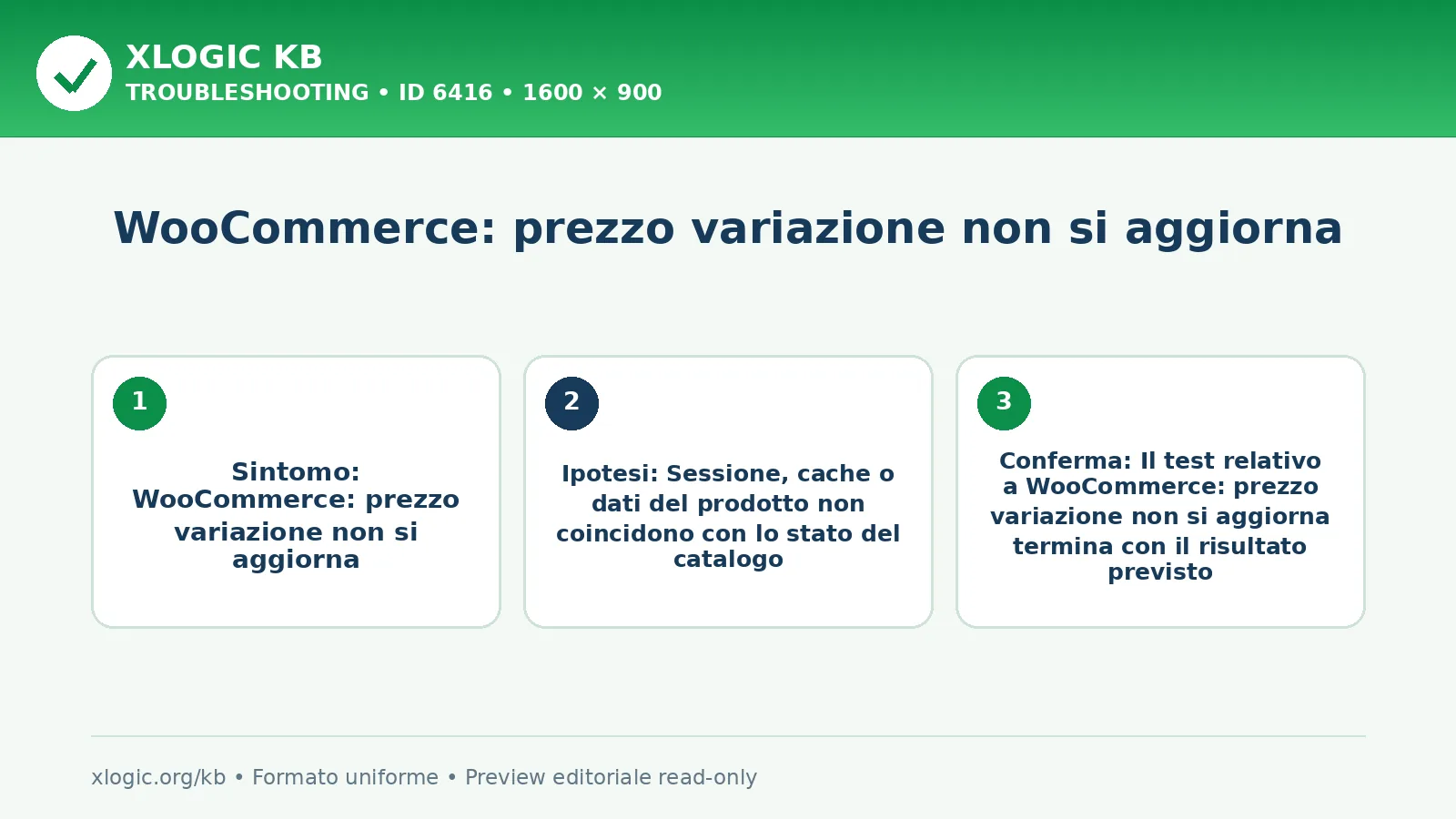
- Sessione, cache o dati del prodotto non coincidono con lo stato del catalogo
- Prezzo della variazione selezionata è vuoto o formattato in modo non valido
- Attributi del frontend non corrispondono a una variazione disponibile
- Transiente prodotto o cache di pagina conserva il prezzo precedente
Cosa controllare
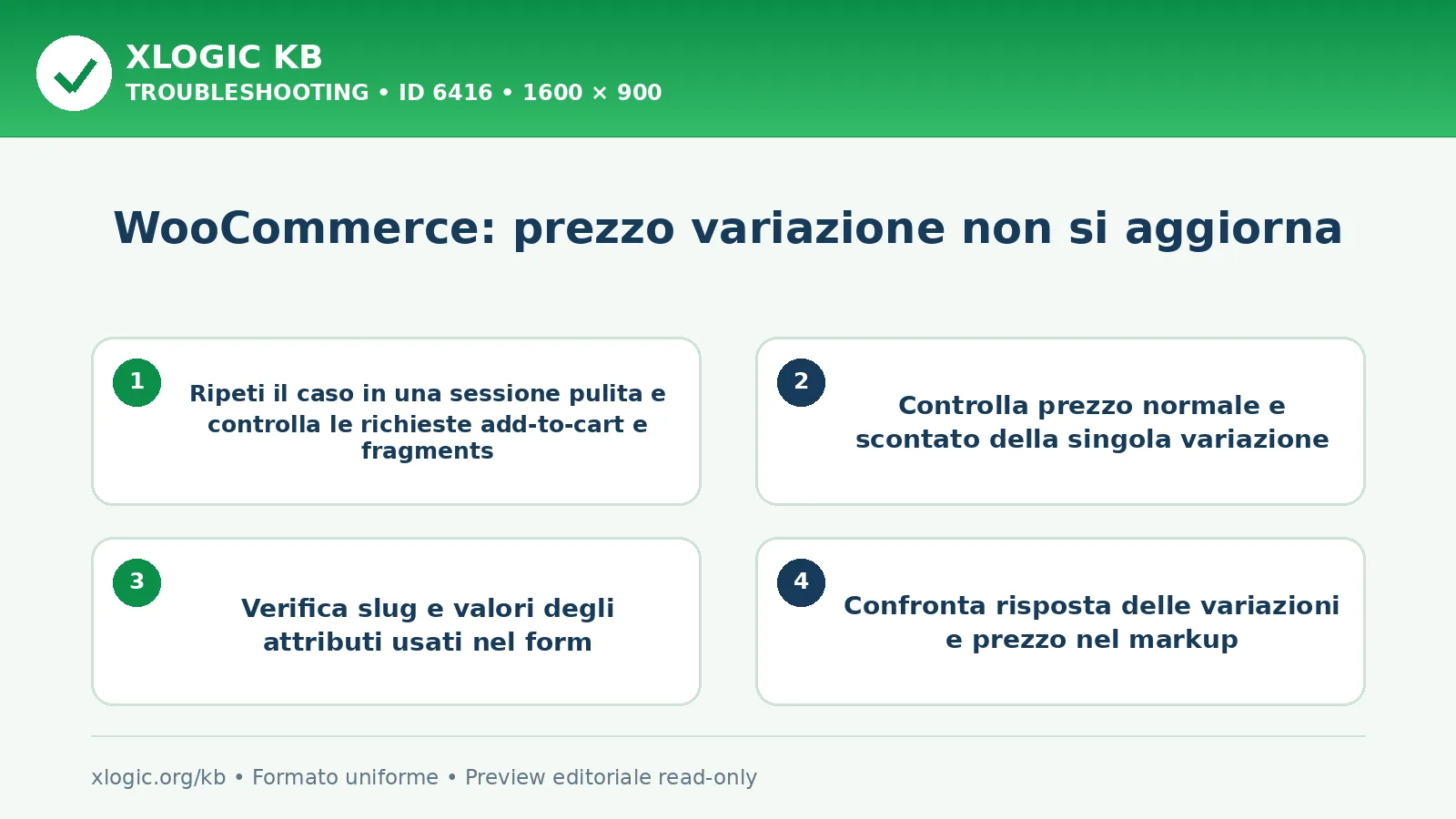
- Ripeti il caso in una sessione pulita e controlla le richieste add-to-cart e fragments
- Controlla prezzo normale e scontato della singola variazione
- Verifica slug e valori degli attributi usati nel form
- Confronta risposta delle variazioni e prezzo nel markup
- Svuota soltanto transienti e cache del prodotto di prova
Come intervenire
- Escludi carrello e frammenti dalla cache e correggi la regola prodotto confermata
- Salva un prezzo valido sulla variazione interessata
- Allinea attributi del form alle combinazioni disponibili
- Rigenera i transienti prodotto dopo la modifica
- Escludi le pagine prodotto dinamiche dalla cache incoerente
Guide Xlogic correlate
- WooCommerce: aliquota IVA duplicata
- WooCommerce: stock non si riduce dopo pagamento
- WooCommerce: indirizzo di fatturazione non viene salvato
Fonti tecniche
WooCommerce: prezzo variazione non si aggiorna
ultima modifica: 2026-08-03T20:30:41+02:00
da