Le immagini prodotto non si vedono? Apri l’URL del file che fallisce e distingui l’originale dalle miniature generate.
Indice dei contenuti
WooCommerce immagini prodotto non visibili: significato
Le prime ipotesi da verificare per “WooCommerce immagini prodotto non visibili” sono file originale mancante; URL del sito cambiato.
Sintomi e cause probabili
Sintomi da verificare
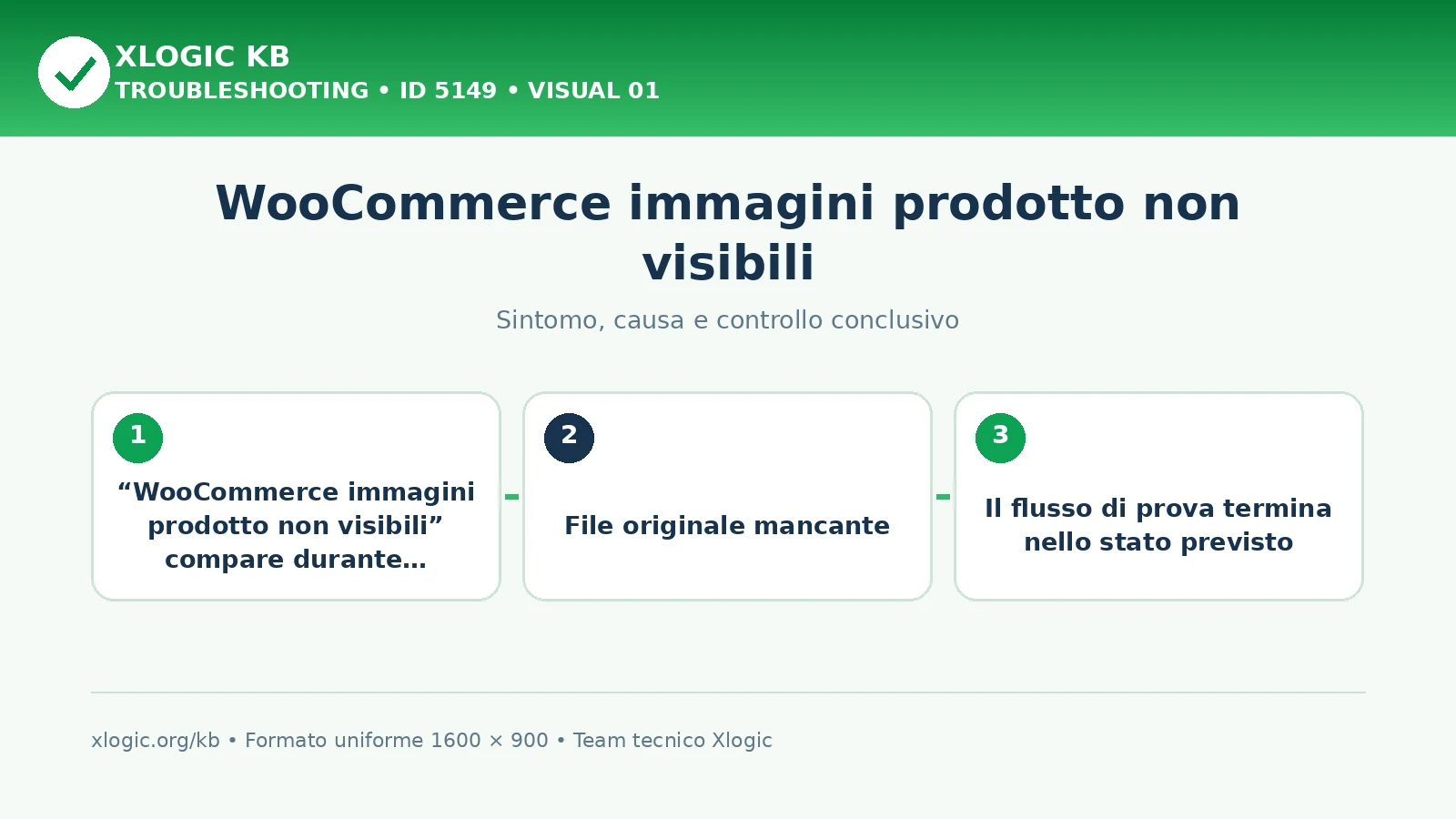
- Il messaggio “WooCommerce immagini prodotto non visibili” compare durante un’operazione ripetibile.
- La funzione coinvolta in WooCommerce non raggiunge il risultato previsto.
- Il log dell’area WooCommerce registra un evento nello stesso minuto della prova.
- Il comportamento osservato in WooCommerce cambia in base a utente, rete, file o configurazione.
Cause probabili
- File originale mancante
- URL del sito cambiato
- Miniature non generate
- CDN con cache errata
Diagnosi passo per passo
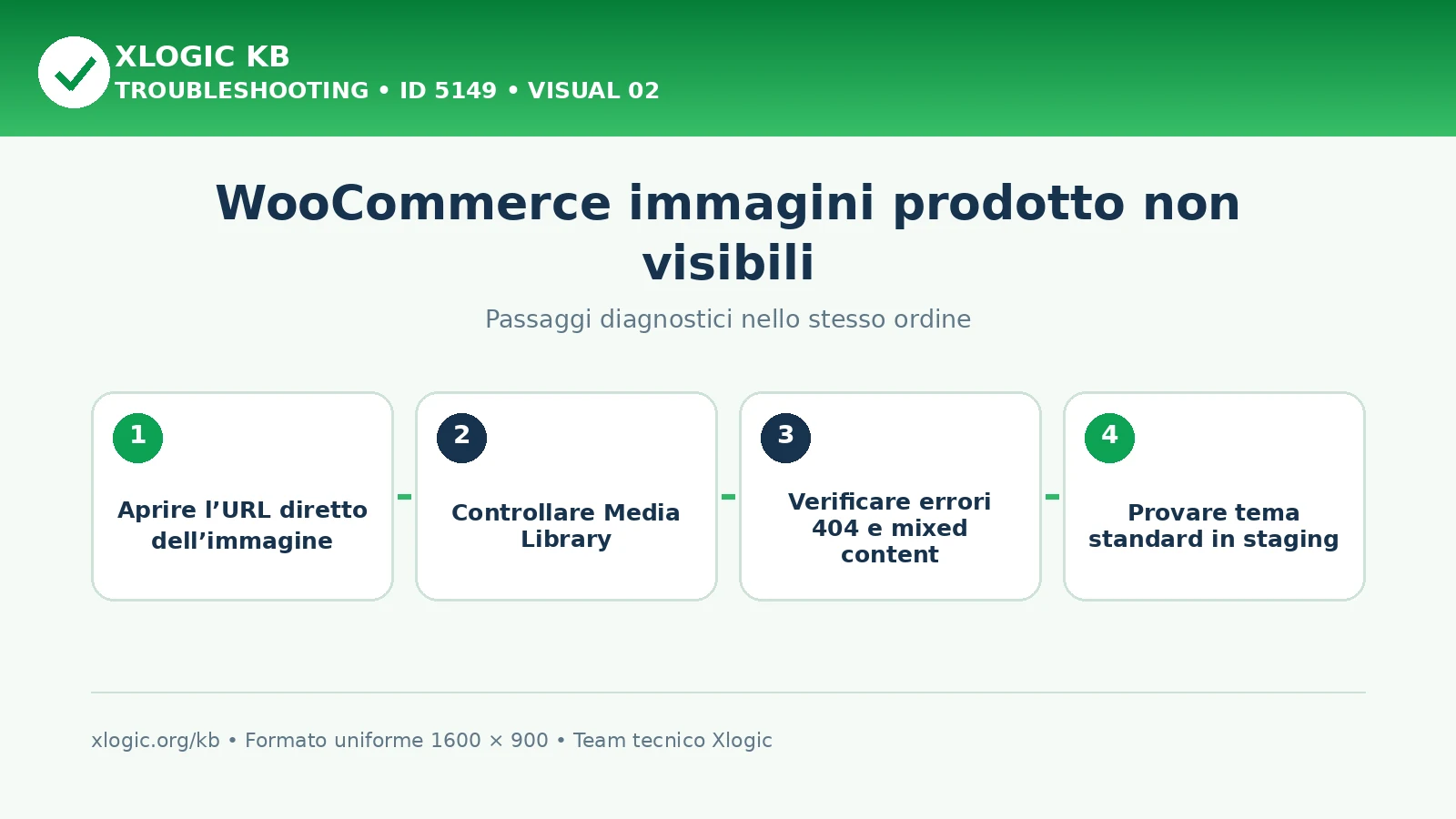
- Aprire l’URL diretto dell’immagine
- Controllare Media Library
- Verificare errori 404 e mixed content
- Provare tema standard in staging
- Rigenerare una singola miniatura
Log e dati da controllare
- La richiesta fallita nella scheda Network del browser.
- Le impostazioni e gli ID del prodotto o carrello coinvolto.
- Il log dell’estensione responsabile, se presente.
Correzioni sicure
- Controlla nella Libreria Media che l’originale esista e sia leggibile.
- Se manca, recuperalo da un backup; rigenerare miniature non ricrea un originale perduto.
- Per URL errati dopo una migrazione usa uno strumento compatibile con i dati WordPress e prova prima su copia.
- Se il file risponde correttamente, controlla galleria, caricamento differito e cache del tema o CDN. Verifica prodotto e catalogo anche da mobile.
Verifica finale
- Originale, miniature e galleria vengono visualizzati nelle pagine interessate.
- Confronta il risultato con la prova iniziale e conserva gli eventuali errori rimasti.
Errori da evitare
- Non disattivare globalmente WAF, ModSecurity, antispam o verifica TLS per aggirare il sintomo
- Non impostare permessi 777 e non cambiare proprietari in modo ricorsivo senza conoscere la struttura dell’account
- Non cancellare database, chiavi Redis, cache o file di sistema senza backup e senza aver identificato l’oggetto coinvolto
- Non ripetere pagamenti, import o webhook reali finché non hai verificato l’idempotenza
Guide Xlogic correlate
- WooCommerce: recensioni prodotto non visibili
- WooCommerce variazioni prodotto non si salvano
- WooCommerce: variazioni prodotto non visualizzate
Fonti tecniche
Domande frequenti
Che cosa significa “WooCommerce immagini prodotto non visibili”?
Le immagini prodotto non si vedono? Apri l’URL del file che fallisce e distingui l’originale dalle miniature generate.
Da cosa può dipendere “WooCommerce immagini prodotto non visibili”?
Le cause da verificare per “WooCommerce immagini prodotto non visibili” sono: file originale mancante; URL del sito cambiato; miniature non generate.
Quali controlli eseguire per “WooCommerce immagini prodotto non visibili”?
Controlla nella Libreria Media che l’originale esista e sia leggibile. Se manca, recuperalo da un backup; rigenerare miniature non ricrea un originale perduto. Per URL errati dopo una migrazione usa uno strumento compatibile con i dati WordPress e prova prima su copia. Se il file risponde correttamente, controlla galleria, caricamento differito e cache del tema o CDN. Verifica prodotto e catalogo anche da mobile.