Le variazioni WooCommerce non restano salvate? Controlla la richiesta di salvataggio prima di cambiare limiti PHP o ricreare il prodotto.
Indice dei contenuti
Variazioni prodotto non si salvano: significato
Non aumentare max_input_vars alla cieca: verifica prima se il salvataggio usa campi POST oppure un corpo JSON.
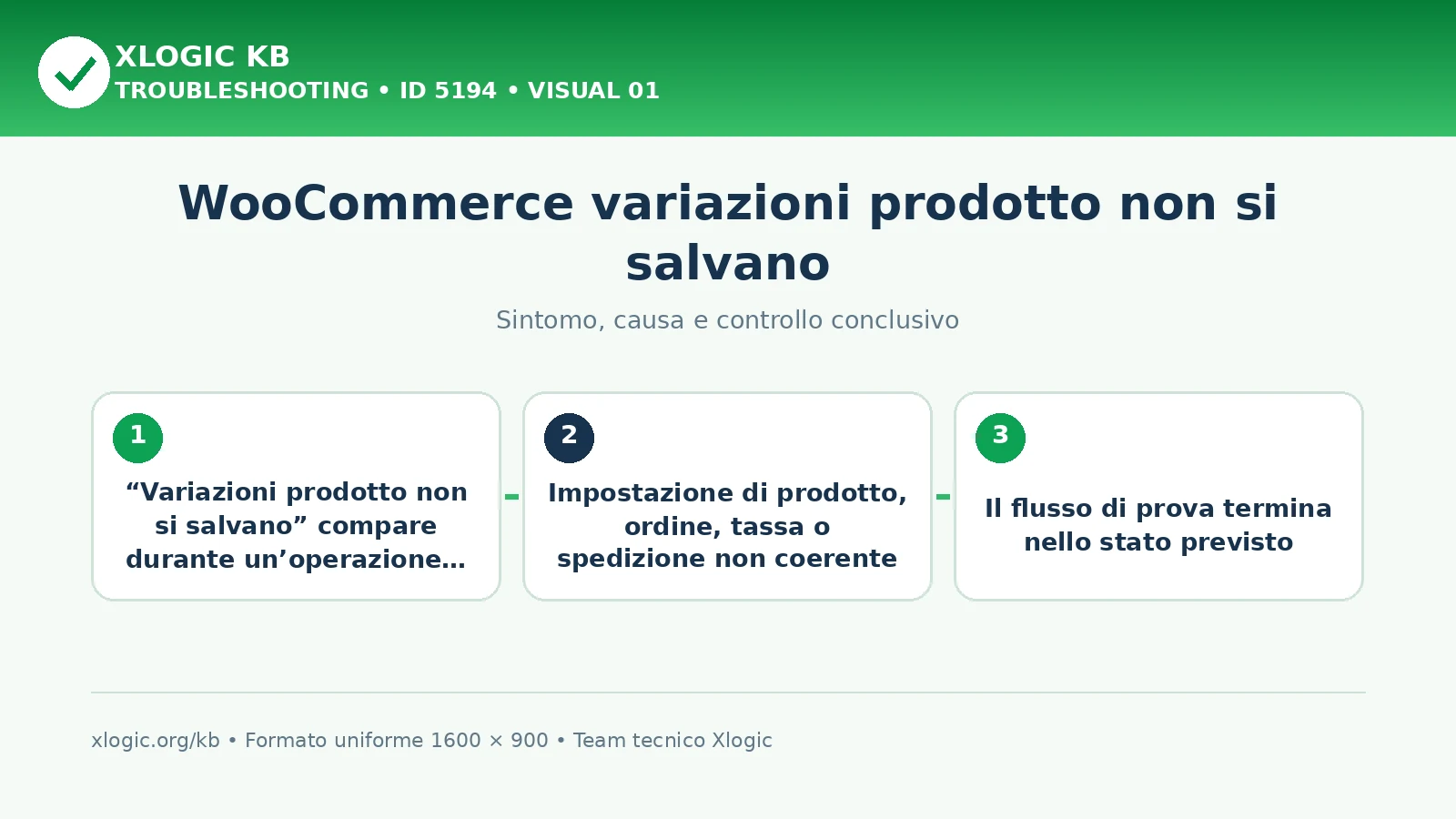
Sintomi e cause probabili
Da dove partire
- Su una copia del prodotto, salva una sola variazione e registra risposta HTTP ed errore nella scheda Network.
Cause probabili
- La richiesta può fallire nel browser o essere rifiutata dal server.
- Un’estensione può modificare o invalidare i dati delle variazioni.
Diagnosi passo per passo
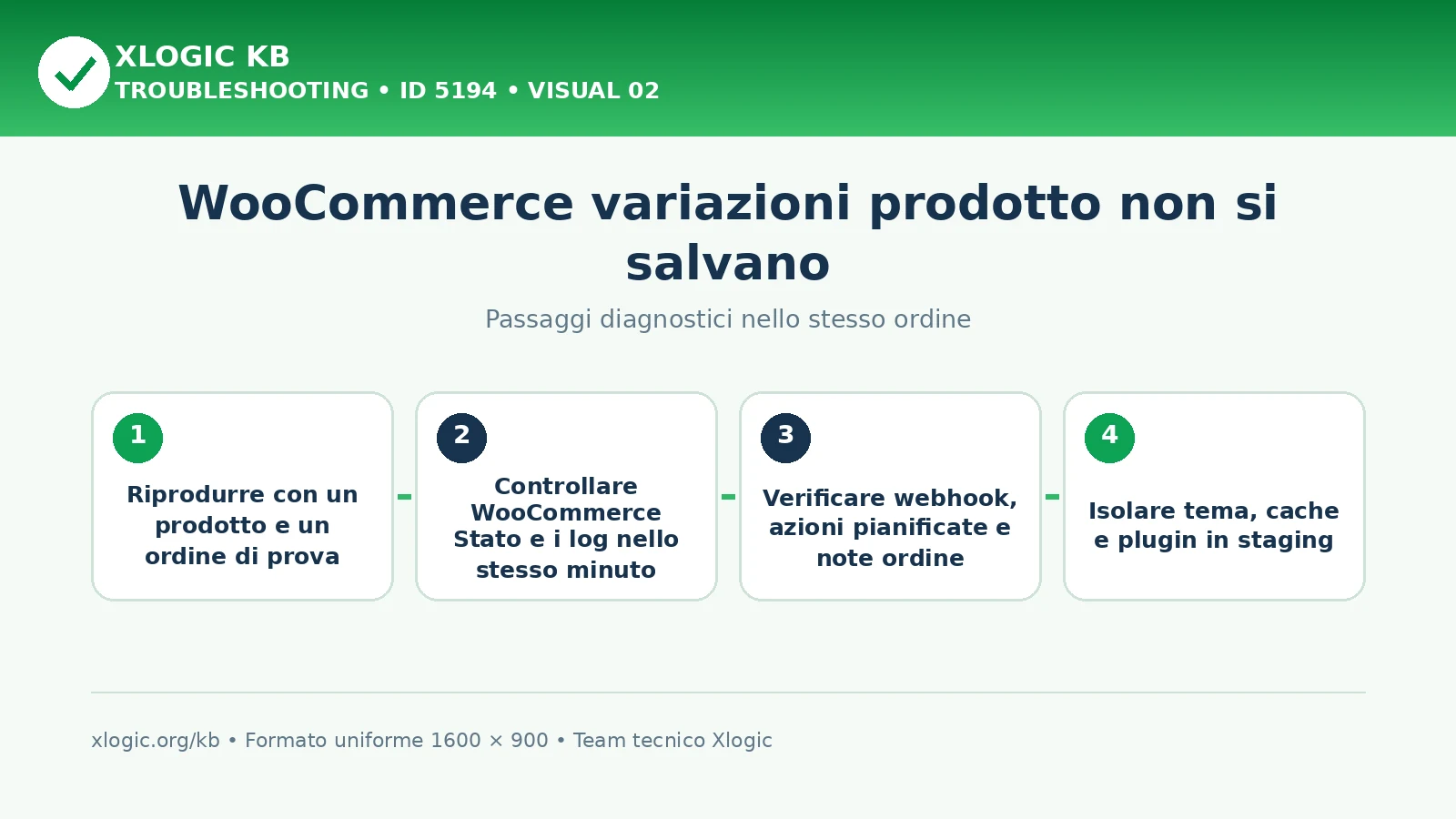
- Su una copia del prodotto, salva una sola variazione e registra risposta HTTP ed errore nella scheda Network.
- Confronta ID, attributi e campi obbligatori; collega l’orario della prova al log PHP.
Log e dati da controllare
- Messaggio completo e versione del componente coinvolto.
- Log del componente o di PHP nello stesso momento della prova, oscurando dati riservati.
Correzioni sicure
- Correggi il campo o il componente indicato dall’errore e riprova in staging.
- Chiedi una verifica dei limiti solo se il log mostra dati troncati o risorse esaurite.
Verifica finale
- Riaprendo il prodotto ritrovi attributi, prezzi e disponibilità salvati.
Errori da evitare
- Non aumentare max_input_vars alla cieca: verifica prima se il salvataggio usa campi POST oppure un corpo JSON.
Guide Xlogic correlate
- WooCommerce: prezzo del prodotto variabile non si aggiorna
- WooCommerce: zoom immagine prodotto non funziona
- WooCommerce: variation swatches non caricano
Fonti tecniche
Domande frequenti
Che cosa significa “Variazioni prodotto non si salvano”?
Le variazioni WooCommerce non restano salvate? Controlla la richiesta di salvataggio prima di cambiare limiti PHP o ricreare il prodotto.
Da cosa può dipendere “Variazioni prodotto non si salvano”?
La richiesta può fallire nel browser o essere rifiutata dal server. Un’estensione può modificare o invalidare i dati delle variazioni.
Quali controlli eseguire per “Variazioni prodotto non si salvano”?
Su una copia del prodotto, salva una sola variazione e registra risposta HTTP ed errore nella scheda Network. Confronta ID, attributi e campi obbligatori; collega l’orario della prova al log PHP. Correggi il campo o il componente indicato dall’errore e riprova in staging. Chiedi una verifica dei limiti solo se il log mostra dati troncati o risorse esaurite. Riaprendo il prodotto ritrovi attributi, prezzi e disponibilità salvati.