Per aumentare upload_max_filesize, apri MultiPHP INI Editor per il dominio corretto, imposta il limite richiesto e configura post_max_size su un valore maggiore. Salva i valori e verifica la configurazione PHP effettiva prima di ripetere il caricamento.
Indice dei contenuti
Come interagiscono i limiti PHP
La direttiva del limite di upload controlla la dimensione massima del singolo file. La richiesta completa deve rientrare anche in post_max_size, che deve essere maggiore; il server o l’applicazione possono inoltre imporre limiti propri. Un valore elevato non risolve errori di spazio, permessi o timeout.
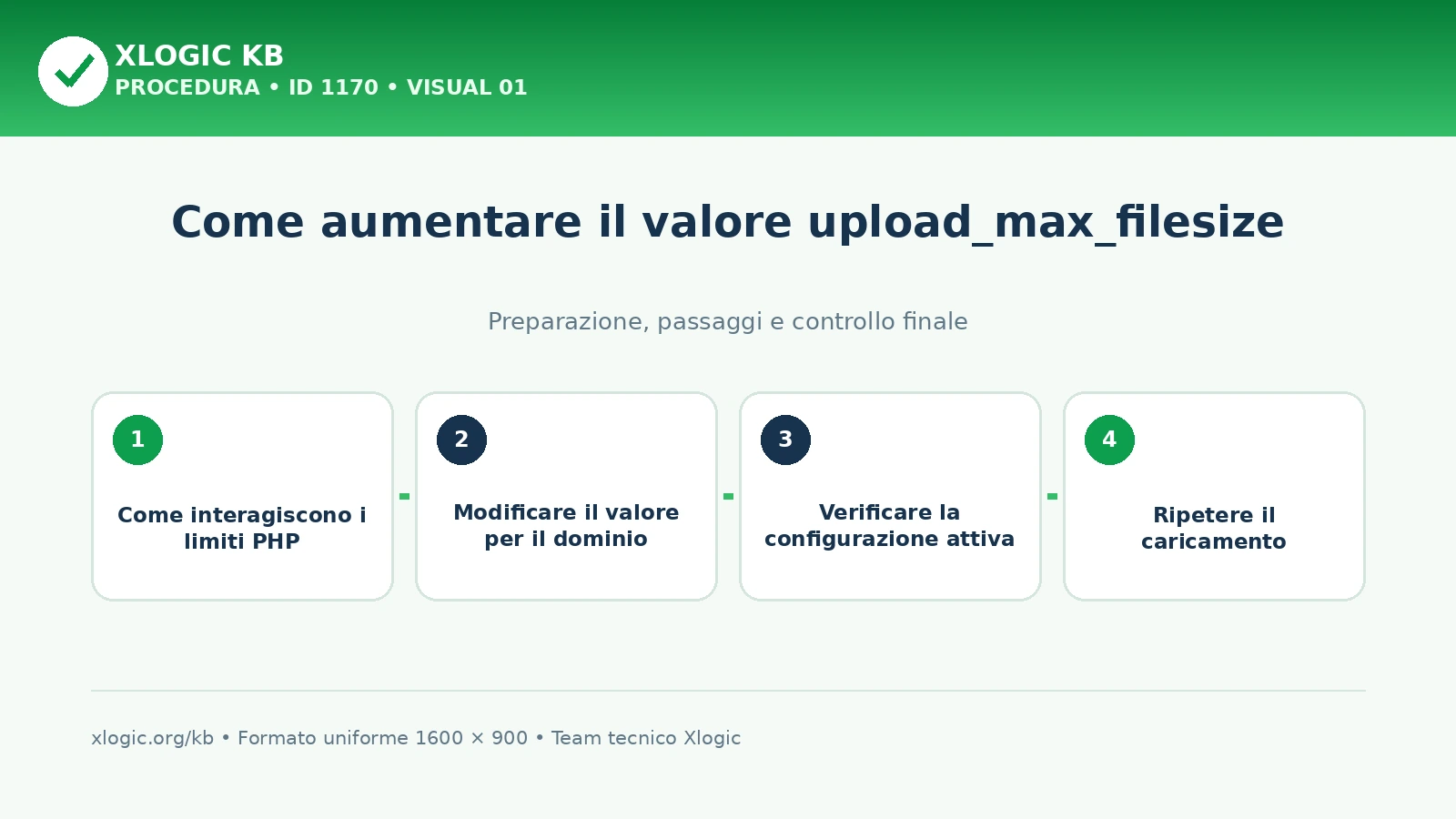
Modificare il valore per il dominio
- Accedi a cPanel e apri MultiPHP INI Editor.
- Seleziona il dominio interessato, non l’intero account se la modifica serve a un solo sito.
- Annota i valori iniziali delle direttive di upload, post e memoria.
- Imposta la dimensione del singolo file e configura post_max_size su un valore superiore.
- Verifica che memory_limit e gli eventuali limiti del piano siano compatibili, quindi applica la configurazione.
Verificare la configurazione attiva
Controlla il valore letto dalla stessa versione PHP usata dal dominio, mediante lo strumento diagnostico dell’applicazione o una pagina phpinfo temporanea e protetta. Rimuovi il file di diagnostica subito dopo la prova. Se il dato non cambia, ricontrolla dominio, versione PHP, file INI caricato e configurazioni locali che possono sovrascriverlo.
Ripetere il caricamento
Prova un file controllato leggermente inferiore al nuovo limite. Se il caricamento fallisce ancora, registra dimensione, orario e messaggio completo e verifica spazio disponibile, directory temporanea, permessi, timeout e limite dell’applicazione o del proxy. Ripristina i valori iniziali se la modifica non è necessaria.
Guide Xlogic correlate
- upload_max_filesize exceeded: aumentare il limite PHP
- WordPress supera upload_max_filesize
- WordPress: file exceeds upload_max_filesize