per aumentare il limite di upload devi modificare i parametri PHP applicati al dominio che riceve il file. upload_max_filesize limita il singolo file; post_max_size limita l’intera richiesta e deve essere più alto. Prima di cambiare i valori, verifica il limite effettivo e la versione PHP usata dal sito.
Indice dei contenuti
Quale limite impedisce l’upload
Un caricamento può essere rifiutato da più livelli. In PHP i parametri principali sono:
upload_max_filesize: dimensione massima di un singolo file;post_max_size: dimensione massima dell’intera richiesta POST, che comprende file e altri campi;max_file_uploads: numero massimo di file gestiti in una singola richiesta;memory_limit: memoria disponibile allo script durante l’elaborazione, non dimensione diretta del file.
L’applicazione può imporre un limite più basso. WordPress, un plugin di importazione, un modulo o un proxy possono quindi rifiutare un file anche se PHP consente una dimensione maggiore. Un errore HTTP 413 Request Entity Too Large indica spesso un limite a monte di PHP e richiede una diagnosi diversa.
Verificare i valori effettivi
In WordPress vai in Strumenti → Salute del sito → Informazioni → Server. Controlla la dimensione massima del file, la dimensione massima dei dati POST e il limite effettivo mostrato dal sito. Puoi vedere un valore anche in Media → Aggiungi nuovo, ma la Salute del sito fornisce più contesto.
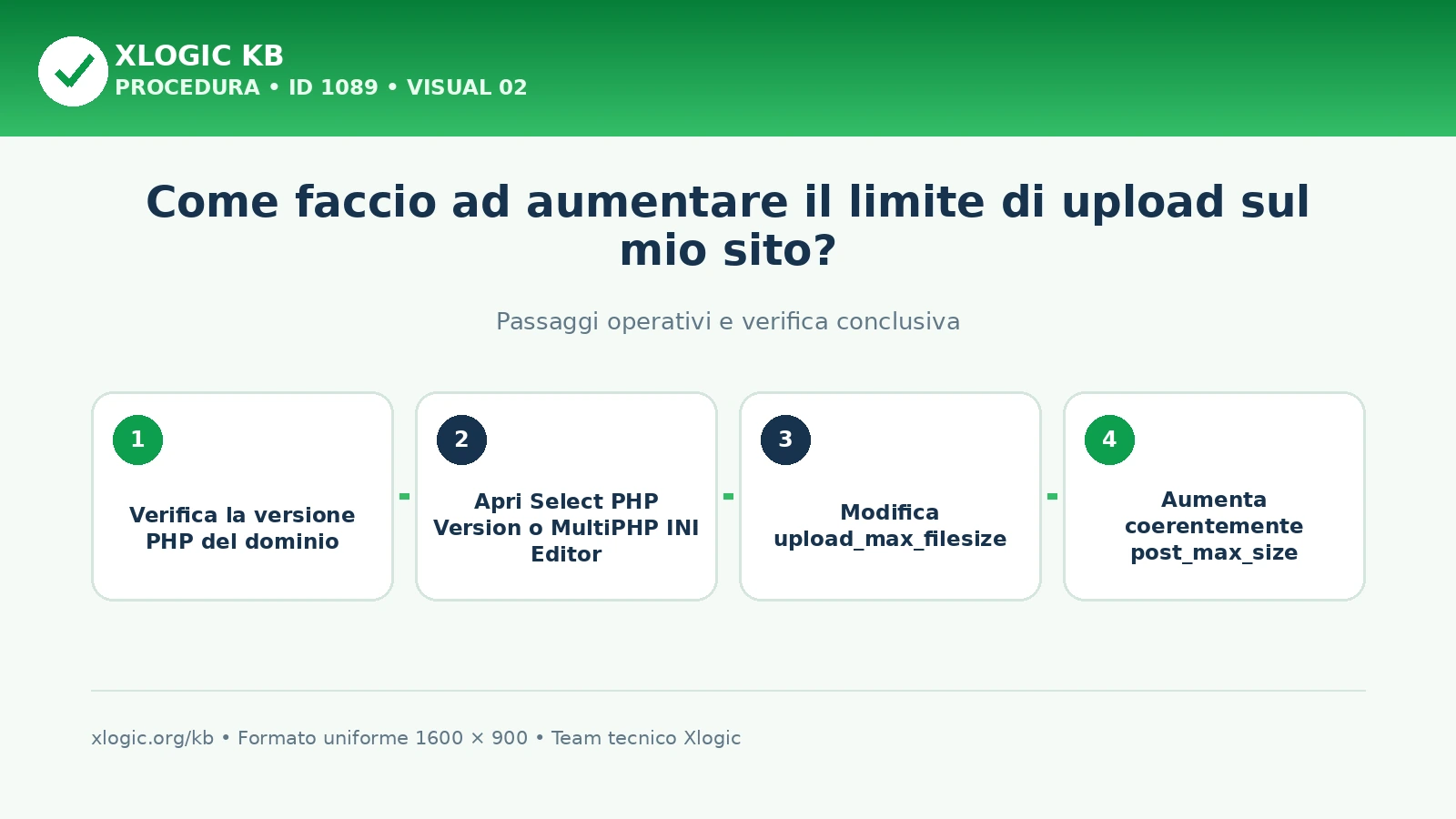
Verifica poi quale versione PHP è assegnata al dominio in cPanel. Se nell’account sono disponibili più gestori PHP, modifica i valori nello strumento che governa realmente quel dominio. Un cambiamento fatto per una versione diversa non avrà effetto sul sito.
Modificare i limiti da cPanel
- Accedi al cPanel del servizio che ospita il dominio.
- Controlla la versione PHP assegnata al dominio.
- Apri lo strumento PHP disponibile per quella configurazione, per esempio MultiPHP INI Editor oppure le opzioni del selettore PHP.
- Seleziona il dominio o la versione corretta.
- Aumenta
upload_max_filesize. - Imposta
post_max_sizea un valore superiore. - Salva e ripeti il controllo dalla Salute del sito prima di caricare nuovamente il file.
Le voci visibili dipendono dalla configurazione del servizio. Se un parametro non è modificabile o il valore massimo è limitato dal piano, non aggiungere file di configurazione casuali: chiedi all’assistenza quale strumento governa il dominio.
Impostare valori coerenti
Se vuoi accettare un file da 64 MB, non impostare entrambi i parametri esattamente a 64 MB: la richiesta contiene anche dati aggiuntivi. Usa un post_max_size più alto di upload_max_filesize. Il valore di memory_limit deve essere adeguato al lavoro svolto dall’applicazione, ma aumentarlo non serve sempre: salvare un file e decomprimere un archivio o ridimensionare un’immagine hanno consumi diversi.
Evita incrementi molto elevati senza motivo. I limiti proteggono il servizio da richieste e processi troppo pesanti. Per grandi importazioni è spesso più affidabile dividere il file, usare la funzione di importazione prevista dall’applicazione o trasferire il contenuto con un metodo appropriato.
Se il limite non cambia
- Conferma di aver modificato il dominio e la versione PHP corretti.
- Riapri lo strumento e verifica che i valori siano stati salvati.
- Controlla il valore effettivo dalla Salute del sito, non soltanto quello inserito nel pannello.
- Verifica se il messaggio proviene da WordPress, da un plugin, dal server web o da un proxy/CDN.
- Prova un file poco sotto il limite e uno poco sopra, annotando messaggio e codice HTTP.
- Se stai caricando più file, controlla anche il limite numerico e la dimensione totale della richiesta.
Una cache di pagina non modifica i limiti PHP, ma un proxy può intercettare la richiesta prima che raggiunga WordPress. Per questo il testo esatto dell’errore è più utile di una semplice descrizione come “l’upload non funziona”.
Cosa non fare
- Non impostare valori illimitati su un hosting condiviso.
- Non modificare contemporaneamente più file
php.ini,.user.inie.htaccesssenza sapere quale viene letto. - Non confondere
memory_limitcon la dimensione massima del file. - Non aumentare i timeout se l’errore avviene immediatamente per dimensione eccessiva.
- Non inviare all’assistenza il file riservato che stavi caricando se non è indispensabile.
Quando contattare l’assistenza Xlogic
Apri un ticket se i valori non sono modificabili, il pannello e WordPress mostrano limiti diversi o ricevi un errore 413. Indica dominio, applicazione e operazione, dimensione e tipo del file, messaggio completo, data e ora, versione PHP e valori attuali di upload_max_filesize e post_max_size. Specifica anche se è presente un CDN o proxy. Non inviare credenziali.
Guide Xlogic correlate
Domande frequenti
Quale parametro devo aumentare per caricare un file più grande?
Aumenta upload_max_filesize per il singolo file e imposta post_max_size a un valore superiore, perché la richiesta contiene anche altri dati. Verifica poi il limite effettivo mostrato dall’applicazione.
Perché WordPress mostra ancora il vecchio limite?
Potresti aver modificato una versione PHP o un dominio diverso da quello usato dal sito. Controlla la versione assegnata, salva nel relativo strumento PHP e verifica da Salute del sito.
Devo aumentare anche memory_limit?
Non sempre. memory_limit riguarda la memoria usata dallo script, non la dimensione diretta del file. Può servire per operazioni pesanti come importazioni o elaborazione di immagini, ma va valutato separatamente.
Che cosa significa errore 413 durante un upload?
La richiesta è stata rifiutata perché troppo grande, spesso dal server web o da un proxy prima di arrivare a PHP. In questo caso modificare soltanto upload_max_filesize può non bastare.