Come ottimizzare le parole chiave su Joomla : joomla

Come ottimizzare le parole chiave su Joomla – Per riuscire a creare un blog di successo bisogna essere in grado di scrivere articoli di qualità che possano destare l’attenzione dei visitatori, ma tutto questo non basta per accontentare i motori di ricerca e per permetterti di indicizzare i tuoi articoli nel miglior modo possibile.

Gli utenti spesso sottovalutano l’ottimizzazione SEO, pensando e credendo di sbrigare tutto nel giro di pochi minuti, ma se si vuole ottenere successo nel web e se soprattutto si è intenzionati ad indicizzare correttamente gli articoli nei motori di ricerca bisognerà pianificare l’ottimizzazione, effettuando un analisi della concorrenza ed un studio approfondito sulle parole chiave, quest’ultime un elemento essenziale per la crescita del sito web.

Una piccola precisazione… I server di Xlogic sono stati creati ed ottimizzati per poter supportare al 100% i migliori CMS che circolano nel web (esempio: WordPress, Joomla, Prestashop, Drupal, etc), se non hai ancora un piano Hosting puoi seguire questa guida:

Di seguito elenchiamo i fattori più importanti che dovranno essere seguiti dagli utenti Joomla per l’ottimizzazione delle parole chiave:


Le migliori parole chiave
Devi essere in grado di rilevare le parole chiave di maggior incidenza relative all’argomento trattato nel tuo sito web; effettua un analisi approfondita e cerca di capire quale parola chiave potrebbe utilizzare una persona per arrivare all’argomento; per far questo puoi anche utilizzare dei tool che ti aiuteranno a trovare le parole chiave più adatte, per esempio potrai utilizzare lo strumento chiave di Google Adwords.


Parole poche ma buone
La maggior parte delle persone punta alla quantità delle parole chiave e non alla qualità, quindi preferisce ottenere traffico con moltissime parole chiave che probabilmente non sono legate in alcun modo all’articolo trattato, in questo modo è vero che potresti ottenere più traffico ma è anche vero che attireresti persone che non sono realmente interessate al tuo Post.

Il nostro consiglio: inserire poche parole chiave realmente legate all’argomento trattato, così da permettere di far visualizzare il Post solamente alle persone realmente interessate all’argomento.


Tag Title
Questo parametro è molto importante per i motori di ricerca e per l’indicizzazione, bisogna cercare di scrivere titoli unici e soprattutto che riescano ad attirare il visitatore.

Per far questo bisognerebbe prima scrivere l’intero articolo, rileggerlo e dopo di che dovrai essere capace di riassumere il tuo argomento in poche parole scrivendo un titolo di qualità che possa attirare il visitatore.

Quindi è importante che il titolo sia specifico e non generico, ad esempio in questo abbiamo inserito come titolo “Come ottimizzare le parole chiave su Joomla” perché stiamo parlando di un argomento specifico ed il visitatore che utilizza Joomla quasi sicuramente sarà attratto da questo titolo e visualizzerà il Post.

Se al posto di questo titolo avremmo scritto “Tutto quello che c’è da sapere su Joomla” saresti mai stato in grado di capire che in questo articolo si parla dell’ottimizzazione SEO? La mia risposta è no e di conseguenza oltre a perdere le visite il sito verrebbe penalizzato dai motori di ricerca perché il titolo inserito non corrisponde in modo specifico all’argomento trattato.


Link interni ed esterni
Per ottimizzare la ricerca è fondamentale inserire nell’articolo dei link interni che rimandino a pagine del tuo sito web più importanti (ovviamente inerenti all’argomento), così il motore di ricerca capirà e ti “premierà” indicizzando ancor meglio l’articolo.

Mentre se devi inserire dei link che reindirizzano ad altri siti web, devi inserire il parametro “nofollow”, in questo modo eviterai eventuali penalizzazioni, nel senso che se il sito esterno non è visto di buon occhio dai motori di ricerca, inserendo nel tuo Post un articolo che reindirizza ad esso e non inserire il parametro sopra riportato, verrai automaticamente penalizzato.


Sitemap XML
La Sitemap è un file che mostra un indice di tutte le pagine presenti nel sito web e questo aiuta i Robot dei motori di ricerca ad effettuare nel migliore dei modi la scansione, per creare questo file puoi utilizzare questa estensione:


Utilizzare il file Robots.txt
Questo file contiene informazioni sulle cartelle ed i files del sito web e permette di far capire al motore di ricerca quali elementi devono essere indicizzati.

Può essere utilizzato installando il componente sopra riportato della Sitemap.


Utilizzare Google Search Console
Questo strumento offerto da Google permette di analizzare e migliorare il sito web all’utente; serve anche per inviare e gestire la Sitemap e verificare il file Robots.txt.


Monitora ed analizza il sito web

Per migliorare il sito web è necessario analizzare costantemente il traffico, le visite ed i visitatori giornalieri, mensili ed annuali.

Per far questo puoi utilizzare lo strumento gratuito offerto da Google, Google Analytics.


Noi tutti sappiamo che la velocità è un fattore fondamentale per il successo del proprio sito web. Normalmente Joomla non è lento ma può essere ottimizzato, quindi come si può velocizzare un sito Joomla?

MANTENERE JOOMLA E LE SUE VERSIONI AGGIORNATE

Anche se la velocità migliora di poco è consigliabile aggiornare ogni volta le versioni di Joomla in quanto in ognuna di queste vi sono molteplici miglioramenti, sopratutto per la sicurezza.

ABILITARE LA CACHE DI JOOMLA

Abilitando la cache in Joomla, il sito web risulterà più veloce in quanto ad esempio l’utente una volta entrato nel sito web caricherà la pagina che verrà salvata nella cache e di conseguenza nei prossimi caricamenti il sito web risulterà più performante.

Per abilitare la cache in Joomla bisogna seguire questo percorso:

Sito > Configurazione globale > Scheda sistema > Riquadro Impostazioni Cache > Scegliere ON – Cache Conservativa ed impostare un tempo di cache pari a 60 minuti.

Per maggiori informazioni puoi seguire questa guida!

ABILITARE LA COMPRESSIONE IN JOOMLA

Questa funzione rende il sito web più performante in quanto abilitando la funzione di compressione, i files che gli utenti cercheranno di visualizzare e/o scaricare saranno compressi e di conseguenza avranno una dimensione minore rispetto a prima e il caricamento sarà più veloce.

Come fare per abilitare la compressione in Joomla?

Sito > Configurazione globale > Scheda server > abilitare Compressione pagina Gzip > cliccare su Salva in alto a sx.

Dopo che la compressione in Joomla è stata attivata, puoi testare la funzionalità attraverso questo strumento:

  • http://checkgzipcompression.com

se dopo aver effettuato il controllo ricevi un errore significa che non hai configurato correttamente la compressione.

AGGIUNGERE LE REGOLE DI OTTIMIZZAZIONE SUL FILE .HTACCESS

Le regole che puoi aggiungere nel tuo file .htaccess per migliorare le prestazioni del proprio sito web sono:

  • Etag
  • Expires headers
  • AddOutputFilterByType DEFLATE
________________________________________________________________________________________________________

########## Begin - ETag Optimization
## This rule will create an ETag for files based only on the modification
## timestamp and their size. 
## Note: It may cause problems on your server and you may need to remove it
FileETag MTime Size
# AddOutputFilterByType is now deprecated by Apache. Use mod_filter in the future.
AddOutputFilterByType DEFLATE text/plain text/html text/xml text/css application/xml 
application/xhtml+xml application/rss+xml application/javascript application/x-javascript
# Enable expiration control
ExpiresActive On
# Default expiration: 1 hour after request
ExpiresDefault "now plus 1 hour"
# CSS and JS expiration: 1 week after request
ExpiresByType text/css "now plus 1 week"
ExpiresByType application/javascript "now plus 1 week"
ExpiresByType application/x-javascript "now plus 1 week"

# Image files expiration: 1 month after request
ExpiresByType image/bmp "now plus 1 month"
ExpiresByType image/gif "now plus 1 month"
ExpiresByType image/jpeg "now plus 1 month"
ExpiresByType image/jp2 "now plus 1 month"
ExpiresByType image/pipeg "now plus 1 month"
ExpiresByType image/png "now plus 1 month"
ExpiresByType image/svg+xml "now plus 1 month"
ExpiresByType image/tiff "now plus 1 month"
ExpiresByType image/vnd.microsoft.icon "now plus 1 month"
ExpiresByType image/x-icon "now plus 1 month"
ExpiresByType image/ico "now plus 1 month"
ExpiresByType image/icon "now plus 1 month"
ExpiresByType text/ico "now plus 1 month"
ExpiresByType application/ico "now plus 1 month"
ExpiresByType image/vnd.wap.wbmp "now plus 1 month"
ExpiresByType application/vnd.wap.wbxml "now plus 1 month"

ExpiresByType application/smil "now plus 1 month"
# Audio files expiration: 1 month after request
ExpiresByType audio/basic "now plus 1 month"
ExpiresByType audio/mid "now plus 1 month"
ExpiresByType audio/midi "now plus 1 month"
ExpiresByType audio/mpeg "now plus 1 month"
ExpiresByType audio/x-aiff "now plus 1 month"
ExpiresByType audio/x-mpegurl "now plus 1 month"
ExpiresByType audio/x-pn-realaudio "now plus 1 month"
ExpiresByType audio/x-wav "now plus 1 month"

# Movie files expiration: 1 month after request
ExpiresByType application/x-shockwave-flash "now plus 1 month"
ExpiresByType x-world/x-vrml "now plus 1 month"
ExpiresByType video/x-msvideo "now plus 1 month"
ExpiresByType video/mpeg "now plus 1 month"
ExpiresByType video/mp4 "now plus 1 month"
ExpiresByType video/quicktime "now plus 1 month"
ExpiresByType video/x-la-asf "now plus 1 month"
ExpiresByType video/x-ms-asf "now plus 1 month"
________________________________________________________________________________________________________

RIDUCI LA DIMENSIONE DELLE IMMAGINI

Le immagini nella maggior parte dei casi sono fondamentali soprattutto per rendere l’estetica del sito web più bella e accattivante; però non tutti sanno che quasi tutte le foto hanno una dimensione notevole e di conseguenza tante immagini inserite nel sito lo renderanno più lento a caricare, quindi ti consiglio di seguire quanto sotto riportato:

  • Non usare mai foto di grande dimensioni e non ridimensionare mai le immagini dal backend del sito web.


  • Bisogna sempre ottimizzare le proprie immagini utilizzando software come Photoshop e/o Smush che sono in grado di ridurre le dimensioni delle immagini senza far perdere notevolmente la qualità.


  • Non aggiungere molte immagini in una singola pagina (es: home page), rallenterebbe parecchio il sito web. 


RIMUOVERE LE ESTENSIONI INUTILIZZATE E NON OTTIMIZZATE

Ogni estensione che aggiungi all’interno del sito web richiede spazio, risorse del sistema e viene collegata all’interno del database; Spesso gli utenti si divertono ad installare plugins di ogni genere e molte volte installano estensioni che svolgono la stessa funzione ma successivamente si dimenticano di cancellare quelli obsoleti; quindi il consiglio che ti posso dare è quello di installare solo ciò che può interessarti realmente e cancellare ciò che non utilizzi.

UTILIZZARE LE ESTENSIONI DI OTTIMIZZAZIONE

Consiglio di installare le seguenti estensioni:


Alla Prossima.


Oggi parliamo di un aspetto molto importante per rendere il proprio sito web più veloce e performante.

Sto parlando ovviamente del fattore cache; in termini informatici la cache è una memoria temporanea, non visibile all’utente che memorizza un insieme di dati che potranno essere velocemente recuperati su richiesta.

La cache nei CMS non è attiva e presente di Default, ma deve essere installata per una serie di ragioni:

– La velocità di caricamento di un sito Web incide sul posizionamento dello stesso sui motori di ricerca.

– Offrire agli utenti una migliore esperienza di navigazione

– Risparmiare Banda nel senso che se un utente ha visualizzato dei file multimediali, la prima volta consuma banda, mentre se li visualizzerà nuovamente la banda non verrà consumata in quanto i files temporanei sono nella Cache.


In questo articolo spiegheremo come installare la cache nei CMS più importanti:


WORDPRESS

Per installare la cache su WordPress consigliamo di installare il plugin WP Super Cache, leggi la guida su come installarlo.


JOOMLA

Per abilitare la cache in Joomla bisogna seguire questo percorso:

Sito > Configurazione globale > Scheda sistema > Riquadro Impostazioni Cache > Scegliere ON – Cache Conservativa ed impostare un tempo di cache pari a 60 minuti.

Cerchiamo di fare chiarezza sulla differenza che c’è tra i tipi di Cache in Joomla:

Le impostazioni di cache progressiva sono quelle di default e prevedono il caching di tutti gli elementi della pagina, inclusi i moduli.

Le impostazioni di cache conservativa provvedono al caching solo di alcuni elementi della pagina, permettendo quindi che gli altri siano ricaricati da zero più volte.

Per migliorare ulteriormente i tempi di caricamento bisogna modificare il file htaccess che si trova nella root di Joomla inserendo al fondo del file il seguente codice:

########## Begin Enable Caching ##########
#
# enable expirations
ExpiresActive On
# expire images after a month in the website visitor cache
ExpiresByType image/gif “access plus 1 month”
ExpiresByType image/png “access plus 1 month”
ExpiresByType image/jpeg “access plus 1 month”
ExpiresByType image/x-icon “access plus 1 month”
# expire stylesheets and javascript after 1 week in the website visitor cache
ExpiresByType text/css “access plus 1 week”
ExpiresByType application/javascript “access plus 1 week”
# expire flash and XML 1 month and 1 week respectively in the website visitor cache
ExpiresByType application/x-shockwave-flash “access plus 1 month”
ExpiresByType text/xml “access plus 1 week”
#
########## End Enable Caching ##########


DRUPAL

Per abilitare la cache in Drupal bisogna accedere nel pannello di controllo Drupal e alla pagina Prestazioni abilitare la cache.

E’ consigliabile abilitare la cache “Normale” in quanto la cache “Aggressiva” potrebbe portare qualche problema causata dal caricamento dei moduli.


MAGENTO

Per ottimizzare un sito Magento bisogna attivare la cache intervenendo nel backend seguendo questo percorso:

Sistema -> Gestione della cache

Una volta raggiunta quest’area bisognerà abilitare tutte le voci.

Inoltre per ottimizzare al massimo la cache dovrete modificare i parametri PHP da cPanel in questa modo:

realpath_cache_size = 64k
realpath_cache_ttl = 7200
max_execution_time = 120
max_input_time = 90
memory_limit = 256M
default_socket_timeout = 90
pdo_mysql.cache_size = 2000
output_buffering = 4096

Per gli utenti di Xlogic la versione PHP e i relativi parametri potranno essere modificati direttamente da cPanel grazie a CageFS.


PRESTASHOP

Per abilitare la cache sulle versioni di Prestashop 1.3 o inferiori è necessario:

– aprire il file smarty.config.inc.php seguendo questo percorso: Root / Config

– inserire questo codice:
$smarty – > cache = true;
$smarty – > force_compile = false;

Per abilitare la cache sulle versioni di Prestashop 1.4 o superiori è necessario seguire questo percorso:

back-office > preferenze > prestazioni > attiva la cache di smarty > salva cambiamenti


Alla prossima!


Con il continuo propagarsi degli utenti che utilizzano Joomla, gli hacker stanno cercando sempre con più insistenza di divertirsi a bucare i siti web Joomla.

Per rendere il vostro sito web Joomla sicuro queste estensioni potrebbero far al caso vostro:

OSE ANTI-HACKER

ose2

Installando questa estensione, il sito verrà protetto da un firewall che controllerà gli accessi, che potrà bloccare e sbloccare IP e inoltre ci sarà la possibilità di avviare una scansione malware su tutti i files, temi ed estensioni.

clicca qui per scaricare l’estensione!


OSE JOOMLA ANTI-VIRUS

antivirus1

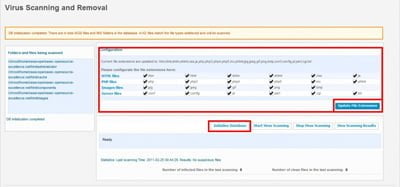
Questa è la migliore estensione che controlla i codici maligni nel sito attraverso scansioni antivirus; questa è l’estensione più utilizzata in assoluto dagli utenti di Joomla.

clicca qui per scaricare l’estensione!


INCAPSULA

incapsula

Questa estensione non serve solo a proteggere il sito web Joomla ma ha anche la funzione di proteggere il sito da registrazioni fake, commenti spam, spider, etc..

Inoltre è possibile visualizzare le performance del sito web e il numero di visitatori.

clicca qui per scaricare l’estensione!


ADMIN TOOLS

sec

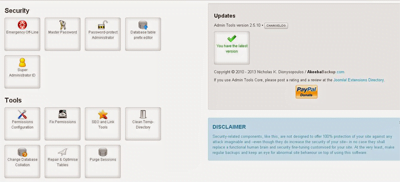
Questa estensione rende più facile la vita all’utente in quanto attraverso un’interfaccia semplice è possibile impostare i permessi dei files, delle cartelle ed  è possibile modificare altri aspetti importanti.

clicca qui per scaricare l’estensione!


MARCO’S SQL INJECTION

sql

Questa estensione ha l’unico scopo di bloccare le SQL Injection; l’utente potrà ricevere delle notifiche tramite mail.

Che cosa sono gli attacchi SQL injection?

La SQL injection è una tecnica utilizzata dagli hacker che ha l’obbiettivo di colpire le applicazioni web che si appoggiano su un DBMS di tipo SQL. Questa tecnica sfrutta l’inefficienza dei controlli sui dati ricevuti in input ed inserisce del codice maligno nelle query. Questo attacco permette all’hacker di autenticarsi con i massimi privilegi in aree protette del sito anche senza essere in possesso delle credenziali d’accesso e di visualizzare e alterare dati sensibili.

clicca qui per scaricare l’estensione!


VISUALIZZA ANCHE L’ARTICOLO CONTENENTE I MIGLIORI STRUMENTI PER PROTEGGERE UN SITO COSTRUITO IN WORDPRESS.


Alla Prossima.


Questa procedura di recupero della Password di Joomla può risultare molto utile, perchè può accadere al termine dell’installazione di non ricordare la password assegnata oppure a seguito di un attacco hacker non siamo più in grado di accedere come admin al sito.


Recupero tramite link

Per recuperare la password è necessario conoscere l’indirizzo email associato all’utente amministratore.

Digitare questo link : nomesito.xx/index.php?option=com_user&view=reset

Verrà inviata un email associata all’utente amministratore con un codice di verifica da riportare nella casella Codice per poter accedere al reset della password.


Reset Password dal Database

Se non siamo in possesso della mail dell’amministratore possiamo effettuare questa seconda procedura nella quale è necessario avere accesso alla gestione del database (phpmyadmin).

  • Accedere alla struttura del database di Joomla tramite phpmyadmin
  • Selezionare la tabella xxxxx_user dove xxxxx_ è il prefisso del vostro database, solitamente è  jos_
  • Cliccare su Mostra per visualizzare tutti gli utenti registrati, cercare l’utente con username admin
  • Nel campo password cancellare il contenuto presente ed inserire il seguente codice hash: af68ca4cc7fdb63463f924fcbc2e1ccb:HQizAYOkOcznVvrlNZeKl2zoOPd3CKaA
  • Salvare la modifica.

Ora è possibile accedere all’amministrazione di Joomla utilizzando i seguenti dati:

Nome utente: admin
Password: admin

Ora possiamo modificare la password e il nome utente amministratore.


NB: Prima di effettuare qualsiasi modifica, effettua un backup del database.


Alla Prossima.


Joomla e WordPress sono due CMS molto popolari per la realizzazione di un sito web o di un blog. Se si dispone di un’installazione di Joomla e di WordPress sullo stesso server MySQL è possibile eseguire la migrazione dei post da Joomla a WordPress usando un plugin per WordPress. Il sito WordPress deve essere vuoto, senza messaggi, pagine o categorie.

Prima di procedere alla conversione, effettua un BACKUP dei files e del database di Joomla.

 1. Accedi al pannello di amministrazione di WordPress, clicca su Plugins e poi Aggiungi nuovo, digita Joomla/Mambo To WordPress Migrator nella casella di ricerca, quando la ricerca è completata, installa il plugin ed attivalo.

2. Installato ed attivato, troverai le impostazioni del Plugin alla scheda Impostazioni >> Joomla2WP.

3. Inserisci tutte le informazioni del database di Joomla e di WordPress. Se non sai dove reperire tali informazioni, è possibile visualizzarle nel file configuration.php di Joomla e  wp-config.php di WordPress. Nel campo WP Images folder: scrivere il percorso dove durante la fase di migrazione saranno trasferite tutte le immagini usate per Joomla.

 4. Salvare le modifiche, cliccando su Set Migration Options.

5. Clicca su Migration e su Start Migration WP. Se tutto è andato bene, Joomla2WP elencherà tutte le categorie, i post e mostrerà una casella con la scritta Migration Done. Visita il tuo sito e dovresti vedere tutti gli articoli Joomla ora convertiti in post WordPress:


Alla Prossima.