Archives

Gli shortcode di WordPress sono una funzione molto interessante che ti permettono di effettuare delle operazioni con il minimo sforzo.

In pratica chiunque potrà utilizzare gli shortcode di WordPress senza sforzo e soprattutto senza dover conoscere i linguaggi di programmazione.

Per esempio con gli shortcode sarà possibile inserire elementi interattivi, creare layout di pagina complessi e molto altro ancora, lo scopo principale è quello di aiutare ad automatizzare la creazione di contenuti e design.

Tramite questa guida che ti spiega che cosa sono gli shortcode di WordPress e come si utilizzano, scoprirai come lavorare con le API shortcode.

WordPress Shortcode: che cosa sono e come si utilizzano


Indice dei contenuti

  • Che cos’è uno shortcode
  • Quali sono gli shortcode WordPress predefiniti
  • WordPress shortcode: pro e contro
  • I migliori plugin free per aggiungere shortcode su WordPress
  • Conclusioni

Che cos’è uno shortcode

La traduzione letteraria di shortcode è la seguente: Codice + Breve, questo significa che è un codice che utilizza i tag tra parentesi quadre [ ] per definire il modo in cui viene utilizzato.

Ad esempio, è possibile utilizzare gli shortcode per incorporare cursori, moduli o tabelle dei prezzi ma è anche possibile utilizzarli per creare modelli di progettazione di pagine riutilizzabili.

Ci sono due tipologie di shortcode:

  1. Self-closing Shortcodes: questa tipologia di shortcode non ha bisogno di un tag di chiusura, per esempio lo shortcode gallery non ha bisogno di un tag di chiusura e di conseguenza avremo la possibilità di aggiungere tutto ciò che vogliamo con attributi diversi.
  2. Enclosing Shortcode: questa tipologia di shortcode ha bisogno di un tag di chiusura e generalmente questi shortcode manipolano il contenuto tra i tag di apertura e chiusura.


Quali sono gli shortcode WordPress predefiniti

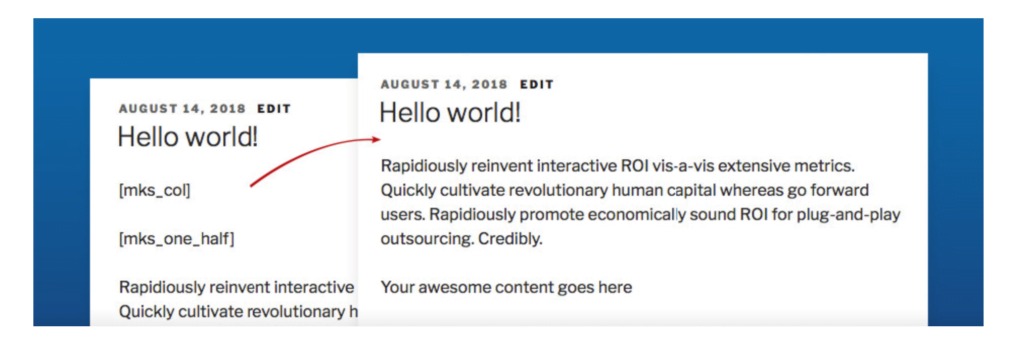
Gli shortcode di WordPress sono stringhe di parentesi quadre ([ ]) che una volta inseriti, si trasformano in qualcosa di affascinante che apparirà sulle pagine, articoli del tuo sito WordPress.

Di seguito vi mostreremo gli shortcode predefiniti di WordPress:

    1. caption: serve ad avvolgere le didascalie intorno al tuo contenuto. È usato principalmente per aggiungere didascalie di immagini, ma si può usare per qualsiasi elemento HTML.
    2. embed: questo shortcode espande la funzione predefinita oEmbed e consente di impostare diversi attributi per i propri embeddings come per esempio quella delle dimensioni massime.
    3. gallery: lo shortcode gallery permette di inserire una galleria di immagini su WordPress, inoltre è possibile utilizzare gli attributi per definire quali immagini devono essere utilizzate e per personalizzare l’aspetto della galleria.
    4. video: questo shortcode incorpora un video e lo riproduce come un semplice lettore, supporta l’incorporazione di video nei formati mp4, webm, m4v, webm, ogv, wmv, flv.
    5. audio: questo shortcode serve ad incorporare i file audio all’interno del sito WordPress e permette di avviare e di stoppare il brano musicale.
    6. playlist: questo self-closing shortcode visualizza una raccolta di file audio e/o video ed è anche possibile impostare la modalità “dark” grazie al suo attributo di stile.

WordPress shortcode: pro e contro

PRO

  • Gli shortcode possono essere forniti in dotazione con un plugin; è importante sapere che con l’aggiornamento di WordPress o con la modifica del tema, gli shortcode continueranno a funzionare come prima
  • La presenza di shortcode in dotazione con un plugin li rende facili da usare su più siti web WordPress
  • Poiché gli shortcode accettano anche gli attributi, gli utenti possono modificare il comportamento dello stesso shortcode modificando semplicemente le opzioni degli attributi
  • Gli shortcode semplificano l’aggiunta di funzioni complesse all’interno del proprio sito WordPress
  • Gli shortcode eliminano la necessità di scrivere script complessi automatizzano il flusso di lavoro di sviluppo
  • Gli shortcode sono più facili da usare rispetto agli script PHP o al codice HTML

CONTRO

  • Gli shortcode non sono uno strumento intuitivo per l’utente finale, soprattutto se ne vengono utilizzati molti su una pagina; in questo caso consigliamo di utilizzarli solo da chi si occupa di sviluppo
  • È difficile capire subito il funzionamento di uno shortcode, non a casa il team di WordPress li ha denominati “mystery meat embed codes”
  • Gli shortcode hanno una sintassi ambigua, per esempio, alcuni di essi supportano la chiusura opzionale, in modo da poterli utilizzare sia come self-closing che come enclosing, o addirittura entrambi, se sono annidati, questo potrebbe confondere l’utente finale
  • Se gli shortcode sono inclusi nel codice di un tema smetteranno di funzionare se verrà cambiato il tema stesso


I migliori plugin free per aggiungere shortcode su WordPress

Indice dei contenuti

  1. Shortcodes Ultimate
  2. Display Posts
  3. Tabby Responsive Tabs
  4. Shortcoder
  5. Remove Orphan shortcodes


Shortcodes Ultimate

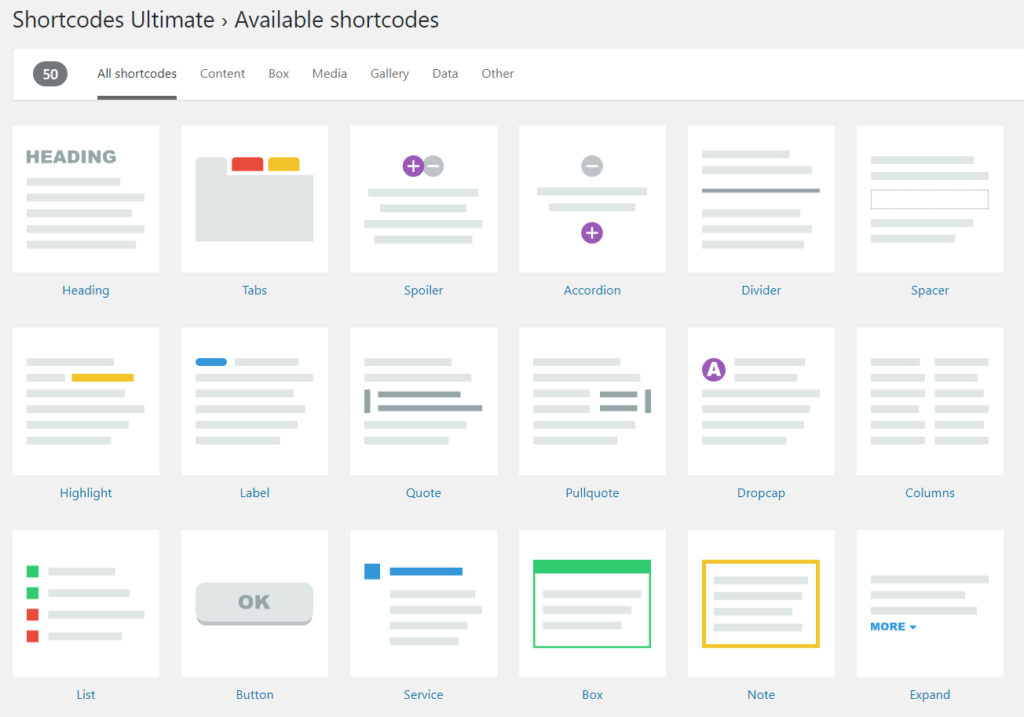
Shortcodes Ultimate è il plugin più popolare, utilizzato e completo che sia presente, infatti viene fornito con una raccolta di 50 shortcodes per quasi tutti gli elementi della pagina di cui avrai bisogno comprese colonne, caroselli, cursori e tabelle.

Questo plugin funziona con tutti i temi e con l’editor dei blocchi Gutenberg.


Display Posts

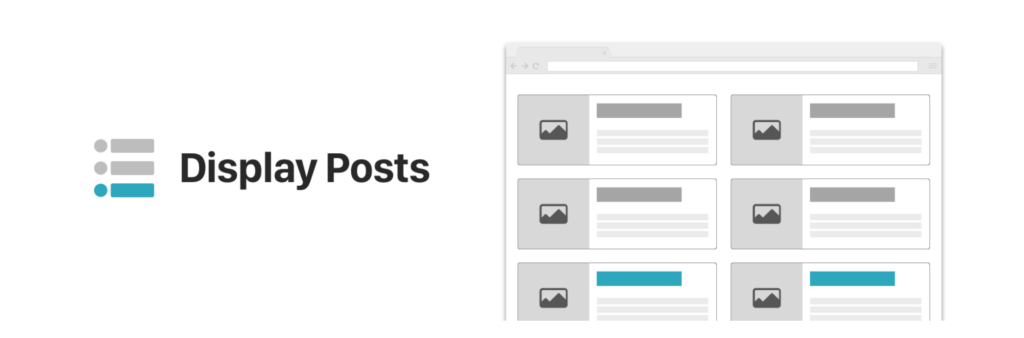
Display Posts Shortcode è perfetto per chi ha la necessità di inserire liste di articoli definiti in base ai tag, alle categorie ed alle tassonomie.


Tabby Responsive Tabs

Utilizza questo plugin se non hai bisogno di utilizzare diverse funzioni di shortcode ma vuoi solamente qualcosa che ti aiuti ad organizzare il testo con dei Tab specifici; Tabby Responsive Tabs è un’estensione che permette di creare tab orizzontali e verticali.


Shortcoder

Il plugin Shortcoder consente di creare codici brevi personalizzati per HTML, JavaScript e altri linguaggi.

A differenza degli altri plugin, Shortcoder permette di far creare all’utente dei shortcodes personalizzati; dovrai semplicemente incolla il tuo codice, assegnare un nome riconoscibile al tuo nuovo shortcode per poi posizionarlo ovunque in una pagina o in un articolo.

Shortcoder è eccellente per posizionare contenuti incorporati, come video e annunci display. Una volta installato, non sarai più limitato ad inserire il codice di incorporamento nei widget ma potrai creare codici brevi per ogni elemento da incorporare ed incollarli nell’editor dei contenuti.


Remove Orphan shortcodes

Se non hai più bisogno di un plugin per lo shortcode è necessario eliminarlo ma solitamente rimane del testo nell’articolo che corrisponde al comando impartito dall’estensione che hai appena cancellato.

Per poterlo eliminare definitivamente puoi utilizzare il plugin Remove Orphan Shortcode.


Conclusioni

All’interno di questo articolo abbiamo visto che cosa sono gli shortcode e come usarli per permetterti di aggiungere degli elementi sulle pagine e sugli articoli del tuo sito WordPress.

Utilizzi gli shortcode sul tuo sito WordPress? Conoscevi quelli predefiniti della piattaforma WordPress? Se pensi che all’interno di questo articolo non abbiamo inserito delle nozioni importanti o se hai bisogno di maggiori informazioni lasciaci un commento.


Alla prossima!

WordPress è il CMS più popolare ed utilizzato sul Web ed oltre ad offrire migliaia di temi e di plugins, offre anche moltissime funzionalità che la maggior parte di noi non conosce perché sono nascoste e possono essere utilizzate solo tramite riga di codice.

Le migliori funzioni che gli sviluppatori di WordPress dovrebbero conoscere

Le migliori funzioni nascoste di WordPress

  • has_block ()
  • wp_is_mobile ()
  • wp_redirect ()
  • wp_upload_bits ()
  • antispambot ()
  • human_time_diff ()
  • register_block_type ()
  • rest_do_request ()
  • rest_preload_api_request ()


All’interno di questo articolo il team di Xlogic ha deciso di mostrarti le migliori funzioni che gli sviluppatori di WordPress dovrebbero conoscere.


has_block ()

Dalla versione 5.0 WordPress ha introdotto un editor basato sui blocchi che si chiama Gutenberg; La funzione has_block ha lo scopo di identificare se il contenuto contiene un Gutenberg, infatti restituirà VERO se il contenuto contiene un blocco o FALSO se non lo contiene.

<?phpif ( has_block() ) {

    // Content has a block.

} ?>


wp_is_mobile ()

Questa funzione rileva quando un utente sta navigando sul sito WordPress tramite un dispositivo mobile e di conseguenza consente di visualizzare i contenuti adattandoli ai dispositivi.

Poiché si tratta di un tag condizionale, restituisce VERO o FALSO a seconda dello scenario.

<?php if( wp_is_mobile() ) : ?>

Visit our website on your desktop for a richer user experience

<?php endif ?>


wp_redirect ()

Questa funzione dovrebbe essere utilizzata al posto della funzione nativa PHP <code> header () </code>.

La funzione di reindirizzamento di WordPress ti consente di impostare un URL a cui reindirizzare e anche di impostare un codice di stato, ottimo anche per gestire i reindirizzamenti permanenti.

// For a URL which is no longer in use

wp_redirect( 'https://nomesito.it/url-nuovo/', 301 );


wp_upload_bits ()

wp_upload_bits() è una funzione di caricamento di file semplice; sebbene non sposti il file nella cartella dei caricamenti e lo aggiunga alla sezione dei media di WordPress, è estremamente comodo e puoi sempre fare il resto con questa funzione:

<code>wp_insert_attachment ()</code>

Qualche spiegazione è a portata di mano per questo: il primo parametro è il nome del file. Il secondo è deprezzato, quindi dovrebbe essere impostato su null, il terzo parametro è il contenuto effettivo del file.

$upload = wp_upload_bits( $file['name'], null, file_get_contents( $file['tmp_name'] ) );


antispambot ()

Il codice antispambot () ha l’obiettivo di mascherare gli indirizzi e-mail presenti nelle pagine web per evitare di ricevere Spam.

$email = 'mymail@mail.com';

echo 'You can contact me at ' . antispambot( $email ) . ' any time'.


human_time_diff ()

Questa funzione restituisce la differenza tra due timestamp ed utilizza la data di pubblicazione del post come primo argomento e la data corrente come secondo.

echo 'This post was published ' . human_time_diff( get_the_time( 'U' ), current_time( 'timestamp' ) ) . ' ago';


register_block_type ()

Questa funzione ti consente di registrare un nuovo blocco su WordPress che automaticamente apparirà nel nuovo editor.

register_block_type( 'my-plugin/new-block', array(

    'title' => 'New Block',

    'icon' => 'megaphone',

    'category' => 'widgets',

    'render_callback' => 'render_function_callback',

) );


rest_do_request ()

Questa funzione consente di effettuare una chiamata agli endpoint dell’API REST di WordPress tramite PHP.

Può risultare utile quando è necessario recuperare un output dall’API REST per elaborare il codice ulteriormente tramite PHP anziché tramite frontend (browser).


$request = new WP_REST_Request( 'GET', "/wp/v2/posts" );

$request->set_header( 'X-WP-Nonce', wp_create_nonce( 'wp_rest' ) );

$response = rest_do_request( $request );

$data = 200 === $response->get_status() ? $response->get_data() : [];


rest_preload_api_request ()

Quando si crea un’interfaccia utente ricca di codice JavaScript in WordPress, è generalmente consigliato precaricare le richieste all’interno della pagine, in questo modo le pagine web caricheranno più velocemente.

Questa funzione è pensata per essere utilizzata insieme a array_reduce, di seguito un esempio:

// Preload common data.

$preload_paths = array(

    '/',

    '/wp/v2/types?context=edit',

    '/wp/v2/taxonomies?per_page=-1&context=edit',

    '/wp/v2/themes?status=active',

);

preload_data = array_reduce(

  $preload_paths,

  'rest_preload_api_request',

  array()

);

wp_add_inline_script(

  'wp-api-fetch',

  sprintf( 'wp.apiFetch.use( wp.apiFetch.createPreloadingMiddleware( %s ) );', wp_json_encode( $preload_data ) ),

  'after'

);


Conclusioni

Le funzioni di WordPress che abbiamo elencato sono quelle che riteniamo essere più utili ma ne esistono moltissime altre; se pensi che manchi una o più funzioni nascoste lasciaci un commento, saremo lieti di poterci confrontare con te.


Alla prossima!

Il Toolkit di WordPress è ora disponibile gratuitamente per tutti gli Hosting WordPress su Xlogic.

WordPress Toolkit racchiude in un’unica interfaccia la gestione di WordPress, ti consente di installare, configurare e gestire facilmente il sito web semplificando la gestione, automatizzando attività complesse e fornendo una configurazione unificata.

Nota: WordPress Toolkit è disponibile dalla versione di WordPress 3.7 o successiva.

WordPress Toolkit cPanel: disponibile gratuitamente sui piani Hosting WordPress

Puoi accedere all’interno dello strumento WordPress Toolkit attraverso il pannello di controllo cPanel Hosting.

WordPress Toolkit cPanel è accessibile solo tramite il protocollo https:// , quindi per poter accedere dovrai utilizzare il seguente link: https://tuosito.it/cpanel

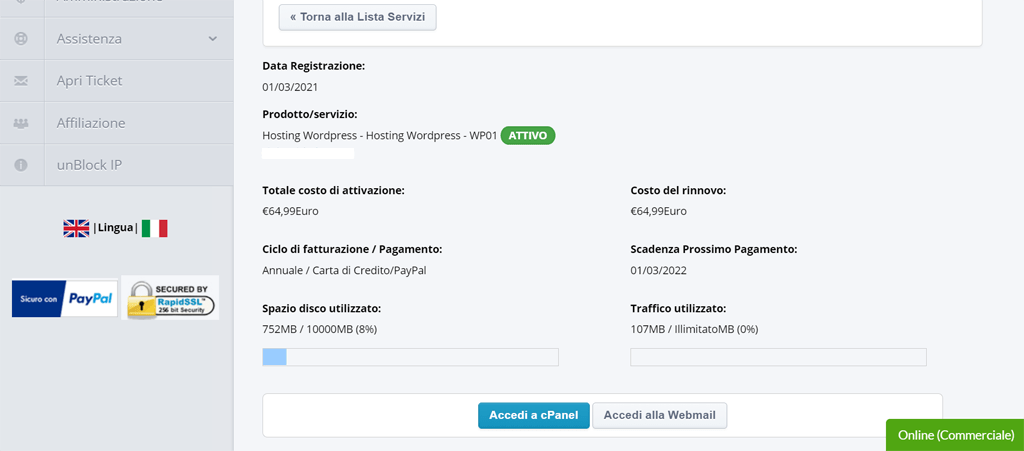
Oppure potrai accedere all’interno di cPanel tramite la nostra area clienti, cliccando sul servizio WordPress > Accedi a cPanel (come in figura).

Di seguito alcune delle funzionalità principali di WordPress Toolkit:

  • Gestione di plugin e temi di WordPress
  • Clonazione di siti WordPress e creazione di siti di staging
  • Rafforzamento della sicurezza di WordPress con un clic
  • Aggiornamenti intelligenti
  • Aggiornamenti automatici multisito

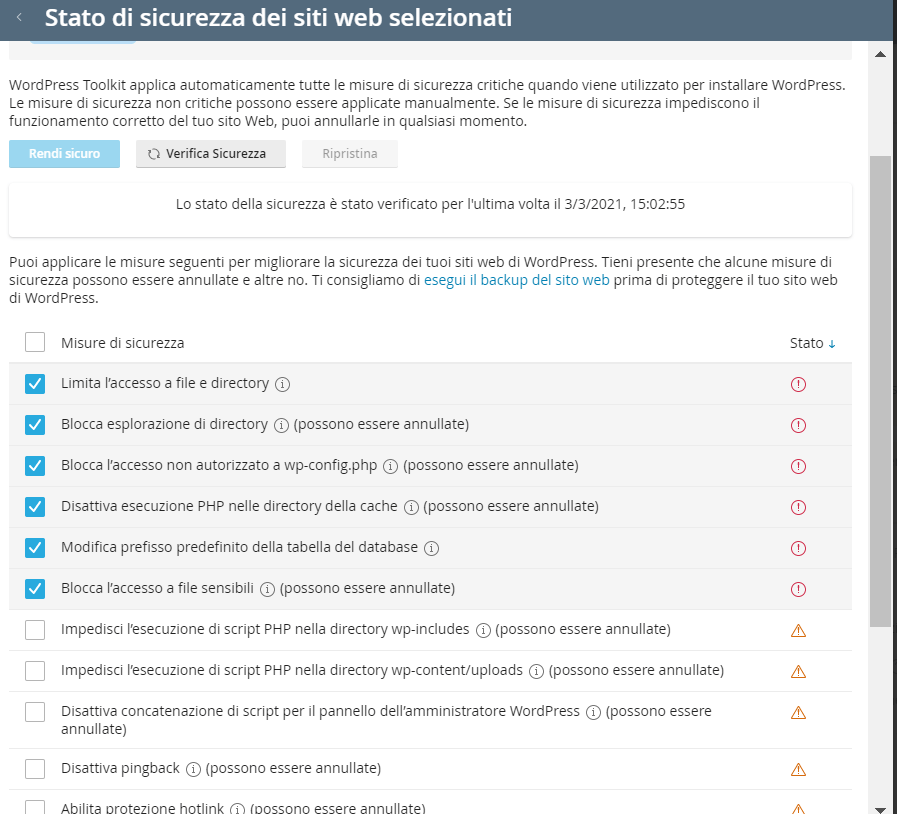
Nella figura successiva potrai notare gli aggiornamenti consigliati e le operazioni da svolgere per mantenere il sito web sicuro e performante.

Ad esempio cliccando su Sicurezza potrai visualizzare le azioni da compiere per mettere al sicuro il tuo sito web:

NB. La versione di WordPress Toolkit offerta gratuitamente all’interno dei servizi Hosting WordPress è la Lite, al momento non è prevista la versione Deluxe.


WordPress Toolkit non è il solo motivo per cui dovresti passare all’Hosting WordPress di Xlogic.

I nostri piani Hosting WordPress sono veloci, performanti e sicuri ed offrono delle funzionalità molto interessanti ed utili ad un ottimo prezzo.

Infatti il nostro piano Hosting WordPress più economico parte da € 64,99 (+iva) l’anno.

All’interno dei nostri pacchetti Hosting WordPress sono incluse:

  • Installazione e configurazione principali plugin WordPress
  • Trasferimento gratuito sito web (files e database)
  • Assistenza dedicata anche via chat sui problemi base di WordPress
  • Risorse dedicate (cpu, ram, inodes, n.processi, n.mail orarie)
  • Backup automatico ed Antivirus avanzato


Scopri perché dovresti acquistare un Hosting WordPress su Xlogic

Di seguito entriamo nel dettaglio elencando i servizi compresi sui nostri Hosting WordPress:

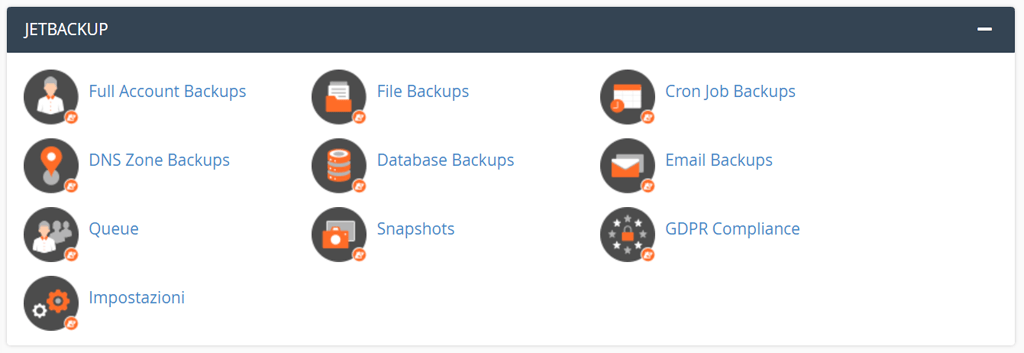
Jet Backup

Sistema di backup remoto disponibile in cPanel:

  • Full Account Backup che consente il ripristino completo dell’account o il download del files completo.
  • File Backup con la quale è possibile ripristinare i files desiderati.
  • Cron Job Backups, ripristina i cron Job.
  • DNS Zone Backup, ripristina le zone DNS.
  • Database Backup, consente il ripristino o il download di tutti i database associati all’account.
  • E-Mail Backup, ripristino o download completo delle emails.
  • SSL Cert Backup, ripristino dei certificati SSL.
  • Queue, visualizza i la coda dei download.
  • Snapshots, non disponibile.
  • Settings, in questa pagina è possibile aggiungere il proprio indirizzo email per le notifiche.

I punti di ripristino disponibili sono 14 e vengono effettuati ogni 2 giorni.

Imunify Security

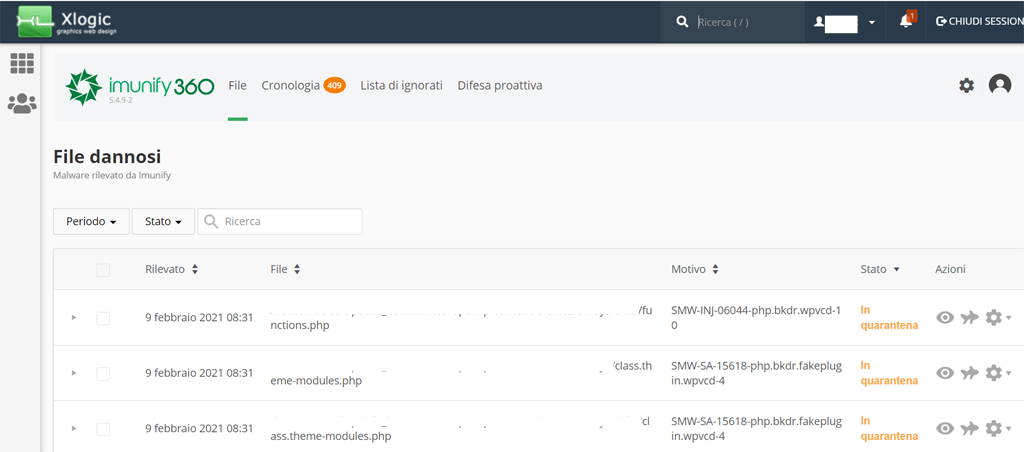
Imunify Security è il nuovo software di sicurezza della Xlogic che ha l’obiettivo di pulire il sito web da Malware e Virus.

  • Imunify rileva tutti i tipi di malware in tutti i tipi di file – Non importa se i vostri siti web sono basati su PHP (come WordPress, Joomla e Drupal), o realizzati con il classico HTML statico. Le nostre avanzate tecniche di de-offuscamento consentono di rilevare il codice dannoso nascosto nei file utilizzando la crittografia o la codifica.
  • Imunify è una protezione anti-malware efficace – Può rilevare e notificare molti metodi di attacco: back door, web shell, virus,  script di “black hat SEO”, pagine di phishing e molti altri. È quindi possibile intervenire per pulire manualmente i file infetti e proteggere i siti Web.
  • Imunify pulizia automatica. Imunify permette di rimuovere con un solo clic qualsiasi codice malevolo o virus, di cui oltre il 97% può essere pulito automaticamente.
LiteSpeed Web Cache Manager
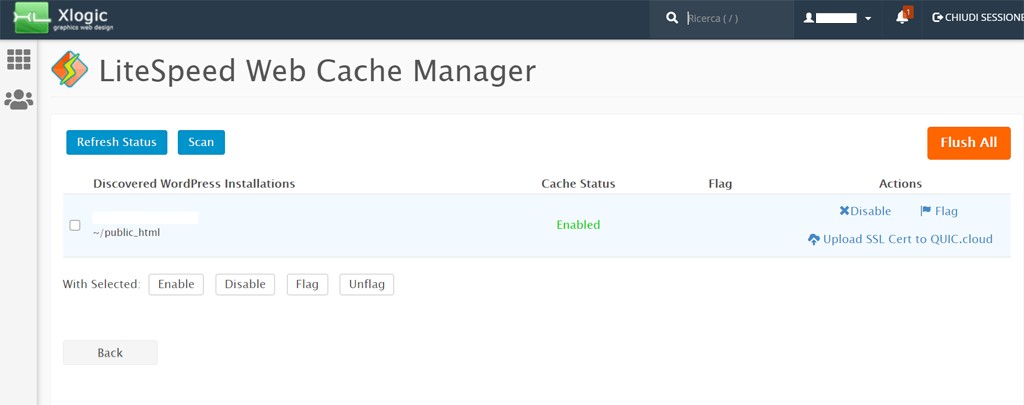
Lscache è un plugin per WordPress che viene installato dal nostro sistema Litespeed sul tuo sito web, le caratteristiche:
  • Cache Privata
  • Cache del Browser
  • ESI
  • Gruppi vari
  • Ottimizzazione Database
  • Ottimizzazione immagini
  • Lazy Load
  • CDN
  • etc…..

LSCache permette di aggiungere in Cache le pagine del sito web aumentando la velocità di apertura delle pagine di circa il 50%.

Conclusioni

Concludiamo questo articolo illustrandoti le risorse assegnate ai nostri piani Hosting che potrai visualizzare tramite questa pagina:

https://xlogic.org/comparazione-hosting.html

Hai bisogno di maggiori informazioni? Scrivici subito una mail o contattaci via chat, saremo lieti di poterti fornire il supporto e l’assistenza di cui hai bisogno.

Alla prossima!

Bisogna prestare molta attenzione alla sicurezza del proprio sito WordPress, per far questo è necessario adottare degli accorgimenti per ridurre al minimo il rischio di far compromettere il proprio sito.

All’interno di questa guida ti forniremo le migliori tecniche, strategie e consigli che potrai utilizzare per proteggere il tuo sito WordPress.


Indice dei contenuti

Scelta del miglior Provider Hosting

Certificato SSL: utilizza il protocollo HTTPS per le connessioni criptate

Backup WordPress

Protezione DDoS

Versione PHP aggiornata

Previene L’Hotlinking

Consigli su come aumentare la sicurezza del tuo sito WordPress

  1. Utilizza sempre l’ultima versione dei plugins e del CMS WordPress
  2. Metti in sicurezza il file wp-config.php
  3. Nascondi la versione di WordPress
  4. Aggiungi i più recenti Header HTTP di sicurezza
  5. Rafforza la sicurezza del Database

Plugin sicurezza WordPress

  1. Come impostare l’autenticazione a due fattori
  2. Come limitare i tentativi di accesso su WordPress
  3. Come modificare l’URL di accesso di WordPress
  4. Come disattivare XML-RPC
  5. WordPress Multisite: come monitorare tutte le modifiche effettuate

Conclusioni


Scelta del miglior Provider Hosting

E’ molto importante scegliere un Provider Hosting affidabile per la propria attività dove i server devono essere sempre aggiornati ma soprattutto devono essere di ultima generazione e sicuri.

Per esempio i nostri Server vengono costantemente aggiornati con i software di sicurezza e con il sistema operativo più recente e vengono giornalmente testati e scansioni alla ricerca di eventuali virus e vulnerabilità.

Inoltre su tutti i nostri Server utilizziamo CageFS della CloudLinux che fornisce un ambiente di Web Hosting più sicuro in quanto permette di isolare su un Server Condiviso non solo gli utenti ma anche i singoli siti WordPress.

Questo significa che se malauguratamente un sito web di un cliente subisse un attacco Hacker o prendesse un virus o malware, non potrebbe mai manifestarsi sull’intero Server Condiviso ma rimarrebbe bloccato all’interno di quella determinata zona.

Xlogic offre anche un antivirus avanzato (Imunify Security) che viene offerto gratuitamente all’interno dei servizi di Hosting WordPress.

Imunify Security mantiene la sicurezza del sito WordPress effettuando queste operazioni:

  • Imunify rileva tutti i tipi di malware in tutti i tipi di file – Non importa se i vostri siti web sono basati su PHP (come WordPress, Joomla e Drupal), o realizzati con il classico HTML statico. Le nostre avanzate tecniche di de-offuscamento consentono di rilevare il codice dannoso nascosto nei file utilizzando la crittografia o la codifica.
  • Imunify è una protezione anti-malware efficace – Può rilevare e notificare molti metodi di attacco: back door, web shell, virus,  script di “black hat SEO”, pagine di phishing e molti altri. È quindi possibile intervenire per pulire manualmente i file infetti e proteggere i siti Web.
  • Imunify pulizia automatica. Imunify permette di rimuovere con un solo clic qualsiasi codice malevolo o virus, di cui oltre il 97% può essere pulito automaticamente.

Per maggiori informazioni consulta questa guida: Antivirus Imunify Security


Certificato SSL: utilizza il protocollo HTTPS per le connessioni criptate

Uno dei modi più trascurati ma importanti per poter proteggere il tuo sito web è legato all’installazione di un certificato SSL permetterti di farlo girare attraverso il protocollo https://

Perché è importante avere un certificato SSL valido e funzionante?

  1. Maggiore sicurezza, il protocollo https:// ha lo scopo principale di mantenere una connessione sicura
  2. SEO e Google, se un sito web non ha un certificato SSL attivo, viene penalizzato da Google
  3. Credibilità e fiducia, un visitatore si sente più sicuro se viaggia su un sito in https://

Su Xlogic viene installato automaticamente e gratuitamente un certificato SSL della Comodo su tutti i domini e sottodomini che puntano sui nostri server.


Backup WordPress

E’ essenziale effettuare costantemente i backup del proprio sito web, ci sono diversi plugin di backup WordPress che svolgono questa funzione come Duplicator, BackWPupUpDraftPlus, BackupWordPress e molti altri.

Oltre ai plugin di backup WordPress è anche possibile effettuare il backup direttamente dal pannello di controllo del Provider Hosting (se previsto), per esempio con Xlogic avrai la possibilità di effettuare e ripristinare i backup manualmente direttamente da cPanel (backup manuale cPanel).

Oppure puoi dimenticarti di effettuare i backup e puoi iniziare a dormire sogni tranquilli con lo strumento di backup automatico di Xlogic.

Mi riferisco a JetBackup che è incluso all’interno dei piani Hosting WordPress ed effettua automaticamente un backup dell’intero account (sito, files, cartelle, configurazioni, mails) e che l’utente può ripristinare tramite cPanel in due semplici click.

Per maggiori informazioni consulta questa guida: Backup automatico sito web JetBackup


Protezione DDoS

Gli attacchi DDoS ci sono sempre stati e sono una tipologia di attacchi dove vengono utilizzati più sistemi per colpire un singolo sistema generando un attacco Denial of Service (Dos).

Per fermare senza alcun problema un attacco DDoS, consigliamo di utilizzare un Plugin come Sucuri oppure se stai utilizzando il CDN Cloudflare potrai utilizzare il proprio servizio di sicurezza.

Ti ricordiamo che su Xlogic hai la possibilità di incaricare i nostri tecnici a configurare gratuitamente Cloudflare, questo significa che oltre ad abilitare ed a configurare la CDN, imposteremo i sistemi di sicurezza come per esempio questo per la protezione DDoS.


Versione PHP aggiornata

Una delle cause principali per cui un sito web viene bucato è legata alla versione PHP impostata; più la versione utilizzata è vecchia e più sei esposto ai rischi in quanto stai utilizzando una versione che non è più aggiornata e non è più sicura.

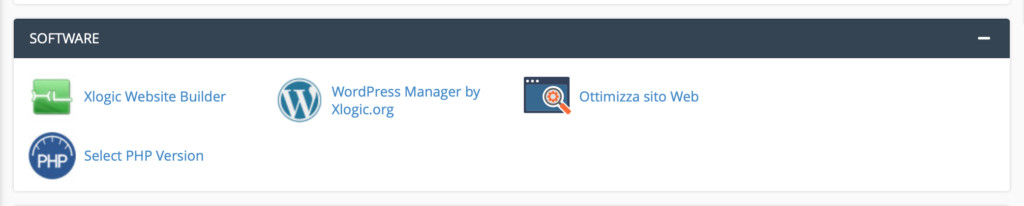
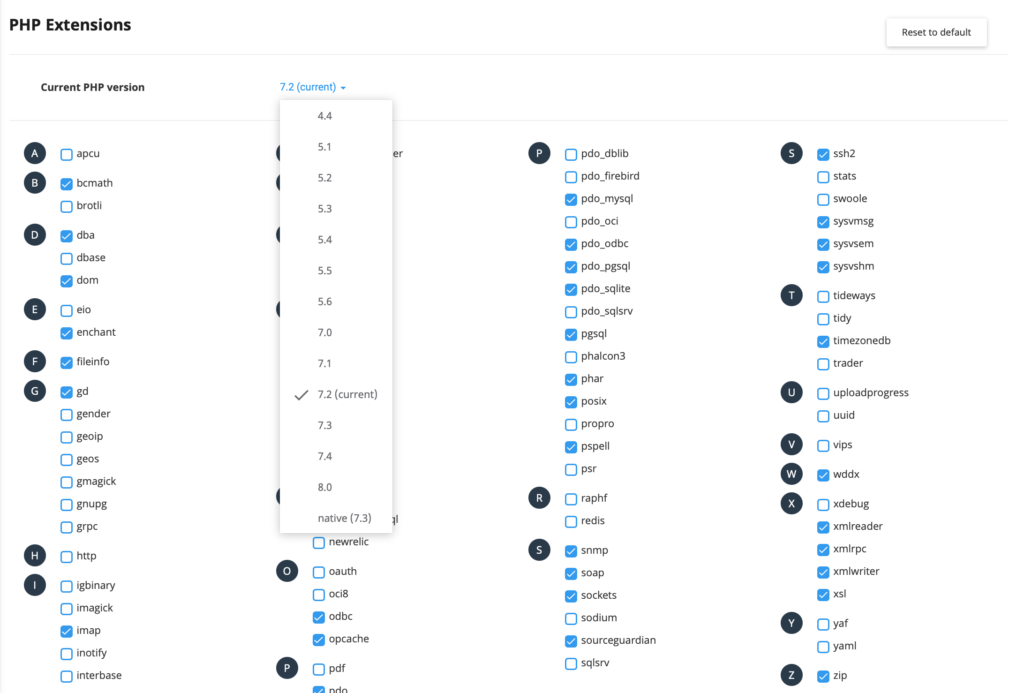
Per verificare la versione PHP puoi installare il plugin Display PHP Version, altrimenti se il tuo Provider Hosting utilizza cPanel come pannello di controllo, può verificare e gestire la versione PHP in questo modo.

cPanel > Select PHP Version


Verifica la versione PHP ed aggiornarla nel caso fosse vecchia (in questo caso una versione datata è per esempio le 5.6)


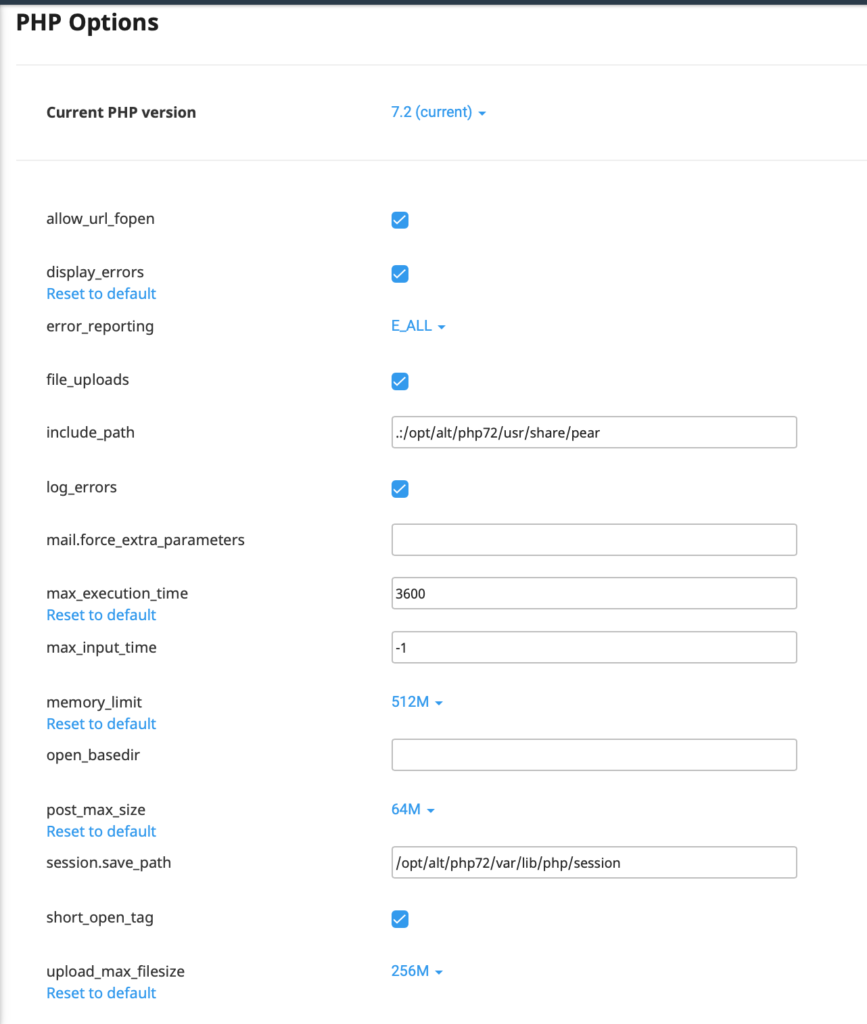
Dopo aver scelto la versione PHP, potrai gestire i parametri attraverso questa pagina:


Previene L’Hotlinking

Per HotLinking intendiamo quando qualcuno utilizza per esempio un immagine sul proprio sito web attraverso il collegamento e non caricandola direttamente sul proprio Server.

In questo modo l’immagine verrà visualizzata su quel sito web ma verrà consumata la banda del sito collegato dove è presente l’immagine originale.

Per prevenire l’HotLinking basta semplicemente accedere all’interno del file .htaccess ed inserire questo codice:

RewriteEngine on
RewriteCond %{HTTP_REFERER} !^$
RewriteCond %{HTTP_REFERER} !^http(s)?://(www\.)?tuosito.it [NC]
RewriteRule \.(jpg|jpeg|png|gif)$ http://dropbox.com/hotlink-immagine.jpg [NC,R,L]

Se stai utilizzando un CDN consulta questa guida:

  • Protezione HotLinking con Cloudflare


Consigli su come aumentare la sicurezza del tuo sito WordPress


  • Utilizza sempre l’ultima versione dei plugins e del CMS WordPress

Un modo importante per rafforzare la sicurezza di WordPress è quello di mantenere sempre aggiornati i plugins, i temi e la versione del CMS stesso.

L’aggiornamento viene effettuato dagli sviluppatori per migliorare la sicurezza e per risolvere eventuali Bug; ecco, è proprio questo il motivo per cui dovresti sempre aggiornato tutto, perché tramite i Bug gli hacker ed i malware potrebbero riuscire ad accedere all’interno del tuo sito web.

1. Consigliamo di installare solamente i Plugin considerati attendibili, quindi con tanti download attivi ed un feedback positivo

2. Consigliamo di installare i Plugin solo se vengono recentemente aggiornati


  • Metti in sicurezza il file wp-config.php

Il file di configurazione è uno tra i files più importanti di WordPress in quanto contiene le chiavi per accedere all’interno del sito, nonché il database, l’utente e la password.


Che cosa puoi fare per mettere in sicurezza il file di configurazione di WordPress?

1. Sposta il file wp-config.php

Solitamente il file di configurazione si trova all’interno della root principale del sito, nel caso di Xlogic, si trova su: home/nomeutente/public_html/wp-config.php

Per spostarlo e nasconderlo puoi copiare il contenuto all’interno di un altro file e poi devi modificare il percorso di destinazione, per far questo devi inserire il seguente codice all’interno del file wp-config.php:

'/home/nomeutente/wp-config.php'

2. Cambia i permessi

I permessi dei files e delle cartelle devono essere rispettivamente settati a 0644 e 0755, ma per non far accedere nessun all’interno del file ti consigliamo di settore il permesso a 0440 o 0400.

Scopri come modificare i permessi dei files e delle cartelle da cPanel

  • Nascondi la versione di WordPress

Se nascondi la tua versione di WordPress nessuno potrà mai sapere se il tuo sito è stato aggiornato oppure no, in caso contrario offriresti un biglietto di benvenuto al malintenzionato.

Per nascondere la versione di WordPress apri il file functions.php ed inserisci il seguente frammento di codice:

function wpversion_remove_version() {
return '';
}
add_filter('the_generator', 'wpversion_remove_version');

Inoltre è necessario cancellare anche il file readme.html perché anche la viene indicata la versione di WordPress.


  • Aggiungi i più recenti Header HTTP di sicurezza

Per rafforzare maggiormente il proprio sito web ti consigliamo di utilizzare le intestazioni Header HTTP relative alla sicurezza che indicano al browser come comportarsi quando gestisce il contenuto del sito web.

Esistono moltissime intestazioni ma le più importanti sono queste:

Per chi volesse approfondire il discorso è possibile consultare questo articolo interessante scritto da KeyCDN: HTTP Security Headers


Security Headers: Effettua il Test con questo strumento gratuito che ti mostrerà quali Header di sicurezza HTTP sono al momento attivi per quel determinato sito web.


  • Rafforza la sicurezza del Database

Consigliamo sempre di utilizzare un nome diverso dal proprio sito web, quindi se il tuo sito web si chiama giochi computer, di default il database si chiamerà probabilmente wp_giochicomputer.

Questo non va bene, chiama il database in un altro modo utilizzando un nome di fantasia (es: wp_ciaociao) oppure utilizzando diversi caratteri e numeri senza alcuna logica (es: wp_sgvhgi3443)

Inoltre consigliamo anche (in fase di installazione e di configurazione) di non utilizzare il prefisso wp_ ma di cambiarlo con un altro prefisso che non sia quello standard.


Plugin sicurezza WordPress


Come impostare l’autenticazione a due fattori

Non importa quanto sia sicura la password di accesso su WordPress, c’è sempre il rischio che qualcuno la possa scoprire e che di conseguenza possa accedere all’interno del sito.

Quindi ti consigliamo di impostare l’autenticazione a due fattori per il tuo sito WordPress che prevede un processo in due passaggi che non basta inserire la password per accedere, ma viene richiesto anche un codice tramite SMS, chiamato o su un’applicazione che riceverai sul tuo numero di telefono personale.

In questo modo non sarà possibile in alcun modo accedere su WordPress senza aver eseguito i due passaggi.

1. Installa il plugin di autenticazione a due fattori su WordPress, come ad esempio Google Authenticator (Mini Orange 2 Factors)

2. Installa sul tuo cellulare l’app Google Authenticator su AndroidiOS che ti fornirà ogni volta che accederai su WordPress il codice da inserire


Come limitare i tentativi di accesso su WordPress

Per limitare i tentativi di accesso su WordPress ti consigliamo di installare il plugin WP Cerber dalla quale sarà possibile impostare facilmente la durata del blocco, i tentativi di accesso e whitelist e blacklist degli IP.


Come modificare l’URL di accesso di WordPress

Per cambiare il proprio URL di accesso (nomesito.it/wp-admin) puoi installare il plugin WPS Hide Login ed inserire il percorso che preferisci.


Come disattivare XML-RPC

Tramite XML-RPC è possibile che il sito subisca degli attacchi hacker, per ridurre al minimo questo rischio, ti invitiamo ad installare il plugin su WordPress per disattivare completamente XML-RPC.

Scarica il Plugin WordPress: Disable XML-RPC


WordPress Multisite: come monitorare tutte le modifiche effettuate

Se lavori su una rete WordPress MultiSite oppure se hai un sito multi-autore, ti consigliamo di installare il plugin WP Activity Log che ha la funzione di assicurare la produttività degli utenti e che consente agli amministratori di vedere tutto ciò che viene modificato (es: accessi, modifiche ai temi, modifiche password, modifiche widget, aggiornamenti WordPress, nuova creazione articoli e pagine).


Conclusioni

Hai qualche consiglio importante da darci sulla sicurezza di WordPress che non è stato menzionato su questa guida? Se fosse cosi, ci piacerebbe che ci scrivessi un commento.

Se ti è piaciuto questo articolo, allora sono sicuro che apprezzerai anche i nostri servizi di Hosting WordPress.

Con il nostro Hosting WordPress, il tuo sito sarà più veloce e performante, inoltre ti forniremo gratuitamente assistenza base su WordPress.

Scopri i nostri piani se sei alla ricerca di un nuovo piano Hosting sulla quale creare o trasferire il tuo sito web

Altrimenti se sei nostro cliente e non hai un Hosting WordPress, puoi sempre effettuare l’upgrade pagando la differenza di costo tra i due piani meno il costo relativo ai mesi già usufruiti, scopri come effettuare l’upgrade al piano Hosting WordPress.


Alla prossima!

Da maggio 2021 Google aggiornerà il suo algoritmo con l’introduzione di Google Page Experience.

La definizione di Google per quanto riguarda la Page Experience è la seguente:

Il Page Experience misura il grado di apprezzamento di un sito da parte degli utenti. L’ottimizzazione di un sito consiste nel renderlo più fruibile incrociando le aspettative degli altri utenti.

Questo nuovo algoritmo sarà una rivoluzione senza precedenti perché Google inizierà a prendere in considerazione due fattori che fino ad oggi non erano importanti per il posizionamento, mi riferisco all’ottimizzazione del sito web ed all’esperienza degli utenti (UX o User Experience).

Questa novità avrà un impatto su qualsiasi sito web e penalizzerà quelli che si faranno trovare impreparati, ma non devi preoccuparti, hai ancora del tempo per poter migliore la User Experience per evitare penalizzazioni a partire da Maggio 2021.

All’interno di questo articolo ti forniremo delle indicazioni e dei consigli che ti aiuteranno a raggiungere un’esperienza utente ottimale per il tuo web.


Indice dei contenuti

  1. Quali sono i nuovi fattori che determineranno il ranking dei siti web
  2. Che cosa farà Google da inizio 2021 fino a Maggio
  3. Come ottimizzare il proprio sito web per Maggio 2021
  4. Come migliorare le metriche SEOUX secondo Neil Patel


Google algoritmo: quali sono i nuovi fattori che determineranno il ranking dei siti web


Google ha da sempre stabilito diversi criteri di valutazione per determinare il ranking dei siti web, tra cui la velocità di caricamento delle pagine, la sicurezza HTTPS, il browsing sicuro e le ottimizzazioni per i dispositivi mobile.


Ma oltre a questi criteri di valutazione, da Maggio 2021 diventeranno fattori di ranking anche le metriche Core Web Vitals (SEOUX) che riguardano principalmente che ogni professionista del settore e consulente SEO dovrebbe conoscere.

I nuovi parametri introdotti da Google (Core Web Vitals) sono questi:

  • Cumulative Layout Shift (CLS)
  • First Input Delay (FID)
  • Largest Contentful Paint (LCP)

In pratica Google valuterà l’esperienza di navigazione dell’utente attraverso i CoreWeb Vitals, analizziamoli insieme per comprenderne meglio il significato:

  • CLS – Stabilità visiva della pagina (Cumulative Layout Shift), misura la stabilità visiva di una pagina, quindi ci riferiamo a tutti i movimenti di layout per ogni spostamento imprevisto che si verifica in pagina

La sua scala di misurazione va da 0 a 1, dove 0 è il valore che indica maggior stabilità e secondo Google una buona User Experience deve avere un punteggio CLS inferiore a 0,1


  • FID – Prima Interattività (First Input Delay): misura in millisecondi (ms) il tempo che intercorre tra la prima volta in cui un utente interagisce con una pagina e il momento in cui il browser è effettivamente in grado di rispondere; è un valore che riguarda sempre il tempo di caricamento della pagina ma nello specifico, stabilisce il tempo necessario per poter operare su di essa.

La sua scala di misurazione va da da 0 in avanti e un FID ottimale è sotto ai 100 millisecondi


  • LCP – Caricamento elemento principale della pagina (Largest Contentful Paint): è una metrica di UX che consente di misurare le prestazioni di caricamento (loading time) dell’elemento di contenuto visibile più grande all’interno della pagina, in sintesi indica quanto tempo impiega una pagina per caricare gli elementi essenziali che servono all’utente per visualizzarla; questo parametro si basa su dati reali, cioè elaborati a partire dall’esperienza effettiva degli utenti, mentre strumenti di analisi della velocità dei siti web come ad esempio GTmetrix o Pingdom si basano su dati simulati e quindi più approssimativi.

Il tempo ottimale di caricamento secondo Google è sotto i primi 2,5 secondi


Quindi possiamo affermare che l’algoritmo Google Page Experience si ottiene combinando le nuove metriche SEOUX (Core Web Vitals) con le metriche nuove importanti per il posizionamento di siti web e pagine.


Google algoritmo: che cosa farà Google da inizio 2021 fino a Maggio

Ogni sito web dovrà avere una SEO e UX con un buon punteggio ed è molto importante riuscire a capire in che modo i visitatori interagiscono con le pagine specifiche del sito.

In ottica Core Web Vitals, Google ha annunciato delle importanti modifiche ai Caroselli e l’introduzione di nuovi Label nei risultati di ricerca, ma che cosa significa esattamente? Vediamolo insieme:

Contenuti non AMP nel carousel

Google ha da sempre affermato che “La maggior parte delle pagine AMP offre ottime page experience” ed è per questo motivo che ha utilizzato il comunicato sul page experience signal per annunciare che anche le pagine non AMP

Questo aggiornamento (pagine non AMP) verrà implementato contemporaneamente al Page Experience Ranking Signal e di conseguenza qualsiasi pagina che soddisfi le norme relative ai contenuti di Google News potrà comparire nel Top Stories carousel mentre le pagine che offriranno un’esperienza superiore avranno la priorità nel ranking.


Nuovi label nei risultati di ricerca

Google ha sempre consigliato di utilizzare AMP per ottimizzare il page experience signal ma da oggi fino a Maggio 2021 non basterà più, in quanto effettuerà anche un test sui nuovi label.

Se questo test avrà esito positivo, verrà lanciato a Maggio 2021 insieme al Page Experience Update.


Miglioramenti interessanti su Google Chrome

Le nuove funzioni di Google Chrome sono molto interessanti e riguardano quanto segue:

  1. Page Experience: riguarderà l’ottimizzazione dei risultati ed offrirà una maggiore personalizzazione per la barra di ricerca.
  2. Funzione Chrome Canary: è una funzione molto semplice ma può risultare essere realmente utile per chi è abituato a consultare più pagine contemporaneamente, in pratica ti permetterà di ricercare la scheda che hai perso attraverso la funzione di ricerca; sarà disponibile a partire da Marzo 2021 ma se vuoi può già attivarla puoi scaricarla come estensione da Chrome


Google algoritmo: come ottimizzare il proprio sito web per Maggio 2021

Fortunatamente Google ha deciso di comunicarci questo aggiornamento epocale con largo anticipo, di conseguenza abbiamo tutto il tempo per poter ottimizzare il sito web evitando cosi eventuali penalizzazioni.


Come misurare le metriche del sito web

Possiamo effettuare l’ottimizzazione grazie a degli strumenti gratuiti a nostra disposizione che ci aiutano a monitorare ed a testare le metriche del sito web, vediamoli insieme:

Questi strumenti che abbiamo scelto sono solamente alcuni tra i tanti che possiamo trovare online ma comunque sono la base dalla quale partire per poter effettuare l’ottimizzazione del sito web entro Maggio 2021.

Il nostro consiglio è quello di utilizzare più strumenti possibili, in primis il report Core Web Vitals di Google Search Console per identificare tutte le singole opportunità di miglioramento.

Per esempio è possibile visualizzare i segnali web essenziali tramite Google Search Console:


Come ottimizzare il sito web

Per non farti trovare impreparato ti consigliamo ti seguire queste indicazioni che ti aiuteranno ad ottimizzare il sito web per l’introduzione del nuovo algoritmo di Google a Maggio 2021.

Cosa puoi fare per migliorare le performance del tuo sito web? Puoi ottimizzare il tuo sito web seguendo passo per passo questa guida:


Google algoritmo: come migliorare le metriche SEOUX secondo Neil Patel

Secondo Neil Patel, uno tra i maggiori esperti al mondo di marketing online, per ottenere un buon posizionamento e per non essere penalizzati da Google bisogna effettuare queste operazioni:

  1. Ottimizzazione della velocità di caricamento del sito webPiù alta sarà la velocità di caricamento di un sito, migliore sarà l’esperienza dell’utente. Il tempo ideale di caricamento per desktop e dispositivi mobili deve essere inferiore ai 3 secondi.
  2. Riduzione degli errori 404 sul sito web
  3. Confrontare la tua user experience con quella della dei tuoi Competitor: Utilizza tool che ti permettono di confrontare le tue keyword con quelle scelte dai quei competitor che hanno un posizionamento migliore del tuo.
  4. Analizzare il design. Utilizza le Heatmap per mappare le zone del sito che generano maggiori interazioni e quelle che invece presentano problemi di usabilità.


Alla prossima!

Nuovi piani Hosting dedicati ai siti eCommerce sono disponibili a partire da 6,99 euro al mese su Xlogic. Ogni piano hosting è ottimizzato per l’eCommerce con moltissime risorse e verrà allocato un IP Dedicato per ogni account.

Di seguito i nuovi Piani Hosting eCommerce:

Hosting EC-01 / €6.99 Mese

  • CloudLinux PHP 8.0
  • Server Web Litespeed + LsCache
  • Pannello Controllo – cPanel
  • Indirizzo IP Dedicato
  • Sottodomini Illimitati
  • Database mySQL Illimitati
  • Caselle Email Illimitate
  • 750 – Email Orarie Consentite
  • Certificato SSL e HTTP/3
  • 15GB – Unità SSD NVMe
  • Traffico Mensile Illimitato
  • 1 CPU Xeon
  • 1 GB – RAM
  • Jet Backup – Server Remoto con 14 punti di ripristino
  • Imunify Security – Protezione in Real Time e scansione giornaliera
  • Softaculous 1Click Install
  • Trasferimento Sito Gratuito
  • Plugin LsCache disponibili

Hosting EC-02 / €8.99 Mese

  • CloudLinux PHP 8.0
  • Server Web Litespeed + LsCache
  • Pannello Controllo – cPanel
  • Indirizzo IP Dedicato
  • Sottodomini Illimitati
  • Database mySQL Illimitati
  • Caselle Email Illimitate
  • 1000 – Email Orarie Consentite
  • Certificato SSL e HTTP/3
  • 25GB – Unità SSD NVMe
  • Traffico Mensile Illimitato
  • 1.5 CPU Xeon
  • 1.5 GB – RAM
  • Jet Backup – Server Remoto con 14 punti di ripristino
  • Imunify Security – Protezione in Real Time e scansione giornaliera
  • Softaculous 1Click Install
  • Trasferimento Sito Gratuito
  • Plugin LsCache disponibili

Hosting EC-03 / €12.99 Mese

  • CloudLinux PHP 8.0
  • Server Web Litespeed + LsCache
  • Pannello Controllo – cPanel
  • Indirizzo IP Dedicato
  • Sottodomini Illimitati
  • Database mySQL Illimitati
  • Caselle Email Illimitate
  • 1500 – Email Orarie Consentite
  • Certificato SSL e HTTP/3
  • 40GB – Unità SSD NVMe
  • Traffico Mensile Illimitato
  • 2 CPU Xeon
  • 3 GB – RAM
  • Jet Backup – Server Remoto con 14 punti di ripristino
  • Imunify Security – Protezione in Real Time e scansione giornaliera
  • Softaculous 1Click Install
  • Trasferimento Sito Gratuito
  • Plugin LsCache disponibili

Hosting EC-04 / €16.99 Mese

  • CloudLinux PHP 8.0
  • Server Web Litespeed + LsCache
  • Pannello Controllo – cPanel
  • Indirizzo IP Dedicato
  • Sottodomini Illimitati
  • Database mySQL Illimitati
  • Caselle Email Illimitate
  • 2000 – Email Orarie Consentite
  • Certificato SSL e HTTP/3
  • 60GB – Unità SSD NVMe
  • Traffico Mensile Illimitato
  • 3 CPU Xeon
  • 4 GB – RAM
  • Jet Backup – Server Remoto con 14 punti di ripristino
  • Imunify Security – Protezione in Real Time e scansione giornaliera
  • Softaculous 1Click Install
  • Trasferimento Sito Gratuito
  • Plugin LsCache disponibili

E’ disponibile una pagina web di comparazione tra le varie risorse assegnate ai nostri spazi web: Comparazione Hosting


Per ulteriori informazioni contattaci.