Effettua subito l’upgrade all’Hosting WordPress a metà prezzo!
E’ possibile passare al piano Hosting successivo pagando la differenza di costo tra i due piani meno il costo relativo ai mesi già usufruiti, facciamo un esempio pratico:
“Carlo ha rinnovato il suo piano Hosting Mini (€ 19,99) il giorno 26/11/2020, per effettuare l’upgrade al piano Hosting WordPress WP01 (€ 64,99) dovrà pagare € 40,81, ma se usufruisce della promozione del 50% sull’upgrade passerà dal piano Mini al WP01 pagando la metà.
Questo significa che pagherà € 20,40 per effettuare l’upgrade e poi in fase di rinnovo (senza obbligo) dovrà pagare l’importo totale del piano Hosting (€ 64,99)”
Bene, ora vediamo come effettuare in meno di 5 minuti l’upgrade al piano hosting desiderato in maniera del tutto automatica, si proprio cosi!
L’upgrade del piano Hosting è automatico, dal momento in cui pagherai, il piano hosting si trasformerà automaticamente nel piano Hosting WordPress che hai scelto, questo significa che non devi fare assolutamente nulla!
Accedi nell’area clienti di Xlogic Hosting
Entra all’interno della tua area clienti (guida su come accedere) e nella sezione Servizi clicca sul pulsante I MIEI SERVIZI:
Scegli il tuo servizio Hosting
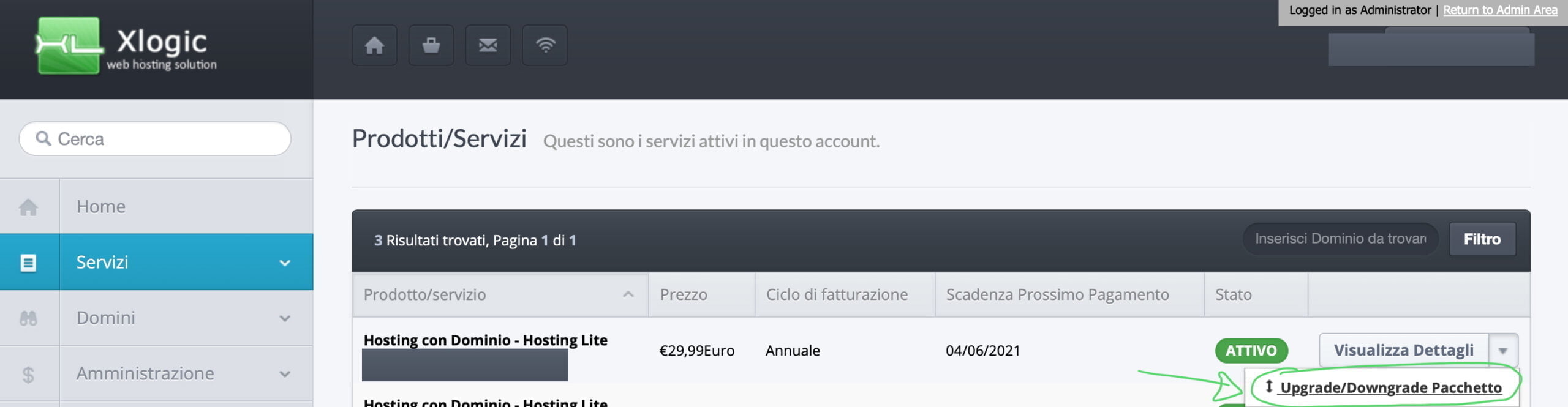
Seleziona il piano hosting sulla quale desideri effettuare l’upgrade cliccando sulla freccia accanto alla voce Visualizza Dettagli e poi cliccando sulla voce UPGRADE / DOWNGRADE PACCHETTO:
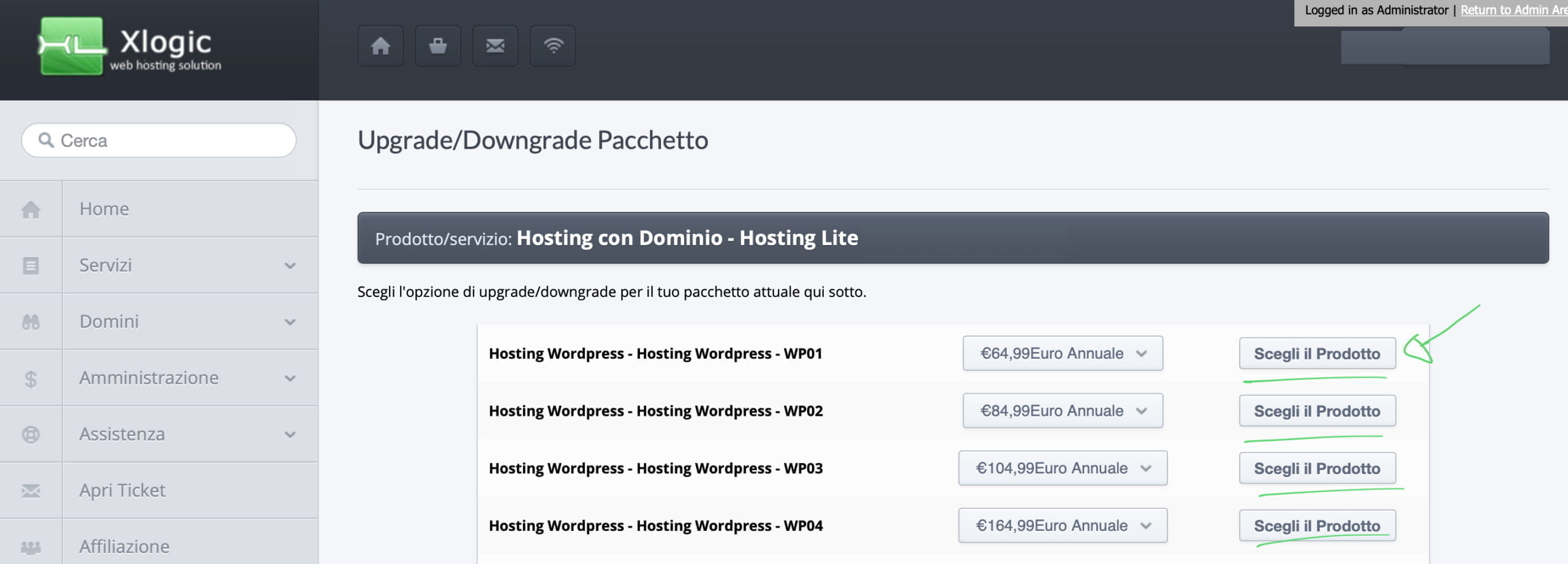
Scegli il nuovo piano hosting per effettuare l’upgrade
Seleziona il piano hosting a cui vuoi passare cliccando sul pulsante SCEGLI PRODOTTO:
Applica il codice promozionale
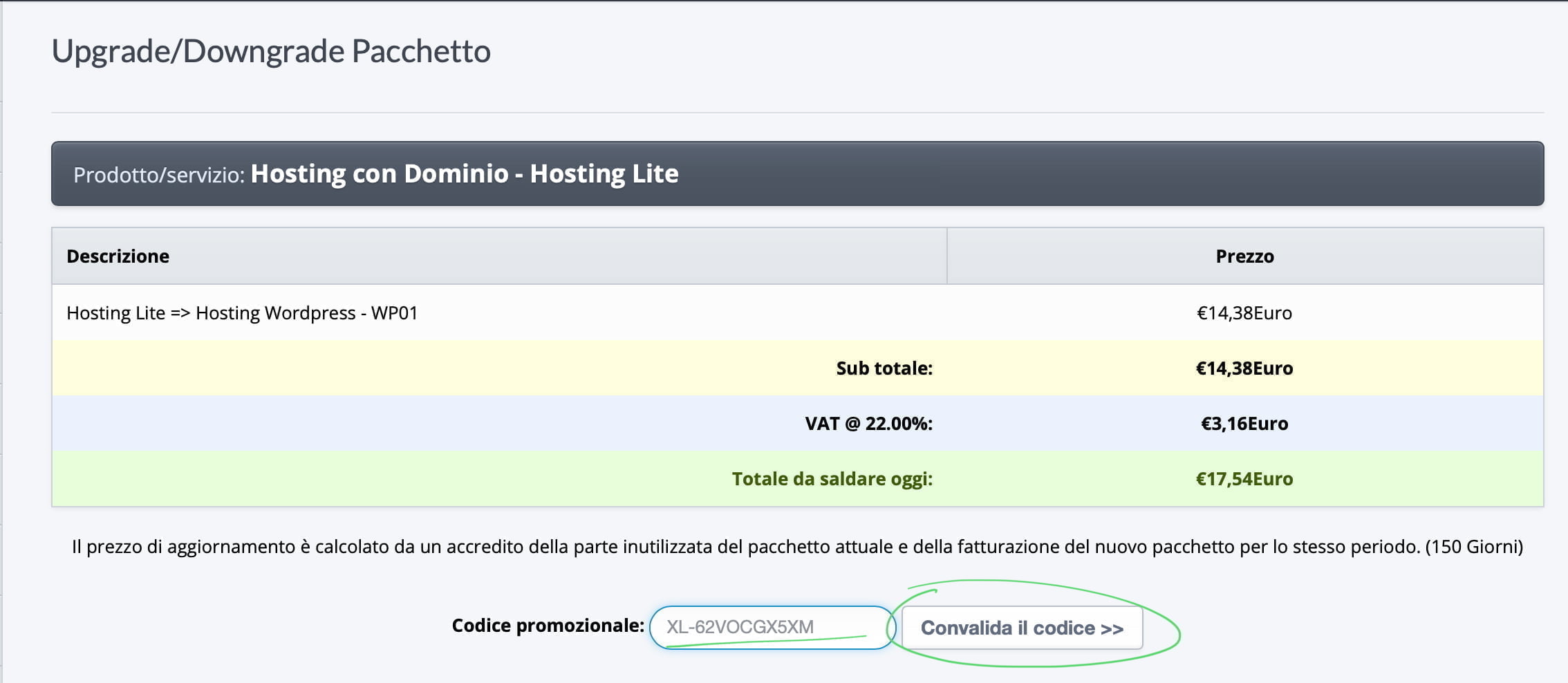
Inserisci il codice promozionale XL-62VOCGX5XM per risparmiare il 50% sul costo dell’upgrade.
Devi inserirlo sul campo Codice Promozionale e poi devi cliccare sul pulsante CONVALIDA CODICE.
Quali requisiti devi avere per poter usufruire della promozione?
1. Il codice promozionale può essere utilizzato solamente se l’upgrade viene effettuato passando da uno tra i seguenti servizi di Hosting: MINI, LITE, PLUS, POWER, BASE, WP01, WP02, WP03
2. Possibilità di effettuare l’upgrade all’Hosting WordPress (solo se hai un sito WordPress) o all’Hosting eCommerce (consigliato se possiedi un negozio online)
3. Offerta valida dal 2 al 9 Febbraio 2021
CODICE PROMOZIONALE XL-62VOCGX5XM
Effettua il pagamento con carta di credito / PayPal o con bonifico bancario
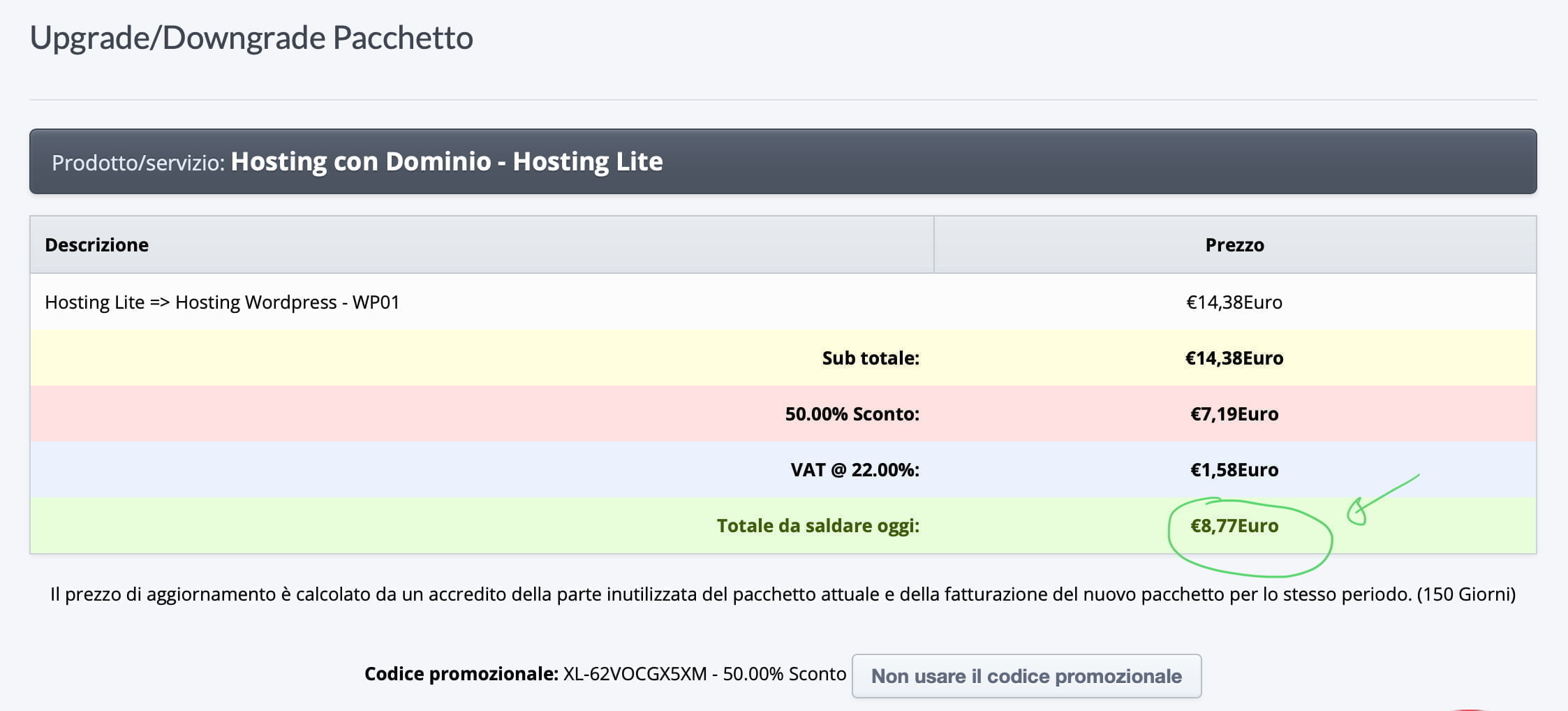
Dopo aver applicato il codice promozionale dovrai pagare l’importo per permettere al nostro sistema di effettuare automaticamente l’upgrade al piano hosting desiderato.
Hai bisogno di maggiori informazioni commerciali?
Contattaci via Chat, apri un ticket oppure inviaci una mail all’indirizzo info@xlogic.org
Vuoi aumentare le tue condivisioni sui social media e migliorare il coinvolgimento all’interno del tuo sito WordPress? Non c’è un modo migliore per farlo che con l’uso di alcuni dei migliori plugin di social media gratuiti per WordPress.
Ci sono così tanti plugin disponibili che diventa opprimente dover effettuare una scelta ed è per questo motivo che abbiamo creato questo articolo.
Social Media WordPress: come scegliere il miglior plugin per il tuo sito web
Moltissimi plugin svolgono la stessa funzione ma è importante scegliere quello che consuma minori risorse in maniera tale da permettere al tuo sito WordPress di continuare ad essere performante.
Poiché questi plugin devono caricare fogli di stile e script aggiuntivi, spesso rallentano il tuo sito web, di conseguenza è di fondamentale importanza riuscire a trovare un equilibrio tra le funzionalità offerte e le prestazioni del tuo sito web.
Oltre a questo è importante tenere in considerazione quali saranno i Social Network che dovranno essere visualizzati all’interno del tuo sito web, in quanto l’aggiunta di meno opzioni può ridurre il disordine e può offrire una migliore esperienza per l’utente.
Detto questo, vediamo quali sono i i migliori 10 plugin gratuiti Social Media di WordPress:
Social Media WordPress: i migliori 10 plugin gratuiti
Social Snap è un plugin WordPress per la condivisione ben progettato ed ha moltissime funzionalità, vediamole insieme:
Ti consente di aggiungere oltre 30 pulsanti Social in diversi punti del tuo sito web
Oltre alle solite opzioni di posizionamento consente anche di aggiungere un hub condiviso o una barra adesiva
Hai la possibilità di scegliere diverse dimensioni, colori e forme per ogni pulsante
Supporta il conteggio delle condivisioni sia individuali che totali
Se cambi dominio o passi a HTTPS, ti consente di recuperare i vecchi conteggi delle condivisioni
Ti consente anche di modificare i metadati dei tuoi social media e ti permette di controllare l’aspetto dei tuoi contenuti quando sono condivisi tra piattaforme diverse
Nella dashboard puoi vedere quante volte i tuoi contenuti sono stati condivisi.
Questo plugin è compatibile con l’ultima versione di WordPress e attualmente ha oltre 10.000 installazioni attive.
Shared Counts è un plugin per social media veloce e facile da utilizzare per WordPress; la versione free viene fornita con un numero limitato di Social (Facebook, Twitter, Pinterest, Yummly, LinkedIn).
Il plugin conteggia il numero di condivisioni Social per ciascuna piattaforma, puoi anche scegliere di mostrare solamente il numero totale di condivisioni su tutte le reti.
Sono disponibili diversi stili di pulsante e puoi scegliere dove mostrarlo (prima o dopo il contenuto o manualmente); Puoi anche abilitarlo per i tipi di post personalizzati.
AddtoAny è uno strumento di condivisione Social disponibile anche come plugin per WordPress, la quale offre qualsiasi piattaforma di Social Media, barre di condivisione social mobili e standard ed un menu di condivisione universale.
Permette di mostrare il conteggio delle condivisioni social senza dover necessariamente creare un account ed offre l’integrazione di Google Analytics.
AddtoAny ha un impatto minore sulle prestazioni rispetto ad altri strumenti simili che offrono pulsanti di condivisione Social, quindi ci sentiamo di consigliarlo.
Un altro plugin simile ad AddToAny è il plugin Simple Social Icons che mostra le icone dei social media in un widget della barra laterale dove è possibile scegliere i colori.
È molto facile da usare e ha un impatto minimo sulle prestazioni.
Social Icons Widget ti consente di aggiungere facilmente le icone dei social media nella sidebar del tuo sito WordPress; offre tre stili di icone (bordi arrotondati, rotondi e quadrati) ed è anche possibile utilizzare colori personalizzati per le icone.
Dopo l’attivazione del plugin è necessario visitare la pagina Aspetto »Widget e aggiungere il widget sulla barra laterale.
Buffer è un popolare strumento di social media che ti consente di pianificare i tuoi post su Facebook, Twitter, LinkedIn, ecc.
Il plugin WordPress to Buffer ti consente di aggiungere automaticamente i nuovi articoli sul tuo account Buffer in modo che vengano condivisi automaticamente sui tuoi profili di social media.
Vuoi consentire agli utenti di registrarsi, di accedere e di commentare i tuoi articoli utilizzando i proprio account Social?
Il Plugin WordPress Social Login ti consente di fare proprio questo, è molto semplice da utilizzare e da configurare; include anche dei moduli per mostrare le informazioni sugli utenti, il gestore degli utenti, il gestore dei contatti ed un componente BuddyPress.
Vuoi mostrare le tue foto di Instagram su WordPress? Il Plugin Smash Balloon Social Photo Feed ti consente di visualizzare magnificamente le tue foto recenti di Instagram all’interno del tuo sito WordPress.
Dovrai generare un token di accesso Instagram e successivamente potrai utilizzare gli shortcode disponibili per visualizzare il feed ovunque sul tuo sito, inclusi articoli, pagine o tramite i widget della sidebar.
Conclusioni
All’interno di questo articolo abbiamo elencato i migliori plugin di Social Media WordPress che potrai utilizzare gratuitamente, scrivici che cosa ne pensi e quale utilizzi solitamente.
Questi plugin sono gratuiti ma come tutte le versioni free hanno dei limiti, quindi se desideri ottenere più funzionalità ti consigliamo di valutare le versioni a pagamento che vengono offerte.
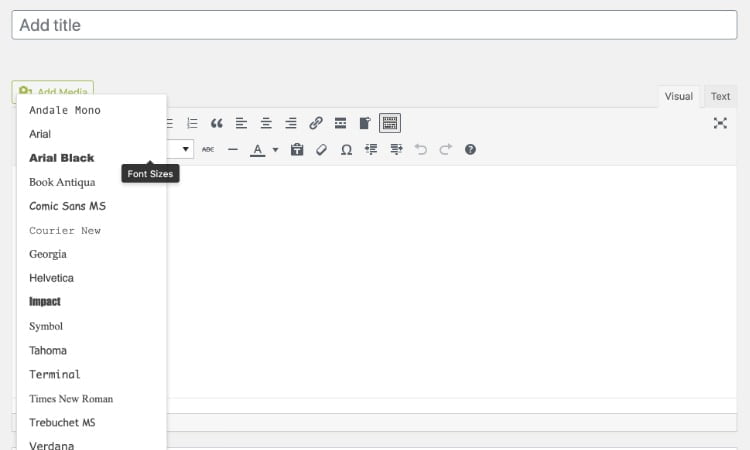
I caratteri sono uno degli elementi principali per un Blog, se usi dei caratteri tipografici sbagliati lascerai una cattiva impressione, tra i tuoi lettori.
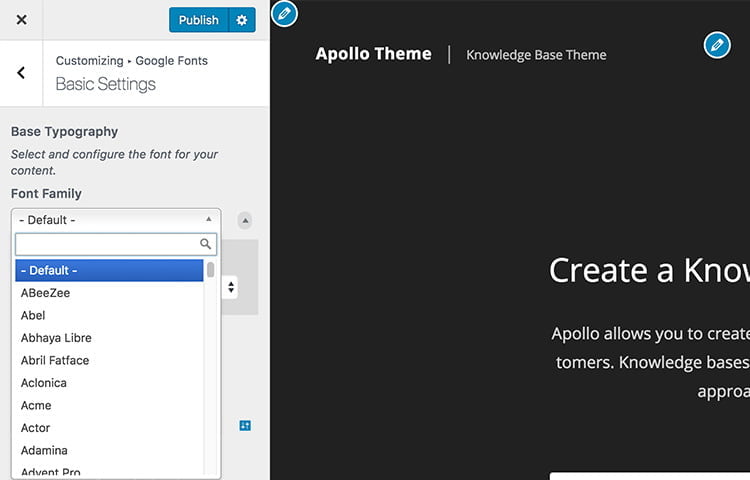
Per questo motivo oggi abbiamo raggruppato cinque plugin per WordPress che potranno aiutarti a gestire i caratteri, come cambiare il colore, la dimensione, l’aspetto, etc…
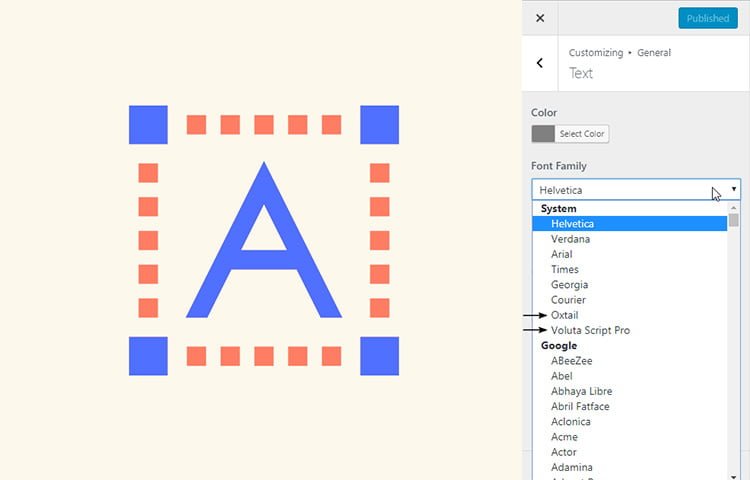
Con questo plugin, potrete utilizzare qualsiasi tipo di carattere (nel formato TTF, OTF, EOT, WOFF, SVG o dfont). Basta caricare il carattere su WordPress e usarlo.
Font Awesome è una delle più popolari librerie di icone di caratteri sul Web. È un plugin completamente nuovo; scritto da zero e mantenuto direttamente dal team di FontAwesome.
Potrete caricare le icone SVG o Web Font direttamente, o utilizzando il CDN.
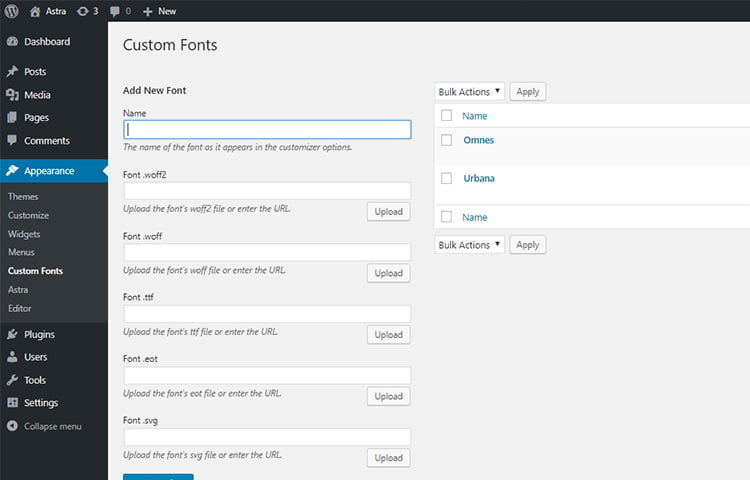
Con il plugin Custom Fonts potrete creare letteralmente le vostre raccolte di font personalizzati. Fornisce un’impostazione nella dashboard in cui potrete caricare il carattere sul vostro sito web. Quindi potrete selezionare il carattere in WordPress. È anche compatibile con i più diffusi page builder come Elementor e Beaver Builder.
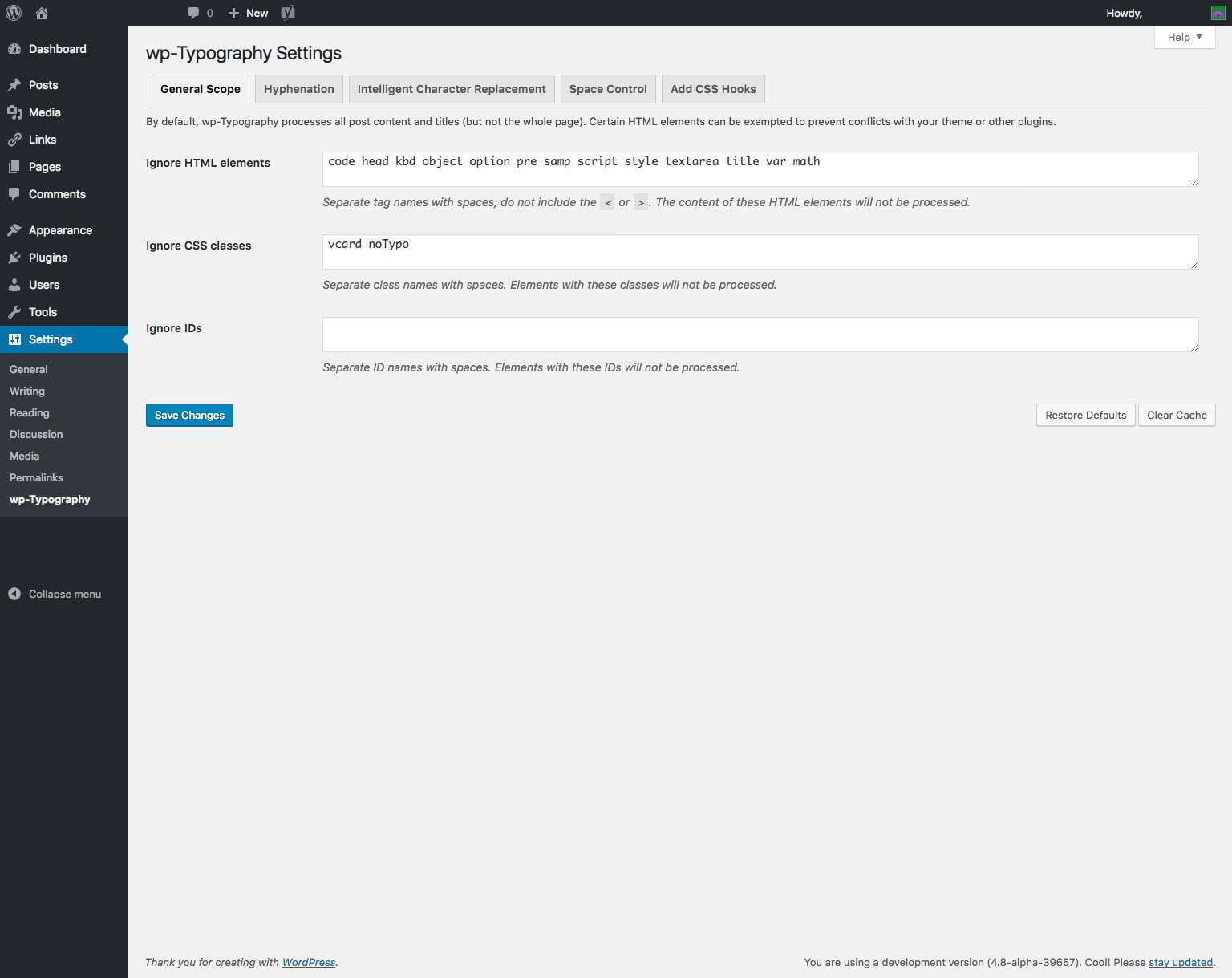
WP Typografy aggiunge una serie di funzionalità tipografiche ai vostri blog tra cui sillabazione, controllo della spaziatura, posizionamento intelligente dei caratteri, gestione intelligente di virgolette e altri caratteri.
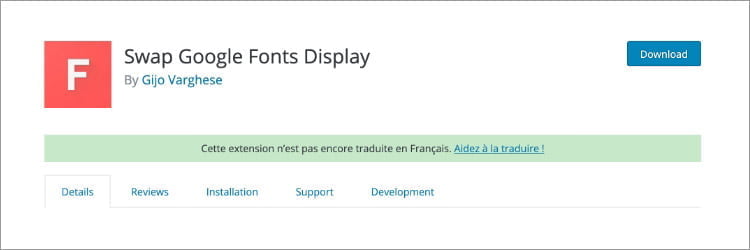
Uno dei problemi con il caricamento di Google Font è che il testo sulla pagina non verrà visualizzato prima del caricamento del file del carattere. Questo plugin aiuta a risolvere questo problema iniettando un nuovo CSS, font-display: swap, automaticamente .
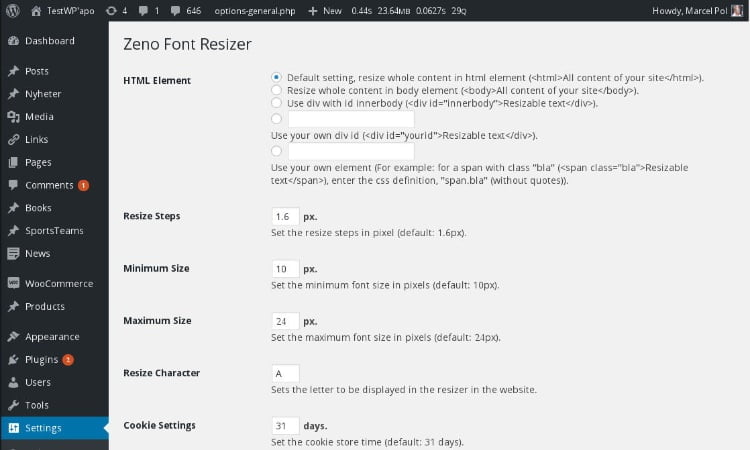
Font Resizer è un plug-in che offre ai visitatori del tuo sito web un’opzione per modificare la dimensione del carattere nel contenuto. Ricordo che era abbastanza comune sul web intorno agli anni ’90 e all’inizio degli anni 2000.
Siamo contenti di vederti su questa pagina, significa che molto probabilmente sei interessato ad acquistare un servizio Hosting presso di noi usufruendo di questa promozione senza precedenti.
Se hai bisogno di maggiori informazioni riguardo i nostri servizi o di qualsiasi altra informazione di carattere commerciale, puoi contattarci via chat dal lunedi al venerdi dalle 9.00 alle 17.00 oppure puoi aprire un ticket all’assistenza o inviare una mail all’indirizzo info@xlogic.org
Ti ricordiamo che questa incredibile offerta durerà solamente 7 giorni:
–> Dal 19 al 26 Dicembre 2020
La promozione sarà valida per i primi 50 clienti che utilizzeranno il codice
QUANTO MANCA ALLA FINE DELL’OFFERTA?
Il codice promozionale Hosting da inserire in fase d’ordine è:
Codice PROMO: XLChristmas-clienti
Una volta reperito il codice promozionale XLChristmas-clienti è necessario effettuare l’ordine all’interno dell’area clienti di Xlogic dove bisognerà inserire nel campo CODICE PROMOZIONALE il codice sconto.
Il codice Promozionale può essere utilizzato dal 19 al 26 Dicembre 2020
Il codice Promozionale è valido solamente per i primi 50 clienti
Lo sconto è valido per il primo anno, dopo di che deciderai se rinnovare o meno il servizio Hosting pagando l’importo totale che è pari al doppio dell’importo pagato con la promozione, salvo diverse indicazioni.
E’ possibile utilizzare lo sconto sull’acquisto dei seguenti servizi di Hosting
JetBackup (lo pagherai solo € 3,60 al posto di € 12,00)
Imunify Security (lo pagherai solo € 9,00 al posto di € 30,00)
La promozione è valida solo sull’acquisto di un nuovo servizio Hosting e non sul rinnovo o upgrade del servizio, oppure sulla registrazione, rinnovo o trasferimento di un dominio
Non è possibile lasciare scadere un servizio hosting esistente per acquistare un nuovo piano usufruendo della promozione
Lo sconto può essere utilizzato solamente da chi è già cliente e possiede almeno un servizio hosting presso Xlogic
Lo stesso codice promozionale hosting potrà essere utilizzato per l’acquisto di più servizi Hosting
Soddisfatti o Rimborsati – 7 giorni
Se non sei soddisfatto dei nostri servizi Hosting puoi richiedere il rimborso del piano Hosting entro 7 giorni dall’acquisto, se hai acquistato il piano Hosting WordPress ed i nostri tecnici hanno effettuato il servizio di trasferimento sito web o di installazione sito web, in quel caso il costo del servizio di installazione WordPress o di trasferimento WordPress verrà sottratto dall’importo spettante per il rimborso.
Per configurare la propria casella mail su un programma di posta elettronica (Client di Posta) di un dispositivo (smartphone, tablet o PC) è necessario scegliere se impostarla in POP3 o in IMAP.
Quindi possiamo affermare che POP3 ed IMAP sono due protocolli che permettono ad un Client di gestire la posta sul proprio dispositivo (computer, smartphone e tablet) e permettono di scaricare e leggere le comunicazioni via mail.
Questi protocolli sono differenti tra loro, vediamo insieme quali sono le principali differenze ed i vantaggi e svantaggi:
Protocollo POP3
Pop3 significa Post Office Protocol e funziona in questo modo:
Il programma di posta si connette al Server, scarica tutta la posta, la conserva in locale come nuova posta da leggere, cancella i messaggi del server principale e poi si disconnette.
La porta standard per il protocollo POP3 è la 110 (o 995 per SSL) e permette ad un Client di posta di scaricare tutti i messaggi sul dispositivo in locale, cancellando la posta dal server.
Esiste anche la possibilità di conservare una copia dei messaggi sul Server senza cancellarli, per far questo sarà necessario attivare l’opzione dal Client di Posta.
Vantaggi POP3
Non viene occupato lo spazio di archiviazione sul Server perché tutti i messaggi vengono scaricati in locale
I messaggi che vengono scaricati potranno essere visualizzati senza connessione internet
La connessione ad Internet è necessaria solo per l’invio e la ricezione della posta
Svantaggi POP3
Essendo che i messaggi vengono scaricati in locale sul dispositivo e vengono cancellati dal Server, questi non potranno essere sincronizzati tra i vari dispositivi
Quando utilizzare POP3
Ti consigliamo di utilizzare il protocollo POP3 solamente se hai necessità di impostare il tuo indirizzo mail su un solo dispositivo (esempio: PC), in questo modo avrai sempre a disposizione i messaggi.
Però se sei intenzionato di configurare il tuo indirizzo mail su più dispositivi (es: PC e Smartphone) ti sconsigliamo di attivare questo protocollo perché i messaggi non saranno sincronizzati tra loro.
Per esempio un determinato messaggio cancellato sul PC non verrà cancellato automaticamente anche sullo smartphone ma dovrai effettuare nuovamente l’operazione.
Protocollo IMAP
IMAP significa Interactive Mail Access Protocol e funziona in questo modo:
Il programma di posta di connette al Server, visualizza il contenuto di tutti i messaggi e li rende disponibili e visualizzabili salvandoli nella Cache.
La porta standard per il protocollo IMAP è la 143(o 993 per SSL).
Se l’utente legge il messaggio, lo cancella o lo segna come letto, queste modifiche verranno riprodotte anche sul Server, in questo modo le caselle di posta configurate sui vari dispositivi saranno sempre sincronizzate tra di loro cosi come i messaggi.
Vantaggi IMAP
Le mails vengono salvate direttamente sul Server e di conseguenza sono accessibili da più postazioni e da diversi dispositivi
Si risparmia lo spazio sul proprio dispositivo perché i messaggi rimangono sul server
Non c’è il rischio di perdere i messaggi anche se il dispositivo (es: PC) si danneggia, proprio perché le mails rimangono sul server
E’ possibile salvare le mails in locale per mantenere una copia
Svantaggi IMAP
La connessione ad Internet è sempre richiesta per visualizzare le mails
Si occupa lo spazio di archiviazione del proprio piano hosting
Quando utilizzare IMAP
Ti consigliamo in ogni caso di utilizzare IMAP perché in questo modo i messaggi saranno sempre sincronizzati tra loro ed ogni tua operazione verrà automaticamente effettuata su tutti i dispositivi in cui è stato configurata la tua casella di posta.
Differenza tra POP3 ed IMAP
La differenza principale tra i due protocolli è che se si utilizza un account POP3, i messaggi di posta elettronica vengono scaricati dal server e salvati in locale, mentre IMAP li lascia sul server e memorizza le e-mail nella cache (temporaneamente), in pratica IMAP va inteso come un cloud storage.
Dal 26 Ottobre al 10 Novembre 2020 per la festività di Halloween sarà possibile utilizzare il codice promozionale del 50% per acquistare i nostri piani Hosting per il primo anno senza obbligo di rinnovo.
I piani Hosting che rientrano nella Promozione sono:
Hosting Condiviso
(Mini, Lite, Plus, Power, Base, Premium, Master e Business)
La promozione è valida dal giorno 26 Ottobre al 10 Novembre 2020 e può essere utilizzata solamente sugli acquisti dei piani Hosting indicati.
La promozione non è valida nei seguenti casi:
Su piani Hosting non indicati
Sul rinnovo dei piani Hosting
Sulla registrazione / trasferimento / rinnovo dei Domini
Sull’acquisto dei servizi aggiuntivi
Utilizza il Codice Promozionale
Che cosa stai aspettando? Affrettati ed utilizza il codice promozionale inserendolo in fase d’ordine per acquistare il piano Hosting scontato per il primo anno al 50% senza obbligo di rinnovo!
Codice Sconto: 50-2D8JQD2RC7-XL
SEI FORTUNATO… potrai utilizzare lo stesso codice promozionale più volte per acquistare più piani Hosting nel periodo indicato.