Archives

Molti clienti ci chiedono perchè non offriamo Spazio Hosting illimitato, la risposta è semplice: non è possibile e di seguito ti spiego il perchè.

Stai cercando di realizzare un sito web? La concorrenza sul web hosting è spietata, devi sapere che quasi tutte le classifiche che vedi in rete sono a pagamento, certo più alta è la posizione in classifica e più paghi, quindi non fidarti delle classifiche hosting, non sono attendibili, anche perchè nessuno di questi recensori ha mai provato i server dei provider che sta recensendo, ma sono semplicemente degli affiliati.

Ormai, il web è inquinato da classifiche e da recensioni positive a pagamento, la realtà è ben diversa quando poi trasferisci il tuo sito web e devi accontentarti di quello che ti offrono.

Ma, oggi parliamo delle risorse “illimitate”. Avrai spazio su disco illimitato, forse. Puoi ospitare siti Web illimitati. E grazie alla larghezza di banda illimitata, ciascuno dei tuoi siti Web illimitati dovrebbe essere in grado di gestire un numero illimitato di visitatori. Evviva!

Se stai cercando un pacchetto di hosting condiviso, è probabile che non ti serva nulla di “illimitato”. Un Gigabyte di spazio web è sufficiente per costruire un sito enorme, ad esempio molti siti web personali o di piccole imprese riceveranno qualche migliaio di visitatori al mese, al massimo.

Tuttavia, poiché quasi nessuno sa quante risorse richiederà il proprio sito, la parola “illimitato” può sembrare molto, molto allettante. Perché optare per un piano con 5 GB di spazio di archiviazione, ad esempio, quando puoi ottenere un hosting “illimitato” a un prezzo simile? Avrai meno probabilità di incorrere in fastidiosi limiti e avrai spazio per far crescere il tuo sito, giusto?

Sfortunatamente, la realtà non è quasi mai così semplice. Gli host usano parole come “illimitato” in base alle loro esigenze di marketing, non alle definizioni del dizionario. Spesso hanno enormi restrizioni in altre aree, che potresti non notare fino a quando non è troppo tardi. E questo prima di arrivare a tutti i limiti nascosti nelle scritte in piccolo.

Se trovi un hosting che promette “tutto illimitato”, allora stai attento e scava un po’ più a fondo, prima di acquistare. Continua a leggere e ti spiegheremo cosa devi sapere.

Politiche di utilizzo corretto

Qualunque sia la variante di ‘illimitato’ che un hosting utilizza per descrivere il suo servizio significa quasi sicuramente ‘soggetto alla propria politica di utilizzo equo e/o accettabile’, e questo può fare un’enorme differenza.

Ad esempio, molti Provider scrivono che: “Lo spazio di hosting condiviso può essere utilizzato solo per file Web, posta elettronica attiva e contenuto dei siti Web degli utenti. Lo spazio di hosting condiviso non può essere utilizzato per l’archiviazione (di media, e-mail o altri dati), incluso l’archiviazione fuori sede di file elettronici, e-mail o host FTP. In altre parole, file HTML e CSS, script, immagini e contenuti simili vanno bene, ma video, archivi, backup e file correlati NO. Quindi? come uso lo spazio illimitato se non posso utilizzarlo?

Il contratto o regolamento hosting ha molte clausole interessanti in questo senso, quindi controlla i dettagli prima di acquistare. I pezzi si trovano normalmente in una “Politica di utilizzo corretto” o “Politica di utilizzo accettabile”, ma sfoglia anche la pagina dei Termini di servizio generali, che spesso contiene utili dettagli correlati.

Limiti tecnici

Sebbene gli host siano generalmente molto vaghi su ciò che l’hosting “illimitato” ti offre, controllare alcuni limiti tecnici chiave può dirti di più.

L’inode è un buon punto di partenza. Un inode è una voce in un indice del file system che memorizza i dettagli di un file o di una directory. Un hosting potrebbe dire che offre spazio di archiviazione illimitato, ma quasi sicuramente limiterà il numero totale di inode che puoi utilizzare, impostando effettivamente un numero massimo di file.

La standard inode è di circa 250.000, quindi questo potrebbe non sembrare un grosso problema. Ma può variare notevolmente tra i fornitori. Molti partono da 150.000, ad esempio, mentre altri hanno dei limiti di 50.000 per gli account cPanel. Anche le e-mail richiedono un inode ciascuna, quindi 50 caselle di posta IMAP con 1.000 e-mail ciascuna utilizzerebbero 50.000 inode tutte da sole.

Le email hanno spesso ulteriori limiti nascosti. Molti Provider offrono “account e-mail illimitati”, ad esempio, ma i singoli account ottengono uno spazio di archiviazione massimo di 1 GB e c’è un limite totale di 10 GB per coprire tutti gli account. Se speri di creare 100 e-mail, sono solo 100 MB ciascuna, è piuttosto limitato.

Non credere all’illimitato

Quando acquisterai il prossimo web hosting, sii scettico, in particolare riguardo alle affermazioni che otterrai su qualsiasi cosa “illimitata”.

Se un hosting afferma che una qualsiasi delle sue risorse è illimitata o qualcosa di simile, cerca le definizioni sulla pagina, in caratteri piccoli e forse nelle pagine di supporto. La ricerca nella knowledge base di frasi come “limiti di posta elettronica” può spesso rivelare contenuti utili.

La soluzione

La soluzione è optare per l’hosting che ti offre una quota fissa di risorse. Saprai esattamente cosa stai ricevendo e poiché è facile da gestire per l’hosting, anche il tuo sito potrebbe essere più veloce e affidabile.

Acquista I Nostri Servizi Hosting A Metà Prezzo

Al giorno d’oggi WhatsApp è diventata una delle applicazioni di messaggistica istantanea più utilizzata in Italia ed in Europa.

La maggior parte delle persone che possiede un numero di telefono cellulare possiede anche un account su WhatsApp.

Ormai WhatsApp può essere utilizzato al di fuori della propria cerchia di amici e parenti in quanto lo si può utilizzare anche in ambito lavorativo, per esempio è possibile organizzare appuntamenti di lavoro ma soprattutto è possibile farci contattare dai nostri clienti tramite il proprio sito web sia su desktop sia su smartphone / tablet sotto forma di chat.

WhatsApp offre la possibilità di attivare un account Business attraverso il download gratuito dell’APP per iOS e Android “WhatsApp Business”.

Che cos’è WhatsApp Business? WhatsApp Business è pensata per chi possiede un’attività ed un sito web e vuole semplificare l’interazione con i clienti grazie a strumenti che permettono di automatizzare, organizzare e rispondere ai messaggi.

WhatsApp Business include le seguenti funzioni:

  • Profilo dell’attività: per fornire informazioni come indirizzo, sito web ed email
  • Etichette: per organizzare i messaggi e le chat in modo tale da poterli trovare più facilmente
  • Strumenti di messaggistica: per poter rispondere velocemente ai propri clienti
  • Catalogo: possibilità di far visionare i proprio prodotti e/o servizi ai clienti ed aggiungerli al carrello
  • Messaggio: possibilità di impostare i messaggi predefiniti di assenza, di benvenuto
  • Risposte Rapide: possibilità di riutilizzare le risposte frequenti creando collegamenti rapidi per i messaggi inviati di frequente (per usarli devi digitare in chat / e seleziona il collegamento dall’elenco)
Indice dei contenuti

  1. Di che cosa hai bisogno per utilizzare la chat di WhatsApp su WordPress
  2. WhatsApp Chat: come posso integrare gratuitamente la chat su WordPress
  3. Di che cosa ha bisogno il visitatore per mettersi in contatto con te tramite WhatsApp
  4. Funzioni aggiuntive a pagamento Join.chat

Chat WhatsApp su WordPress: come integrare gratuitamente la chat di WhatsApp

Ormai quasi tutti i siti web mettono a disposizione del visitatore una Live Chat per poter avviare una conversazione in tempo reale, ma crediamo che l’utilizzo di WhatsApp al posto della Live Chat (consulta l’articolo delle migliori Live Chat gratuite) potrebbe portare degli enormi benefici.

Perché pensiamo questo? Perché ormai la maggior parte delle persone utilizza prevalentemente lo smartphone per viaggiare su Internet e visualizzare le pagine web ed essendo che quasi tutti utilizzano WhatsApp, potranno avviare una conversazione via Chat in maniera semplice ed immediata con il proprio smartphone.


Di che cosa hai bisogno per utilizzare la chat di WhatsApp

Per poter integrare la chat di WhatsApp sul tuo sito WordPress è necessario possedere un numero di telefono dedicato per la tua attività.

Non è possibile impostare un account Business di WhatsApp su un numero di telefono che utilizza già WhatsApp tradizionale; questo significa che bisogna possedere un numero dedicato e successivamente è necessario scaricare sul proprio dispositivo l’app WhatsApp Business.


WhatsApp Chat: come posso integrare gratuitamente la chat su WordPress

Abbiamo testato il plugin Join.Chat che attualmente ha all’attivo più di 400.000 installazioni e la versione gratuita permette di inserire la Chat di WhatsApp direttamente all’interno del tuo sito WordPress in maniera semplice ed immediata.

La configurazione del plugin Join.chat è molto semplice, è necessario scaricarlo ed attivarlo e successivamente bisognerà accedere nell’area dedicata passando dal backend di WordPress.


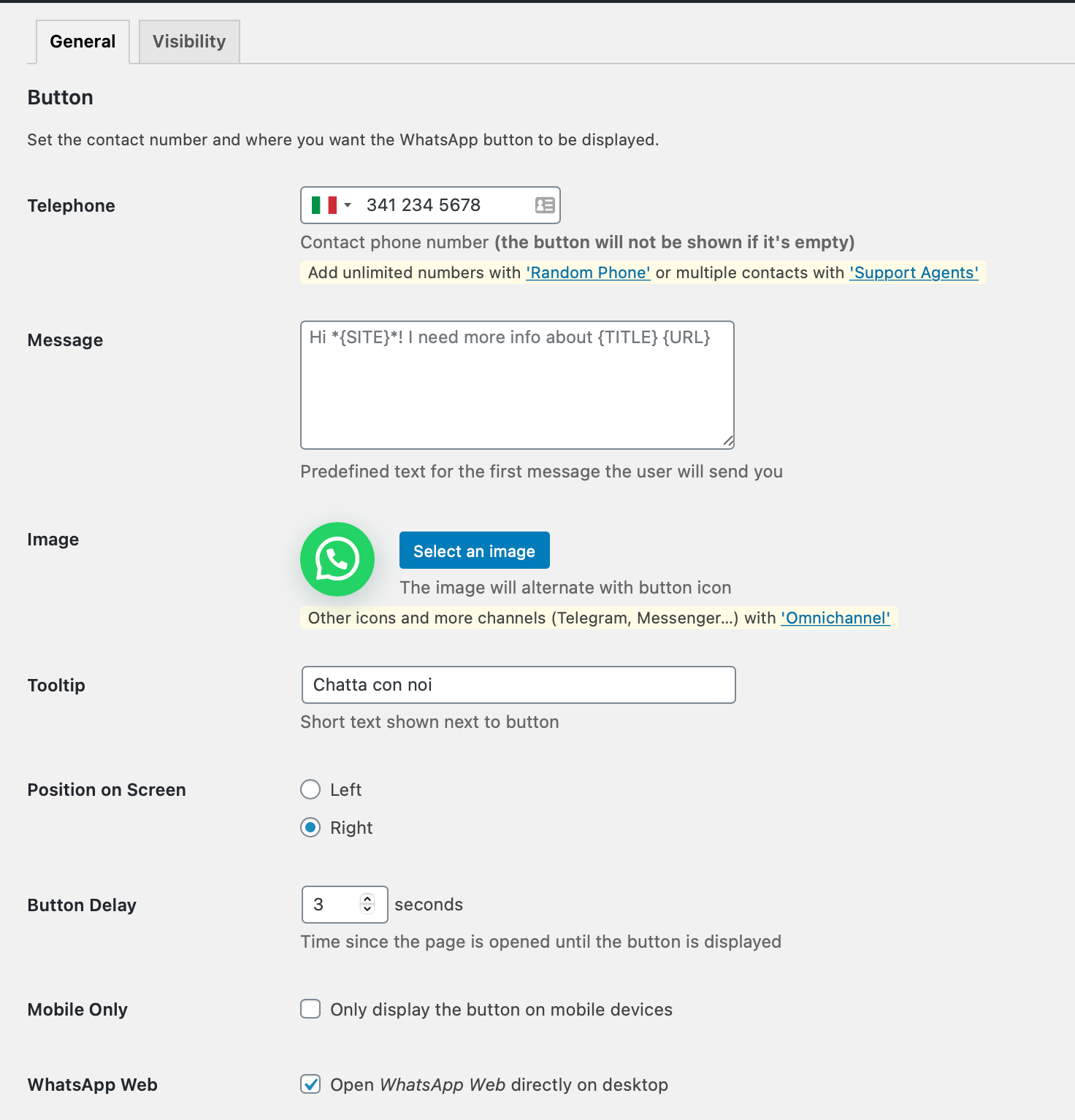
1. Inserisci il tuo numero di cellulare

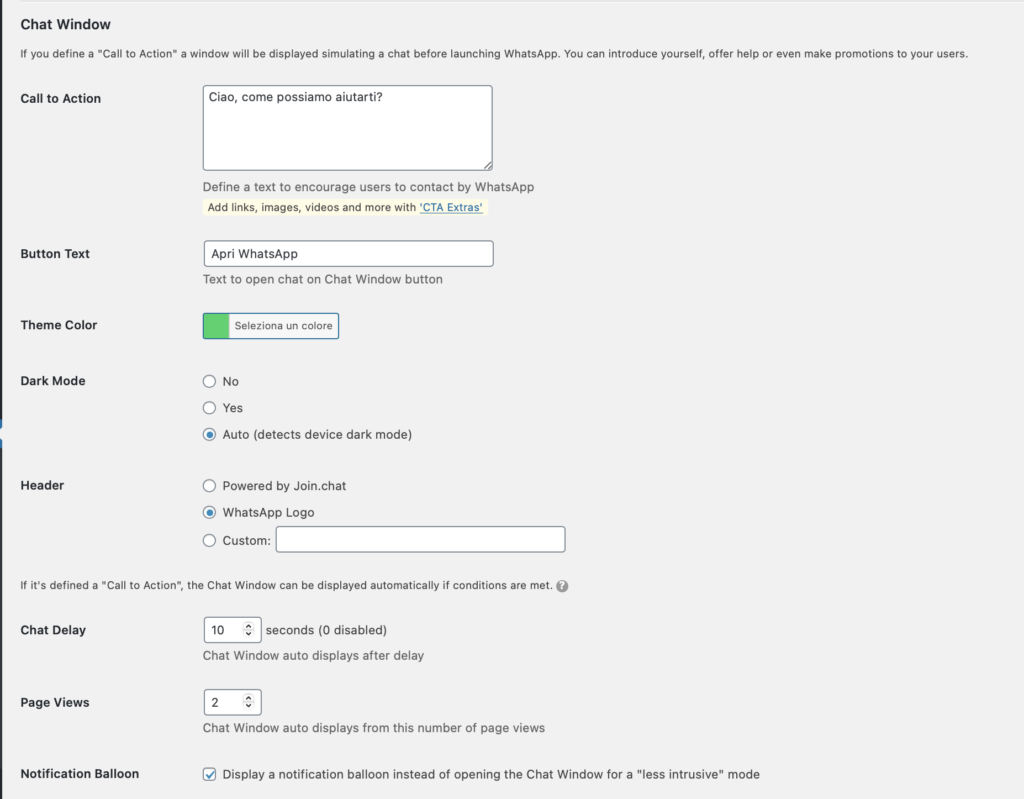
2. Inserisci il testo che vuoi far visualizzare ai visitatori all’interno dell’area Call to Action

Dopo aver impostato il widget della Chat di WhatsApp, apparirà sulle pagine del tuo sito web in questo modo:

Una volta cliccato sull’icone visualizzerai il testo impostato precedentemente ed il visitatore potrà mettersi in contatto con te cliccando sul pulsante “Apri WhatsApp”.

Di che cosa ha bisogno il visitatore per mettersi in contatto con te tramite WhatsApp

  1. Il visitatore deve avere un account WhatsApp
  2. Il visitatore deve possedere lo smartphone per contattarti direttamente su WhatsApp
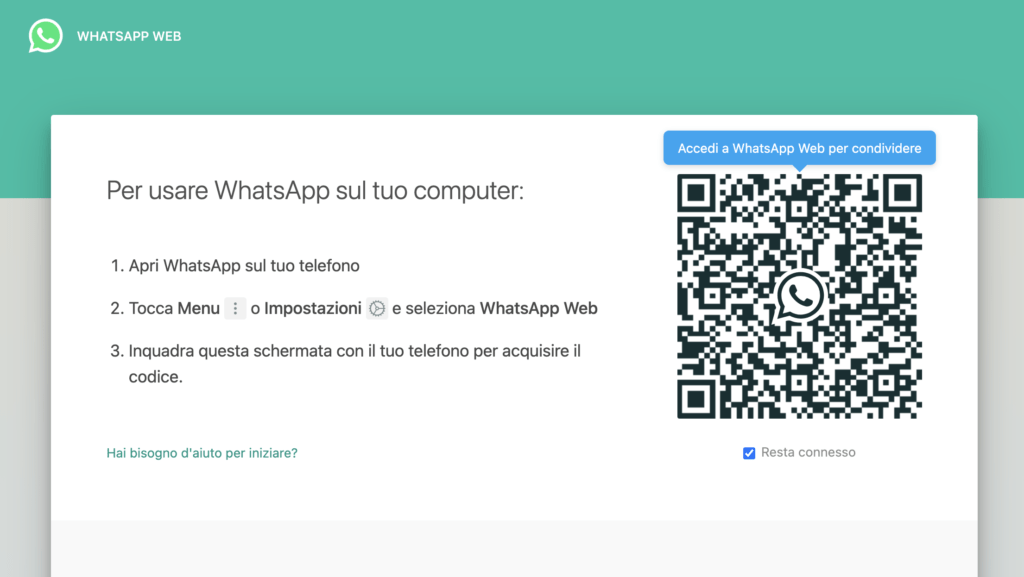
  3. Il visitatore deve scaricare l’app WhatsApp Desktop se vuole mettersi in contatto con te tramite Tablet o Computer

Funzioni aggiuntive a pagamento Join.chat

Svachat: Svachat è un Chatbot progettato per rispondere alle domande ricorrenti dei tuoi clienti (FAQ) che interagisce con l’utente e decide cosa rispondere in base alle domande dell’utente; per domande complesse il chatbot rimanda l’utente ad un vero agente su WhatsApp o indirizza il suo accesso in un altro modo; per poterlo utilizzare è necessario sottoscrivere un abbonamento (inizialmente gratuito) a Svachat.

Support Agents: questa funzione ti permette di configurare il tuo team di supporto e di definire gli orari del servizio clienti; inoltre il componente aggiuntivo ti consente di aggiungere più account WhatsApp, definendo i dettagli personali del profilo di ciascun agente, nonché il loro orario di lavoro. In questo modo i clienti possono scegliere con chi vogliono parlare

Random Phone: questo componente aggiuntivo permette di impostare più numeri di WhatsApp, cosi facendo ogni volta che un utente del tuo sito web fa clic sul pulsante di avvio della chat, verrà indirizzato in modo casuale sui diversi agenti impostati, in questo modo, tutti i tuoi agenti di supporto avranno un carico di lavoro distribuito

CTA: questo addon ti consente di aggiungere collegamenti alle immagini, pulsanti di invito all’azione, puoi persino aggiungere Iframe o GIF animate. Di seguito le caratteristiche principali:

✔︎ Impatta e attira i tuoi visitatori
✔︎ Aggiungi immagini e GIF da qualsiasi posizione
✔︎ Inserisci link per indirizzare i lead alle pagine di vendita
✔︎ Aggiungi pulsanti CTA per indirizzare i lead dalle pagine di destinazione alle pagine di vendita/conversione
✔︎ I collegamenti esterni si aprono in una nuova finestra e sono ottimizzati per SEO e sicurezza
✔︎ Aggiungi video di YouTube e Vimeo
✔︎ Inserisci un iframe esterno
✔︎ Inserire un separatore orizzontale

OmniChannel: questo componente aggiuntivo ti consentirà di aggiungere più applicazioni di chat al Widget come Telegram, Facebook Messenger, SMS, Phone Call, Skype e FaceTime

La comunicazione tramite email è molto importante per poter assistere i propri clienti ma se vuoi aumentare le vendite dei tuoi servizi e/o prodotti devi offrire più canali di contatto.

Uno tra questi canali è senza dubbio la Live Chat che offre un ottimo modo di creare un sistema di supporto e di assistenza immediata per i tuoi clienti che può farti aumentare drasticamente i tassi di conversione.

Ma perché dovresti implementare la Chat? Ci sono davvero tanti vantaggi che dovrebbero spingerti a prendere questa decisione, per esempio i visitatori potranno ricevere le informazioni di cui hanno bisogno in tempi rapidi oppure potranno essere guidati in tempo reale all’acquisto di un servizio sul tuo sito web.

Indice dei contenuti

  • Tidio
  • Tawk.to
  • Freshworks
  • Crisp


Live Chat free: le migliori chat gratuite per il tuo sito web

Ci sono moltissime Live Chat free che offrono la possibilità di implementare lo strumento di messaggistica istantanea in maniera del tutto gratuita.

Tidio

Tidio è una soluzione di Live Chat fondata nel 2013 che permette di gestire le chat, la messaggistica (es: Facebook Messenger) e le mail in un unico luogo.

Tidio dispone di un piano gratuito dove è anche possibile creare gratuitamente un Chatbot, però attualmente non è possibile integrare questo sistema con WhatsApp.

Se non ti interessa utilizzare WhatsApp ti consigliamo senza dubbio di utilizzare Tidio per la tua Live Chat.


Tawk.to

Tawk è un sistema di Live Chat molto popolare ed utilizzato sul web perché offre moltissime funzionalità in maniera del tutto gratuita, di seguito le caratteristiche principali:

  • Monitoraggio dei visitatori in tempo reale per conoscere il percorso del cliente
  • Risposte predefinite per un servizio clienti più rapido
  • Possibilità di creare Trigger a seconda delle azioni effettuate da parte del cliente
  • App mobile per iOS e Android per chattare da dove vuoi

Inoltre ti offre la possibilità di assumere gli agenti che risponderanno alla Chat per conto tuo a partire da 1 dollaro l’ora.


Freshworks

FreshChat è un innovativo software di messaggistica che grazie a funzionalità come bot di vendita, campagne, instradamento intelligente dei messaggi, ti permetterà di aumentare il tasso di conversione ed il livello di soddisfazione del cliente.

Esiste una versione gratuita che offre diverse funzionalità, vediamole insieme:

  • Chatbot
  • Statistiche su Chatbot
  • Integrazione WordPress
  • Integrazione FreshDesk

Inoltre nella versione a pagamento sarà possibile integrare WhatsApp con la Chat e creare Chatbot anche su quel canale.

Crisp

Crisp è un’ottima soluzione di Live Chat che mira ad essere meno una Chat di supporto ma più un applicazione di marketing multicanale che permette per esempio di effettuare le video chat, di impostare le FAQ per aiutare il cliente.

Oltre a questo offre integrazioni con e-mail, SMS e strumenti di messaggistica istantanea permettendo anche di collegare WhatsApp.

Di seguito le caratteristiche principali:

  • Gestione tramite una dashboard di tutti i canali di comunicazione con i clienti
  • Integrazione con dashboard di vendita, CRM e software di co-navigazione
  • Crisp Analytics dashboard per monitorare la soddisfazione degli utenti, l’efficacia dei dipendenti e altre statistiche relative alla chat

Nella versione gratuita offre la funzionalità delle notifiche dei visitatori e l’utilizzo delle APP Mobile per iOS e Android, inoltre al massimo è possibile impostare 2 operatori.

Nelle versioni a pagamento sarà possibile effettuare altre operazioni come ad esempio:

  • Risposte predefinite, cronologia chat illimitata, personalizzazione del widget della chat dal vivo e integrazione con Slack e Facebook
  • Chatbot personalizzati, rapporti sulla soddisfazione della chat e sulle prestazioni degli agenti, instradamento per assegnare le chat a operatori specifici


Conclusioni

Conosci le Live Chat free che abbiamo inserito all’interno di questo articolo? Quale stai utilizzando? Scrivici subito, saremo felici di poterci confrontare con te.

Alla prossima!

E’ molto importante riuscire a mantenere i contatti con i propri lettori, e per far questo è necessario utilizzare uno strumento che ti permetta di comunicare direttamente con le persone che si sono iscritte alla tua Mailing List.

Se hai pochi contatti o comunque hai appena iniziato la tua attività online, un servizio di Newsletter gratuito è quello che ti serve.

I servizi gratuiti sono giustamente limitati ma comunque potrai sempre partire con il piano gratuito per poi effettuare l’upgrade al piano superiore non appena capirai che le risorse offerte non sono più sufficienti.

Attualmente sul Web esistono moltissimi servizi di Newsletter e di conseguenza non è semplice scegliere, ed è per questo motivo che abbiamo deciso di scrivere questo articolo.

Invio newsletter gratis: le migliori piattaforme gratuite

Dopo aver testato diversi servizi, abbiamo scelto i migliori siti per creare una Newsletter gratis:


Sender

Caratteristiche principali:

  • 2.500 iscritti
  • 15.000 mails / mensili
  • Risposte automatiche + Mails transazionali
  • Notifiche Push
  • Form

Questo strumento di email marketing è molto semplice da utilizzare ed include un buon numero di servizi come le notifiche push e le automazioni.


Zoho

Caratteristiche principali:

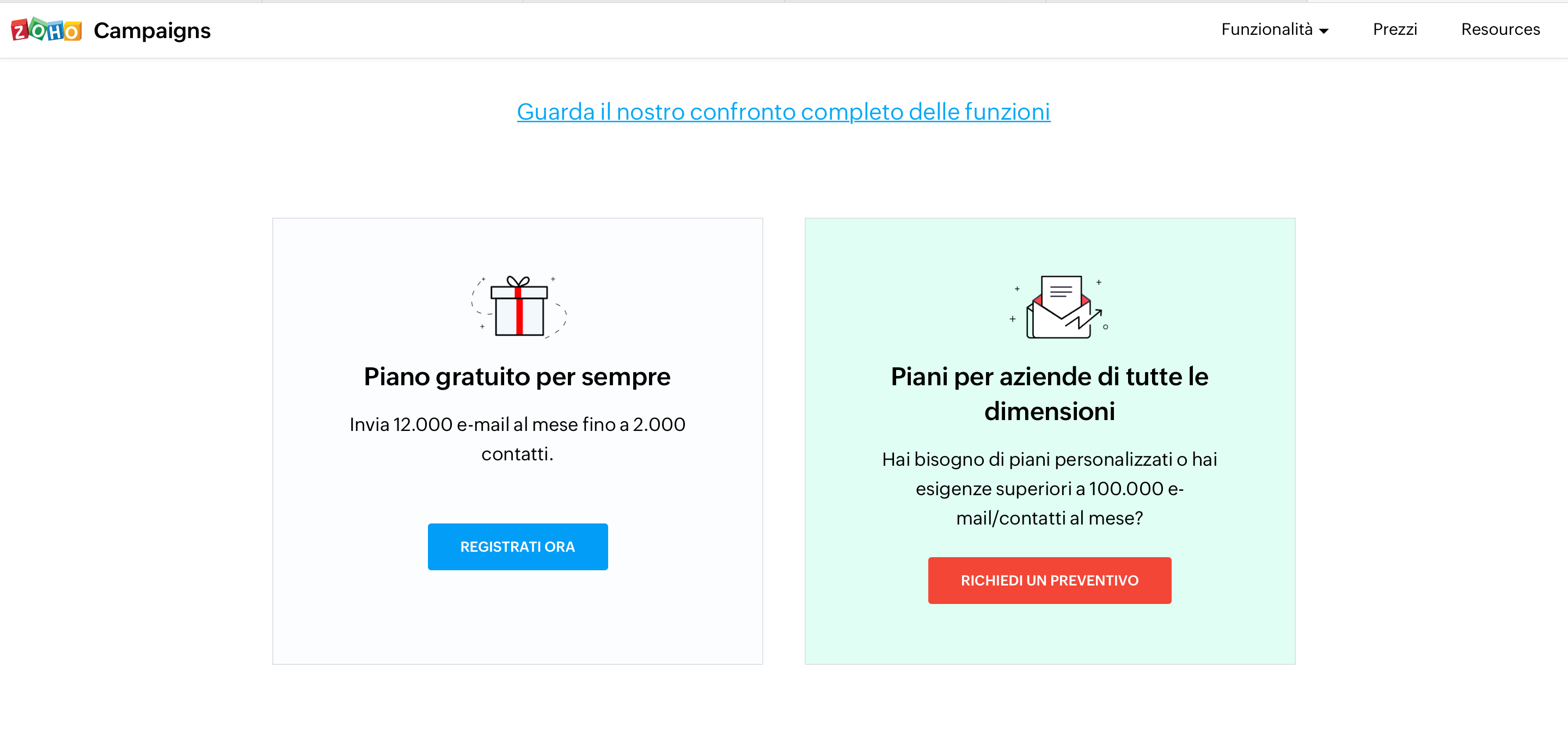
  • 2.000 iscritti
  • 12.000 mails / mensili
  • A/B Testing
  • Monitoraggio e Report

Nel piano gratuito di Zoho non è possibile impostare un automazione ma comunque offre la possibilità di effettuare l’A/B testing, di utilizzare le sue funzionalità CRM ed offre una vasta gamma di modelli email moderni.


Mailchimp

Caratteristiche principali:

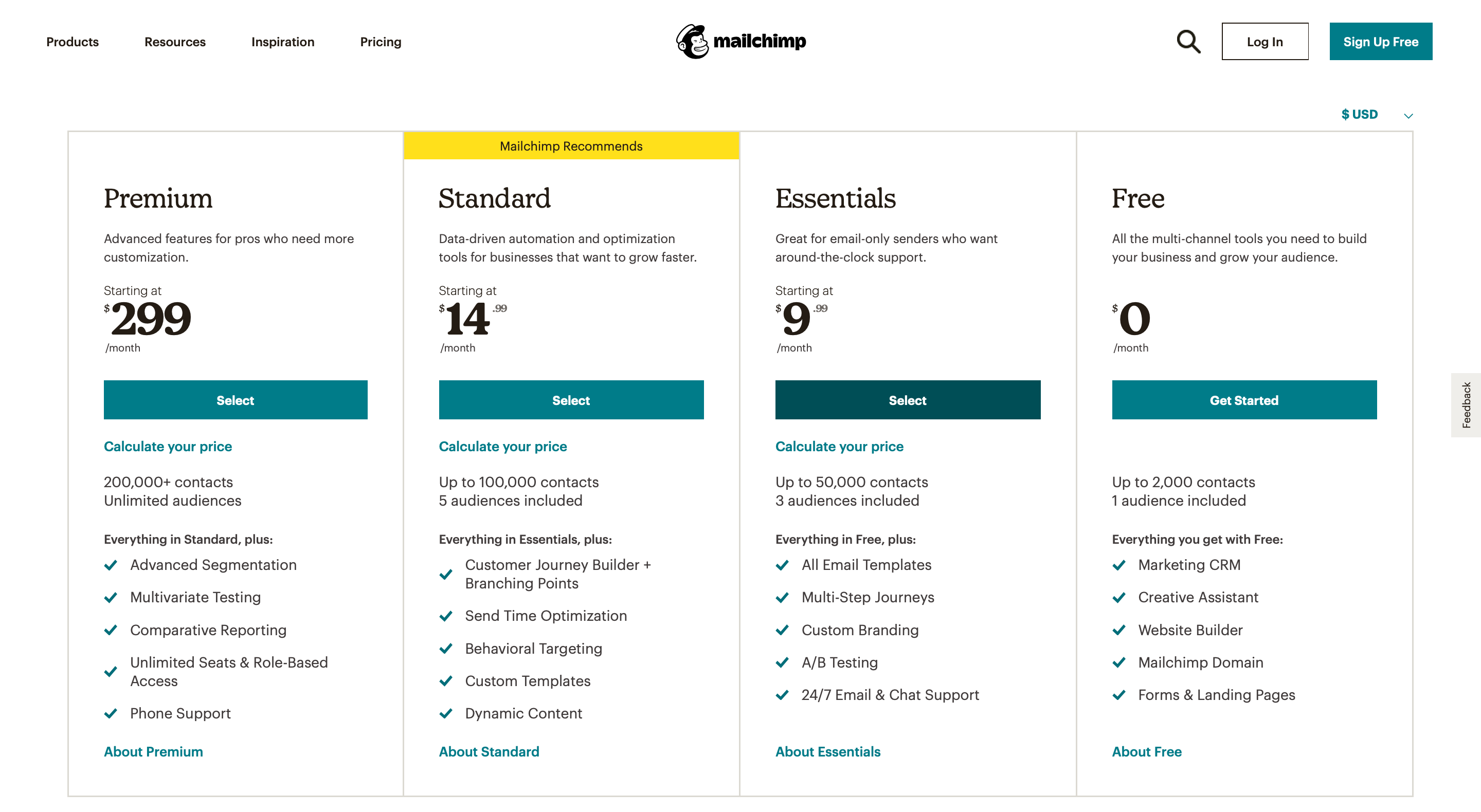
  • 2.000 iscritti
  • 10.000 mails / mensili
  • Gestione delle liste
  • Funzionalità Mobile
  • Report

Mailchimp nel suo piano gratis non offre tutte le funzionalità, per esempio non è possibile utilizzare il servizio di consegna mail in base al fuso orario e la segmentazione avanzata, ma possiamo dire che è uno tra i servizi gratuiti più popolari ed utilizzare nel Web.

Nel piano free non è inclusa l’assistenza, inoltre è presente un piccolo banner pubblicitario ogni volta che invii una mail.


Mailer Lite

Caratteristiche principali:

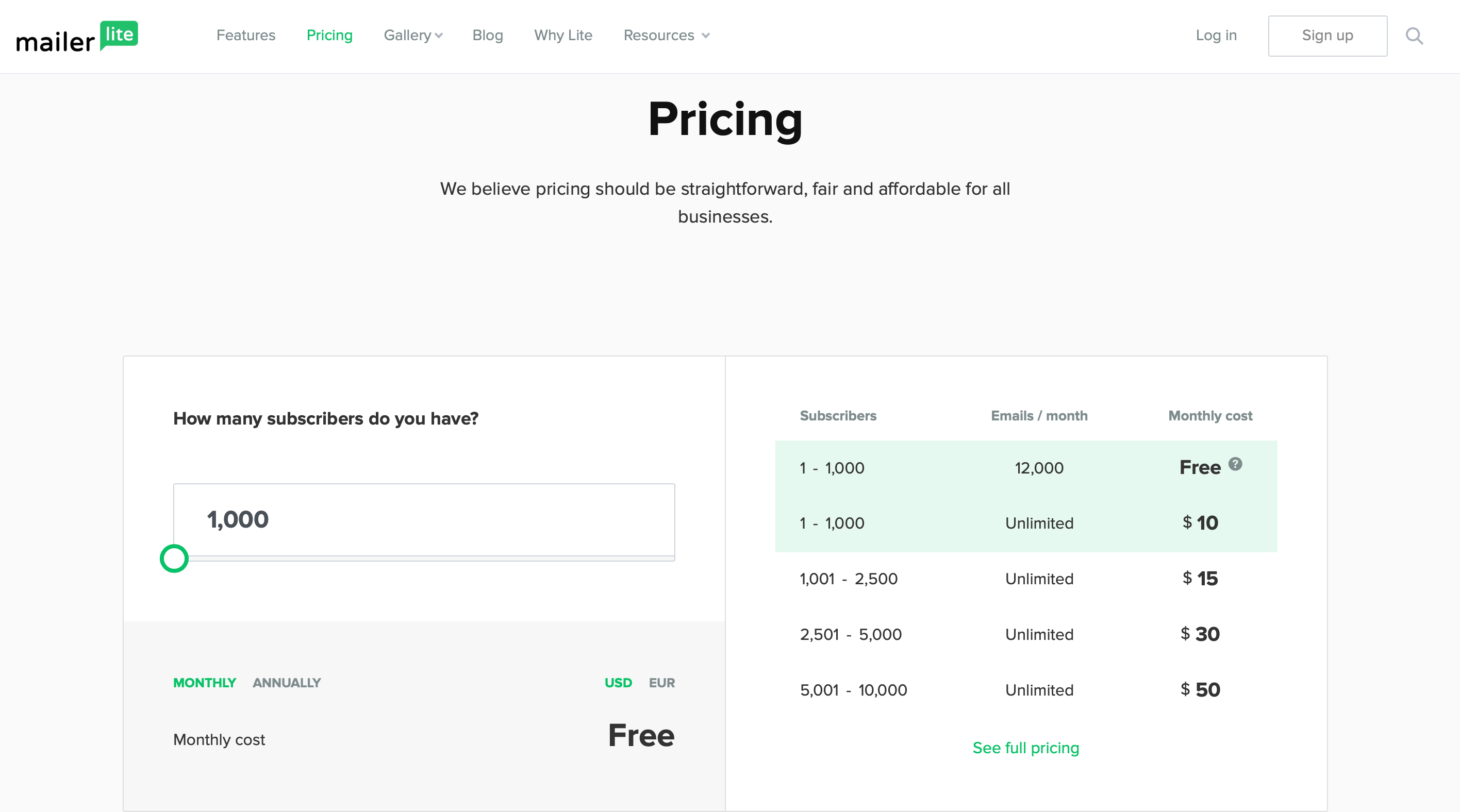
  • 1.000 iscritti
  • 12.000 mails / mensili
  • Automazioni
  • Report
  • Landing Page

MailerLite offre nel suo piano gratuito un buon numero di funzionalità come gli autorisponditori, i moduli web, i rapporti (limitati) ed un supporto via email


Moosend

Caratteristiche principali:

  • 1.000 iscritti
  • ILLIMITATE mails / mensili
  • NO marchio Moosend nelle Newsletter
  • Tutte le caratteristiche incluse

Moosend è l’unico servizio gratuito che non include il proprio marchio all’interno delle Newsletter e soprattutto non ha impostato un limite massimo di invio mail mensili.


Invio Newsletter Gratis: consigli

Se hai appena iniziato la tua attività o se hai una lista con meno di 1.000 iscritti ti consigliamo di utilizzare Moosend che è l’unico servizio che non ha impostato un limite di invio mail mensile e che permette di inviare le newsletter senza apporre il proprio marchio all’interno delle mails.

Invece, se hai più di 1.000 iscritti ti consigliamo di utilizzare Sender che ti permette di inviare fino a 15.000 mails al mese o Mailchimp (10.000 mails).

Conosci questi servizi, quale piattaforma di Newsletter Gratis stai utilizzando per la tua attività?


A presto!

Navigando su Internet è davvero difficile rimanere anonimi, anche utilizzando sistemi per nascondere la propria identità, possiamo essere tracciati e trovati.

Questo non significa però che non si possa mantenere l’anonimato quando si vogliono inviare le comunicazioni via email senza farsi scoprire.

Il motivo principale per usare un servizio di posta elettronica anonimo è quello di preservare la propria email principale da tentativi di phishing o spam.

Un’email non rintracciabile può tornare utile per diversi motivi che possono essere legati alla privacy, ad uno scherzo; Per esempio è possibile utilizzarle per interagire in un contesto senza rilevare la tua identità, per inviare un feedback, per commentare particolari servizi senza dover lasciare un indirizzo personale.


Indice dei contenuti

  1. Come inviare una mail in anonimo senza doverti registrare
  2. I migliori servizi di posta elettronica crittografati ed anonimi
  3. Come ricevere le mails su un indirizzo di posta usa e getta
  4. Conclusioni

Come inviare una mail in anonimo senza doverti registrare

Hai bisogno di inviare una email senza doverti registrare? Hai bisogno di una casella di posta anonima non facilmente rintracciabile? Ecco la soluzione:


AnonymousEmail.me

Tramite questo servizio sarà possibile inviare una mail con un allegato inserendo all’interno di un modulo l’indirizzo del destinatario, l’oggetto ed il contenuto della mails.

E’ possibile ottenere un eventuale risposta scegliendo di fornire un indirizzo e-mail altrimenti non sarà possibile ricevere una risposta.

CyberAtlantis

Anche in questo caso è possibile inviare una mail compilando semplicemente un modulo di contatto ed inserendo l’indirizzo mail del destinatario; questo servizio rimuove l’indirizzo IP dalla tua posta e quindi non potrai essere rintracciato facilmente.

Send Anonymous Email

In questo caso gli indirizzi IP vengono registrati dal sistema. Funziona con un’interfaccia semplice per inserire l’indirizzo, l’oggetto ed il messaggio del mittente e del destinatario. Non sono necessari altri dettagli per inviare la comunicazione anonima via mail.


I migliori servizi di posta crittografati ed anonimi

Questi servizi di posta elettronica anonimi permettono di inviare messaggi di posta elettronica segreti senza lasciare alcun elemento identificativo o indirizzo IP. Di seguito i migliori servizi gratuiti che ti permettono di inviare le mails in anonimato:


Anonymous Email – TorGuard

Questo servizio fornisce una casella di posta anonima con molte funzionalità di privacy e di crittografia; Nella versione gratuita otterrai 10MB di spazio di archiviazione utilizzando la crittografia SSL per la connessione e la crittografia G / PGP per proteggere i messaggi.

The Anonymous Email

Crea un account per inviare e ricevere e-mail registrandoti con un tuo indirizzo email reale, questa sarà l’unica informazione personale richiesta.

Secure Mail

Questo servizio crittografa la tua posta utilizzando una chiave a 4096 bit, che la rende illeggibile da chiunque; non richiede le tue informazioni personali o il tuo indirizzo IP per la registrazione.

GuerrilaMail

GuerrillaMail ti offre un indirizzo e-mail temporaneo usa e getta, autodistruggibile per inviare e ricevere e-mail in modo anonimo su Internet; Le comunicazioni via mail verranno eliminate automaticamente dopo un’ora.


Come ricevere le mails su un indirizzo di posta usa e getta

Se hai solamente bisogno di un indirizzo mail usa e getta per confermare i collegamenti e non vuoi gestire le offerte o le newsletter, puoi utilizzare i seguenti servizi gratuiti che ti permetteranno di ricevere le comunicazioni via mail su un indirizzo di posta usa e getta.


Mailnesia

Questo servizio gratuito ed anonimo permette di visualizzare all’interno di una casella di posta scelta a caso senza il bisogno di doversi iscrivere o di inserire i propri dati.

Inoltre Mailnesia dispone anche di un sistema automatico di clic sui collegamenti di conferma che è utile se si effettuano molte iscrizioni ai servizi web.

myTrashMail

Ottieni un account di posta elettronica aperto e pubblico che viene creato automaticamente dopo aver ricevuto la posta; gli account di posta sono temporanei e verranno eliminati automaticamente dopo un po ‘di tempo.

Spambog

Spambog ti offre una casella di posta elettronica temporanea, anonima e monouso che verrà eliminata automaticamente dopo 7 giorni; potrai ricevere, rispondere ed inoltrare e-mail ma non inviarne una originale.


Conclusioni

Conoscevi questi servizi di posta elettronica anonimi? Ne utilizzi altri che non sono elencati? Lasciaci un commento, saremo lieti di poterci confrontare con te.

Alla prossima!

La guida seguente è applicabile a chi acquista un VPS SSD o un Server Dedicato non gestito su Xlogic ed è dedicata ai sistemi che eseguono CentOS 6, CentOS 7 e CentOS 8.

ConfigServer Security & Firewall è un popolare firewall SPI (Stateful Packet Inspection) open source, rilevatore di accesso/intrusione e sicurezza, compatibile con la maggior parte dei server Linux.

CSF può essere configurato per bloccare/limitare le porte sul server. CSF include il Login Failure Daemon (LFD), che analizzerà i file di registro e monitorerà i tentativi di accesso non riusciti, come i tentativi di accesso per gli account FTP e di posta elettronica e bloccherà l’IP in base alle regole che hai impostato. CSF offre anche la limitazione della connessione, elenchi di blocchi in tempo reale e monitoraggio della scansione delle porte e molto altro ancora.

CSF può essere facilmente gestito dalla sua GUI, che è completamente compatibile con:

  • CPanel
  • DirectAdmin
  • WebMin / Virtualmin

Per evitare conflitti durante il funzionamento è importante rimuovere il firewall corrente. Se utilizzi un firewall diverso, assicurati di seguire le istruzioni per la disinstallazione del software prima di continuare. Dopo aver completato la routine di disinstallazione, continua con la procedura di installazione di CSF descritta di seguito.

NB: questa guida presuppone che tu abbia familiarità con SSH e la navigazione di base dalla riga di comando. Queste istruzioni si applicano principalmente ai clienti che dispongono di server privati ​​virtuali o server dedicati . Se non si dispone dell’accesso a livello di root, non sarà possibile apportare queste modifiche.


<<<  INSTALLAZIONE  >>>

– Installa le dipendenze

Inizia installando le dipendenze richieste per il firewall CSF:

  • CentOS 5/6
yum install perl-libwww-perl

In alternativa, libwww può essere installato utilizzando CPAN:

perl -MCPAN -e 'install Bundle::LWP'
  • CentOS 7
yum -y install wget perl unzip net-tools perl-libwww-perl perl-LWP-Protocol-https perl-GDGraph -y
  • CentOS 8
yum -y install wget perl unzip net-tools perl-libwww-perl perl-LWP-Protocol-https perl-GDGraph -y
  • Installa PERL
sudo dnf -y install @perl

Puoi installare il firewall CSF utilizzando lo script automatizzato. In alternativa è possibile anche l’installazione manuale come descritto di seguito.

INSTALLA CSF FIREWALL

Scarica l’archivio CSF ​​nella cartella /tmp del tuo server utilizzando wget, scompatta l’archivio eseguendo il comando TAR e infine installa CSF avviando lo script di installazione ./install.sh

cd /usr/src
rm -fv csf.tgz
wget https://download.configserver.com/csf.tgz
tar -xzf csf.tgz
cd csf
sh install.sh

Ora puoi rimuovere i files dell’installazione

rm -rf /tmp/csf
rm /tmp/csf.tgz


INSTALLA IL MODULO WEBMIN (OPZIONALE)

    • Installa csf come spiegato in precedenza
    • Accedi a Webmin
    • Installa il modulo webmin csf accedendo a:
      Webmin> Configurazione Webmin> Moduli Webmin
    • Seleziona “Da file locale” e inserisci: /usr/local/csf/csfwebmin.tgz
    • Installa il modulo

I plugin per DirectAdmin o cPanel vengono installati automaticamente.

DISABILITA FIREWALLD (CENTOS 7+)

Prima di entrare nel processo di configurazione CSF, la prima cosa che devi sapere è che “CentOS 7” ha un’applicazione firewall predefinita chiamata “firewalld”. Devi fermare firewalld e rimuoverlo all’avvio.

Arresta firewalld immettendo il seguente comando:

systemctl stop firewalld

Disabilita / Rimuovi firewalld all’avvio:

systemctl disable firewalld


TEST IPTABLES

Questo test è consigliato per controllare che siano installati i moduli iptables corretti. Il test può essere richiamato emettendo il comando sottostante, o andando alla sezione “test iptables”, che si trova in fondo all’interfaccia grafica di CSF. Se trovi che non tutti i moduli richiesti sono installati, devi lavorare per installarli.

Questa procedura non rientra nell’ambito di questo articolo e potrebbe richiedere una modifica del kernel sul server dedicato.

$ /etc/csf/csftest.pl
Testing ip_tables/iptable_filter...OK
Testing ipt_LOG...OK
Testing ipt_multiport/xt_multiport...OK
Testing ipt_REJECT...OK
Testing ipt_state/xt_state...OK
Testing ipt_limit/xt_limit...OK
Testing ipt_recent...OK
Testing xt_connlimit...OK
Testing ipt_owner/xt_owner...OK
Testing iptable_nat/ipt_REDIRECT...OK
Testing iptable_nat/ipt_DNAT...OK
 
RESULT: csf should function on this server


CONFIGURAZIONE CSF

La configurazione dell’installazione del firewall CSF può essere mantenuta modificando i vari file di configurazione con cui viene fornito CSF. Nelle distribuzioni basate su Red Hat Enterprise Linux (RHEL) è possibile trovarle nella seguente posizione:/etc/csf/

I file di configurazione includono:

csf.conf: il file di configurazione principale, contiene commenti utili che spiegano cosa fa ciascuna opzione
csf.allow: un elenco di indirizzi IP e CIDR che dovrebbero essere sempre consentiti attraverso il firewall
csf.deny: un elenco di indirizzi IP e CIDR che non dovrebbero mai essere consentiti attraverso il firewall
csf.ignore: un elenco di indirizzi IP e CIDR che lfd dovrebbe ignorare e non bloccare se rilevato
csf. * ignore – vari file ignorano che elencano file, utenti, IP che lfd dovrebbe ignorare. Vedi ogni file per il suo scopo specifico.

Se modifichi uno dei file sopra elencati, dovrai riavviare csf per renderli effettivi. Se utilizzi le opzioni della riga di comando per aggiungere o negare indirizzi IP, csf lo farà automaticamente per te.

Tuttavia, per l’utente medio è molto più veloce utilizzare la sua interfaccia grafica (GUI) , a cui è possibile accedere dall’interno del pannello di controllo DirectAdmin, CPanel o Webmin / Virtualmin.

Come scritto sopra, CSF fornisce anche un’interfaccia utente web integrata per la gestione del firewall. Leggi come abilitare l’interfaccia utente Web del firewall CSF sul tuo sistema.

$ sudo vim /etc/csf/csf.conf
# 1 to enable, 0 to disable web ui 
UI = "1"

# Set port for web UI. The default port is 6666, but
# I change this to 1025 to easy access. Default port create some issue
# with popular chrome and firefox browser (in my case) 

UI_PORT = "1025"

# Leave blank to bind to all IP addresses on the server 
UI_IP = ""

# Set username for authetnication 
UI_USER = "admin"

# Set a strong password for authetnication 
UI_PASS = "admin"

Dopo aver apportato le modifiche, modifica il file di configurazione /etc/csf/ui/ui.allow e aggiungi il tuo IP pubblico per consentire l’accesso all’interfaccia utente di CSF. Cambia OUR_PUBLIC_IP_ADDRESS con il tuo indirizzo IP pubblico.

$ sudo echo "YOUR_PUBLIC_IP_ADDRESS" >> /etc/csf/ui/ui.allow

Riavvia LFD

$ sudo service lfd restart

Accesso e utilizzo dell’interfaccia utente Web:

Ora accedi all’interfaccia utente di CSF sul tuo browser con la porta specificata. Esempio: https://tuosito.it:1025. Per questo tutorial, ho usato la porta 1025. Ciò richiederà prima l’autenticazione dell’utente.


ABILITAZIONE DEL FIREWALL CSF

Il firewall CSF può essere abilitato impostando:

TEST = 0

Questo può essere fatto tramite l’interfaccia GUI o modificando il file di configurazione principale, che si trova in /etc/csf/csf.conf.

Assicurati che la tua configurazione sia corretta. Le impostazioni sbagliate potrebbero bloccarti permanentemente fuori dal tuo server!

TCP_IN AND TCP_OUT / UDP_IN AND UDP_OUT

Di seguito troverai una spiegazione di base per le porte TCP_IN consigliate per le connessioni IN ARRIVO al tuo server web. Queste porte possono essere aperte dalla GUI o dal file csf.conf.

20,21 Accesso FTP *
22 Accesso SSH
25, 587 SMTP per EXIM per ricevere e-mail
53 DNS (con nome), la porta per i server dei nomi. Entrambe le porte TCP e UDP dovrebbero essere aperte
80, 443 Traffico Apache, http e https
110, 993 Accesso alla posta elettronica POP
143, 995 Accesso alla posta elettronica IMAP
3306 MySQL. Non dovresti aprire questa porta se non vuoi consentire l'accesso remoto a MySQL, poiché la maggior parte degli script MySQL è accessibile localmente
2222 Accesso DirectAdmin
2083 cPanel Accesso tramite una connessione SSL crittografata
2082 cPanel Accesso tramite una connessione non crittografata
2087 cPanel WHM Access tramite una connessione SSL crittografata
2086 cPanel WHM Accesso tramite una connessione non crittografata
10000 Accesso Webmin

* FTP richiede un numero di porta alto casuale se il client è in modalità PORT. Quando si utilizza ProFTP, potrebbe essere necessario aggiungere un intervallo di porte nel file /etc/proftpd.conf per consentire le connessioni ftp, ad esempio: PassivePorts 35000 35999 e quindi aprire tale intervallo di porte nel firewall CSF. Gli intervalli possono essere definiti nel CSF utilizzando i due punti, ad esempio:35000:35999

TCP_IN e TCP_OUT/UDP_IN e UDP_OUT è un elenco separato da virgole di:

# Allow incoming TCP ports
TCP_IN = "20,21,22,25,53,80,110,143,443,465,587,993,995,2222,35000:35999"
 
# Allow outgoing TCP ports
TCP_OUT = "20,21,22,25,53,80,110,113,443"
 
# Allow incoming UDP ports
UDP_IN = "20,21,53"
 
# Allow outgoing UDP ports
UDP_OUT = "20,21,53,113,123"


SYSLOG e RESTRICT_SYSLOG

Quando è abilitata, questa opzione registra i messaggi lfd (Login Failure Daemon) su syslog e su /var/log/lfd.log.

Sfortunatamente, è banale per gli utenti finali e gli script eseguiti dagli utenti finali falsificare le righe di registro che sembrano identiche a qualsiasi riga di registro riportata nei registri gestiti da syslog/rsyslog. Puoi identificare questi registri cercando in /etc/syslog.confoetc/rsyslog.conf

Ciò significa che chiunque sul server può attivare in modo dannoso le applicazioni che monitorano questi registri, come lfd fa per le seguenti opzioni:

LF_SSHD LF_FTPD LF_IMAPD LF_POP3D LF_BIND LF_SUHOSIN LF_SSH_EMAIL_ALERT LF_SU_EMAIL_ALERT LF_CONSOLE_EMAIL_ALERT LF_DISTATTACK LF_DISTFTP LT_POP3D LT_IMAPD PS_INTERVAL UID_INTERVAL WEBMIN_LOG LF_WEBMIN_EMAIL_ALERT PORTKNOCKING_ALERT ST_ENABLE SYSLOG_CHECK LOGSCANNER CUSTOM*_LOG

Un utente malintenzionato potrebbe utilizzare questo per attivare e-mail confuse relative a tentativi di accesso riusciti e non riusciti, righe di registro del kernel (comprese le righe di registro di iptables) etc…

Si consiglia di impostare l’opzione RESTRICT_SYSLOG su 3 per limitare chi può accedere al socket unix syslog/rsyslog. Il gruppo predefinito è mysyslog. Un gruppo personalizzato può essere definito in RESTRICT_SYSLOG_GROUP

COMANDI SSH

Ecco alcuni dei comandi più comuni che puoi utilizare:

Nega manualmente un indirizzo IP:

csf -d IPADDRESS

Consenti manualmente un indirizzo IP:

csf -a IPADDRESS

Ricarica tutte le regole del firewall:

csf -r

Aggiorna CSF:

csf -u

Avvia il servizio CSF:

csf -e

Riavvia il servizio CSF:

# CentOS 5 e 6
service csf restart

# CentOS 7
systemctl restart csf.service

Per una panoramica completa di tutte le opzioni della riga di comando, inserisci csf o csf -h sulla riga di comando e riceverai un elenco con tutte le opzioni disponibili:

$ csf --help
csf: v5.17 
 
ConfigServer Security & Firewall
(c)2006-2013, Way to the Web Limited (http://www.configserver.com)
 
Usage: /usr/sbin/csf [option] [value]
 
Option              Meaning
-h, --help          Show this message
-l, --status        List/Show iptables configuration
-l6, --status6      List/Show ip6tables configuration
-s, --start         Start firewall rules
-f, --stop          Flush/Stop firewall rules (Note: lfd may restart csf)
-r, --restart       Restart firewall rules
-q, --startq        Quick restart (csf restarted by lfd)
-sf, --startf       Force CLI restart regardless of LF_QUICKSTART setting
-a, --add ip        Allow an IP and add to /etc/csf.allow
-ar, --addrm ip     Remove an IP from /etc/csf.allow and delete rule
-d, --deny ip       Deny an IP and add to /etc/csf.deny
-dr, --denyrm ip    Unblock an IP and remove from /etc/csf.deny
-df, --denyf        Remove and unblock all entries in /etc/csf.deny
-g, --grep ip       Search the iptables rules for an IP match (incl. CIDR)
-t, --temp          Displays the current list of temp IP entries and their TTL
-tr, --temprm ip    Remove an IPs from the temp IP ban and allow list
-td, --tempdeny ip ttl [-p port] [-d direction]
                    Add an IP to the temp IP ban list. ttl is how long to
                    blocks for (default:seconds, can use one suffix of h/m/d).
                    Optional port. Optional direction of block can be one of:
                    in, out or inout (default:in)
-ta, --tempallow ip ttl [-p port] [-d direction]
                    Add an IP to the temp IP allow list (default:inout)
-tf, --tempf        Flush all IPs from the temp IP entries
-cp, --cping        PING all members in an lfd Cluster
-cd, --cdeny ip     Deny an IP in a Cluster and add to /etc/csf.deny
-ca, --callow ip    Allow an IP in a Cluster and add to /etc/csf.allow
-cr, --crm ip       Unblock an IP in a Cluster and remove from /etc/csf.deny
-cc, --cconfig [name] [value]
                    Change configuration option [name] to [value] in a Cluster
-cf, --cfile [file] Send [file] in a Cluster to /etc/csf/
-crs, --crestart    Cluster restart csf and lfd
-w, --watch ip      Log SYN packets for an IP across iptables chains
-m, --mail [addr]   Display Server Check in HTML or email to [addr] if present
-lr, --logrun       Initiate Log Scanner report via lfd
-c, --check         Check for updates to csf but do not upgrade
-u, --update        Check for updates to csf and upgrade if available
-uf                 Force an update of csf
-x, --disable       Disable csf and lfd
-e, --enable        Enable csf and lfd if previously disabled
-v, --version       Show csf version


DIRECTORY FILES

Struttura:

File	Descrizione
/etc/csf/	Files di configurazione
/var/lib/csf/	Files temporanei 
/usr/local/csf/bin/	scripts
/usr/local/csf/lib/	perl moduli e static data
/usr/local/csf/tpl/	email alert templates

Files Configurazione:

File	Descrizione
/etc/csf/csf.conf	Il file di configurazione principale
/etc/csf/csf.allow	Un elenco di indirizzi IP e CIDR che dovrebbero essere sempre consentiti attraverso il firewall
/etc/csf/csf.deny	Un elenco di indirizzi IP e CIDR che non dovrebbero mai essere consentiti attraverso il firewall
/etc/csf/csf.ignore	Un elenco di indirizzi IP e CIDR che il demone di errore di accesso dovrebbe ignorare e non bloccare se rilevato


Per concludere:

Assicurati di seguire le raccomandazioni delineate nella pagina “Controlla sicurezza server” dall’interno della GUI di CSF. È anche saggio ricontrollare che tutti i moduli IPtables richiesti siano caricati correttamente andando alla pagina “Test Iptables” nella parte inferiore della GUI di CSF.


DISINSTALLAZIONE

cPanel

cd /etc/csf sh uninstall.sh

Direct Admin

cd /etc/csf sh uninstall.directadmin.sh

Server Generici Linux

cd /etc/csf sh uninstall.generic.sh


Alla prossima guida.