Post_max_size stabilisce la dimensione massima dell’intera richiesta POST ricevuta da PHP. Il valore comprende tutti i file caricati e gli altri campi del modulo: per questo deve essere superiore a upload_max_filesize. Prima di modificarlo, verifica quale versione PHP usa realmente il dominio.
Indice dei contenuti
Che cos’è post_max_size
post_max_size è una direttiva PHP. Limita la dimensione complessiva dei dati inviati con una richiesta POST, non la dimensione di un singolo file.
Se un modulo invia più file, il loro peso si somma a quello degli altri campi. Quando la richiesta supera il limite, PHP può lasciare vuoti $_POST e $_FILES; l’applicazione può quindi mostrare un errore generico, un modulo vuoto o nessun file ricevuto.
I parametri principali vanno letti insieme:
upload_max_filesizelimita il singolo file;post_max_sizelimita l’intera richiesta e deve essere più alto;memory_limitdeve lasciare memoria sufficiente all’applicazione per elaborare i dati;- il CMS, il plugin o l’applicazione possono applicare un limite ulteriore.
Come verificare il valore attivo
- Individua il dominio sul quale si verifica il problema e annota la versione PHP utilizzata.
- In cPanel apri Select PHP Version. Nell’interfaccia CloudLinux controlla la versione corrente e, nella sezione Options o Opzioni, cerca
post_max_sizeeupload_max_filesize. - Verifica il valore letto dall’applicazione. In WordPress puoi controllare le informazioni del server in Strumenti > Salute del sito > Informazioni, quando il dato è esposto dalla versione installata.
- Se usi una pagina temporanea con
phpinfo(), proteggila e cancellala subito dopo il controllo: contiene informazioni che non devono rimanere pubbliche.
Il valore mostrato dal sito è quello decisivo. Un file php.ini presente in una cartella diversa o riferito a un’altra versione PHP potrebbe non essere caricato.
Come modificare post_max_size
- Accedi a cPanel e apri Select PHP Version.
- Controlla che sia selezionata la versione PHP effettivamente associata al dominio.
- Apri Options o Opzioni e aumenta
post_max_size. - Mantieni
post_max_sizesuperiore aupload_max_filesize. Se, per esempio, il singolo file può occupare quasi tutto il limite disponibile, lascia spazio anche per gli altri campi del modulo. - Salva la modifica, se l’interfaccia lo richiede, quindi ripeti lo stesso caricamento.
- Controlla di nuovo il valore effettivo visto dal sito.
Non aggiungere direttive a caso in .htaccess o in un nuovo php.ini. Il metodo corretto dipende dal gestore PHP usato dal dominio e una direttiva non supportata può causare un errore 500.
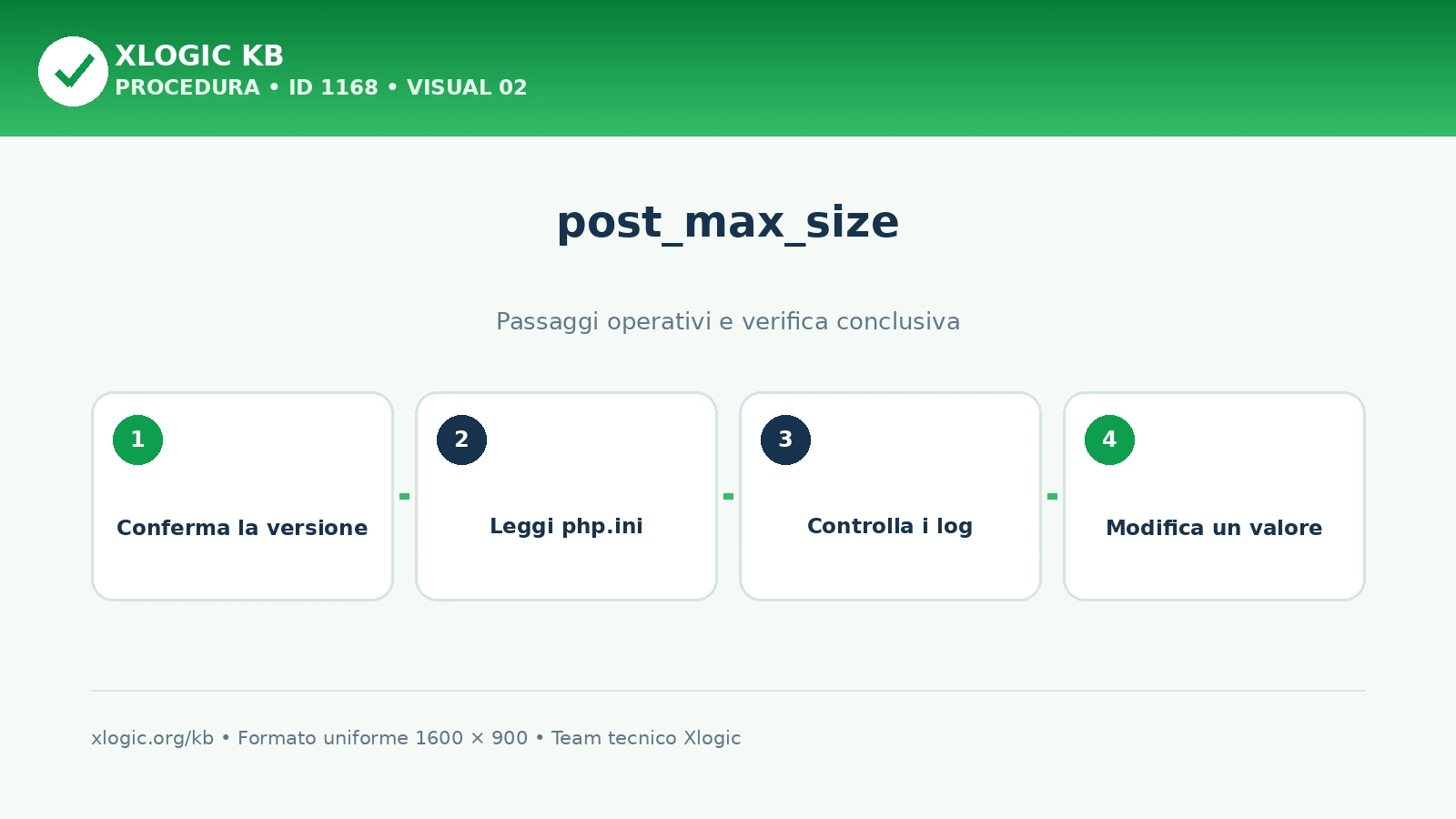
Se il caricamento continua a non funzionare
L’aumento di post_max_size non risolve ogni problema di caricamento. Controlla anche:
- il limite
upload_max_filesizedel singolo file; - i limiti impostati da WordPress, dal plugin o dal modulo utilizzato;
- la memoria e il tempo necessari per elaborare il file;
- il formato del file e gli eventuali messaggi nei log PHP o dell’applicazione;
- che la modifica sia stata eseguita sulla versione PHP e sul dominio corretti.
Modifica un parametro alla volta e ripeti la stessa prova. In questo modo puoi capire quale limite blocca realmente la richiesta.
Quando contattare l’assistenza Xlogic
Apri un ticket se Select PHP Version non mostra il parametro, se il valore effettivo non cambia oppure se il caricamento fallisce ancora senza un messaggio comprensibile. Indica dominio, percorso della pagina, orario del test, versione PHP, valori di post_max_size e upload_max_filesize, dimensione del file e testo completo dell’errore. Non allegare password o altri dati di accesso.
Guide Xlogic correlate
- WordPress: limite PHP della richiesta superato e form vuoto
- Come gestire i parametri PHP
- Che cos’è PHP e a cosa serve
Domande frequenti
post_max_size può essere uguale a upload_max_filesize?
È meglio impostare post_max_size su un valore superiore. upload_max_filesize riguarda il singolo file, mentre post_max_size deve contenere anche gli altri file e campi inviati dal modulo.
Aumentare post_max_size aumenta anche la dimensione massima di ogni file?
No. La dimensione del singolo file resta limitata da upload_max_filesize e dagli eventuali limiti dell’applicazione.
Perché il modulo risulta vuoto quando la richiesta è troppo grande?
Se la richiesta supera post_max_size, PHP può lasciare vuoti $_POST e $_FILES. L’applicazione non riceve quindi i campi e i file che si aspettava.
Perché il valore modificato in cPanel non viene usato dal sito?
Il dominio potrebbe usare una versione o un gestore PHP diverso da quello modificato. Controlla la versione associata al dominio e il valore effettivamente letto dall’applicazione.
Fonti
- PHP Manual: direttive principali di php.ini
- PHP Manual: problemi comuni nel caricamento dei file
- CloudLinux: PHP Selector