Lo SKU risulta già assegnato? Individua il prodotto o la variazione che lo usa prima di cambiare codici collegati al gestionale.
Indice dei contenuti
WooCommerce SKU duplicato: significato
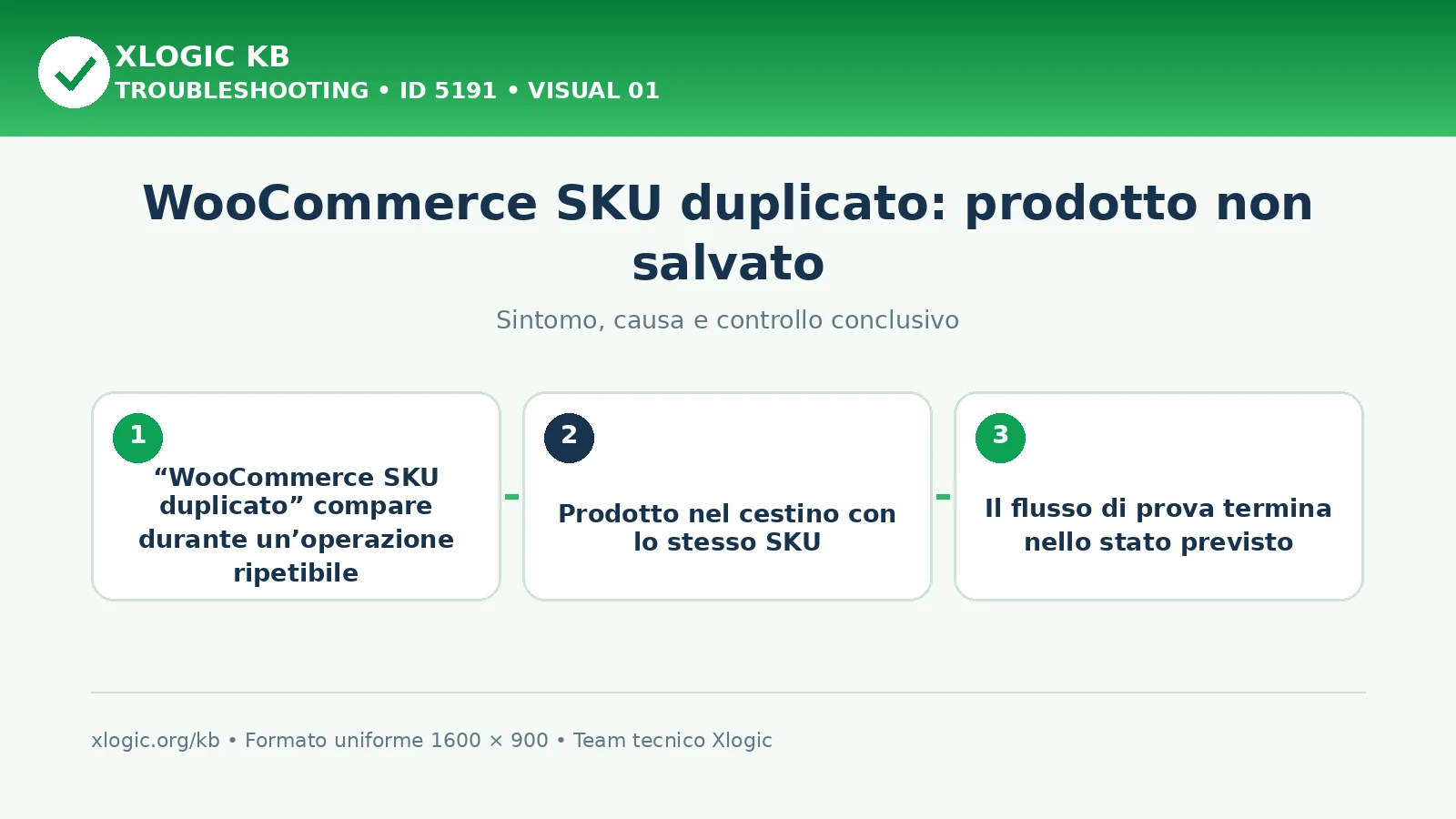
Lo SKU è già assegnato a un altro ID prodotto o variazione. Un’importazione crea un nuovo prodotto invece di aggiornare quello esistente. Un’integrazione o un filtro gestisce i codici in modo incoerente.
Sintomi e cause probabili
Sintomi da verificare
- Il messaggio “WooCommerce SKU duplicato” compare durante un’operazione ripetibile.
- La funzione coinvolta in WooCommerce non raggiunge il risultato previsto.
- Il log dell’area WooCommerce registra un evento nello stesso minuto della prova.
- Il comportamento osservato in WooCommerce cambia in base a utente, rete, file o configurazione.
Cause probabili
- Lo SKU è già assegnato a un altro ID prodotto o variazione.
- Un’importazione crea un nuovo prodotto invece di aggiornare quello esistente.
- Un’integrazione o un filtro gestisce i codici in modo incoerente.
Diagnosi passo per passo
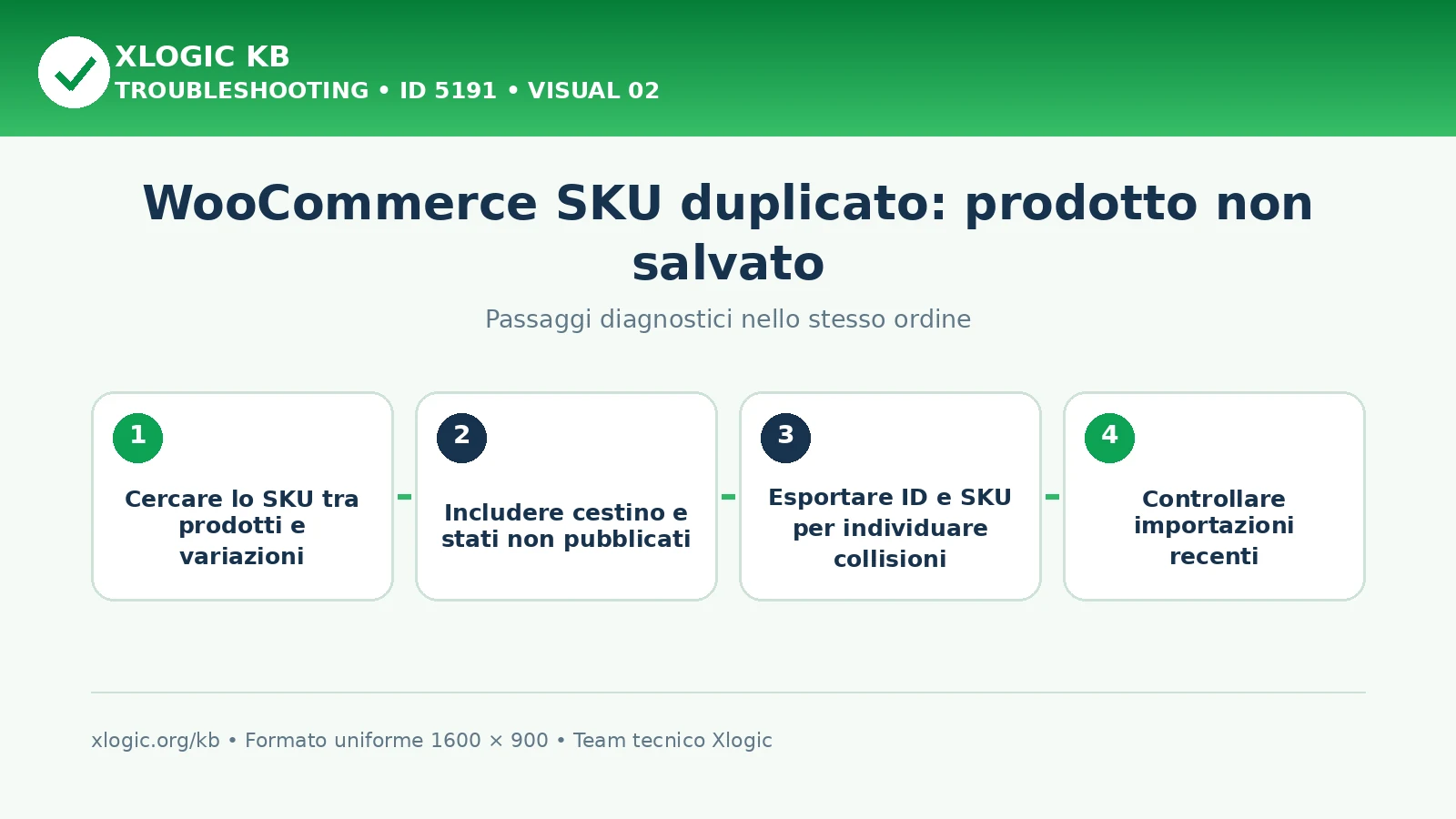
- Cerca lo SKU e confronta gli ID di prodotti, variazioni e importazioni recenti.
- Verifica gli stati dei prodotti e il comportamento della versione installata; non svuotare il cestino come soluzione automatica.
Log e dati da controllare
- La richiesta fallita nella scheda Network del browser.
- Le impostazioni e gli ID del prodotto o carrello coinvolto.
- Il log dell’estensione responsabile, se presente.
Correzioni sicure
- Cerca lo SKU e confronta gli ID di prodotti, variazioni e importazioni recenti.
- Verifica gli stati dei prodotti e il comportamento della versione installata; non svuotare il cestino come soluzione automatica.
- Correggi la mappatura dell’importatore o assegna il codice univoco previsto dal catalogo.
- Usa gli strumenti WooCommerce, non cancellazioni dirette dei metadati. Verifica salvataggio e sincronizzazione senza duplicare il prodotto.
Verifica finale
- Il prodotto si salva con lo SKU previsto e il gestionale mantiene la stessa associazione.
- Confronta il risultato con la prova iniziale e conserva gli eventuali errori rimasti.
Errori da evitare
- Non disattivare globalmente WAF, ModSecurity, antispam o verifica TLS per aggirare il sintomo
- Non impostare permessi 777 e non cambiare proprietari in modo ricorsivo senza conoscere la struttura dell’account
- Non cancellare database, chiavi Redis, cache o file di sistema senza backup e senza aver identificato l’oggetto coinvolto
- Non ripetere pagamenti, import o webhook reali finché non hai verificato l’idempotenza
Guide Xlogic correlate
- WooCommerce: recensioni prodotto non visibili
- WooCommerce: categoria prodotto restituisce 404
- WooCommerce: prodotti correlati non visualizzati
Fonti tecniche
Domande frequenti
Che cosa significa “WooCommerce SKU duplicato”?
Lo SKU risulta già assegnato? Individua il prodotto o la variazione che lo usa prima di cambiare codici collegati al gestionale.
Da cosa può dipendere “WooCommerce SKU duplicato”?
Lo SKU è già assegnato a un altro ID prodotto o variazione. Un’importazione crea un nuovo prodotto invece di aggiornare quello esistente. Un’integrazione o un filtro gestisce i codici in modo incoerente.
Quali controlli eseguire per “WooCommerce SKU duplicato”?
Cerca lo SKU e confronta gli ID di prodotti, variazioni e importazioni recenti. Verifica gli stati dei prodotti e il comportamento della versione installata; non svuotare il cestino come soluzione automatica. Correggi la mappatura dell’importatore o assegna il codice univoco previsto dal catalogo. Usa gli strumenti WooCommerce, non cancellazioni dirette dei metadati. Verifica salvataggio e sincronizzazione senza duplicare il prodotto.