Un ordine “In lavorazione” può essere del tutto normale: di solito è pagato e attende l’evasione. Verifica il flusso previsto dal negozio.
Indice dei contenuti
WooCommerce ordine bloccato in lavorazione: significato
L’ordine attende normalmente la preparazione o la consegna. L’integrazione prevista non ha registrato l’evasione. Una personalizzazione modifica il passaggio allo stato successivo.
Sintomi e cause probabili
Sintomi da verificare
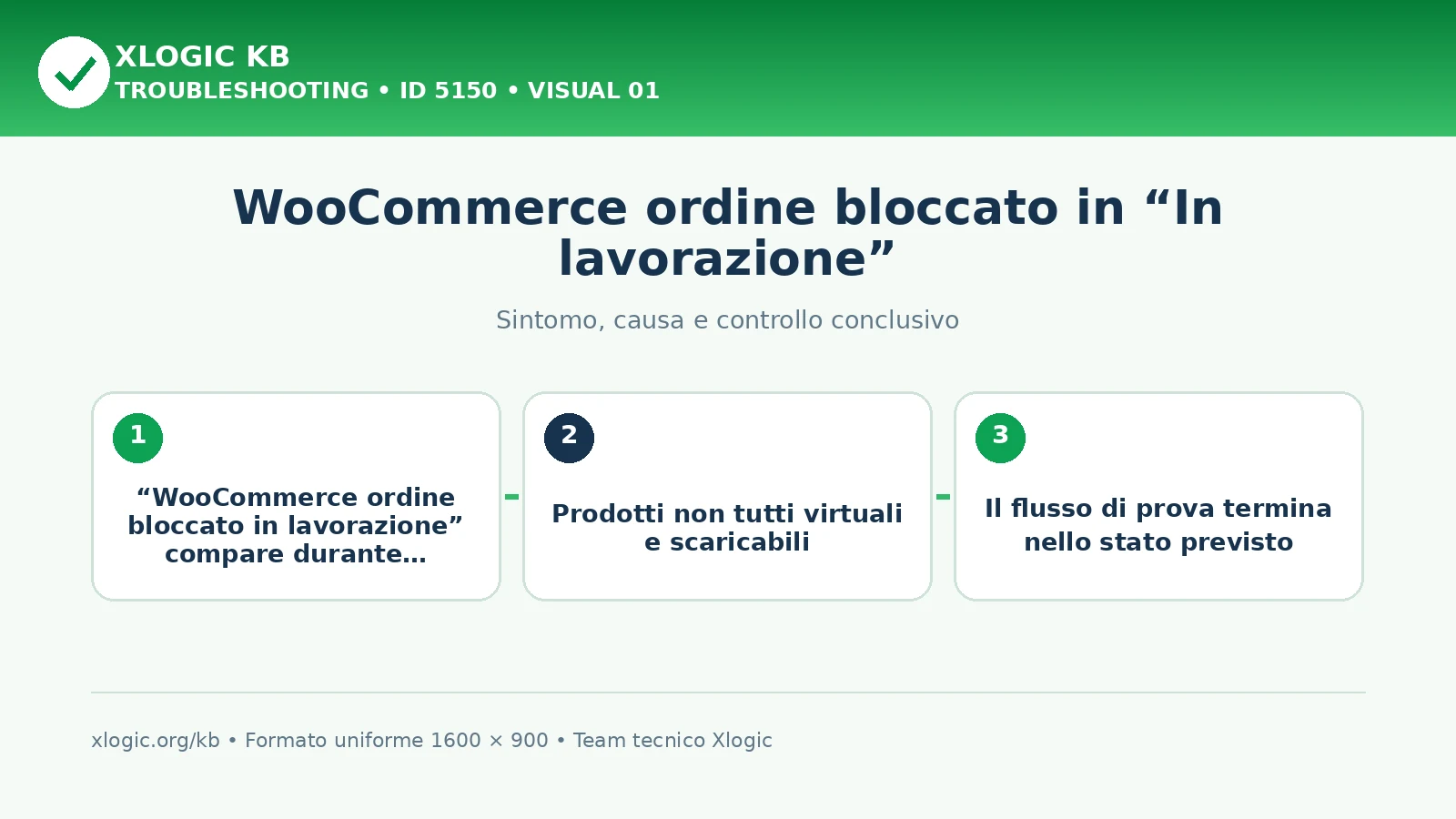
- Il messaggio “WooCommerce ordine bloccato in lavorazione” compare durante un’operazione ripetibile.
- La funzione coinvolta in WooCommerce non raggiunge il risultato previsto.
- Il log dell’area WooCommerce registra un evento nello stesso minuto della prova.
- Il comportamento osservato in WooCommerce cambia in base a utente, rete, file o configurazione.
Cause probabili
- L’ordine attende normalmente la preparazione o la consegna.
- L’integrazione prevista non ha registrato l’evasione.
- Una personalizzazione modifica il passaggio allo stato successivo.
Diagnosi passo per passo
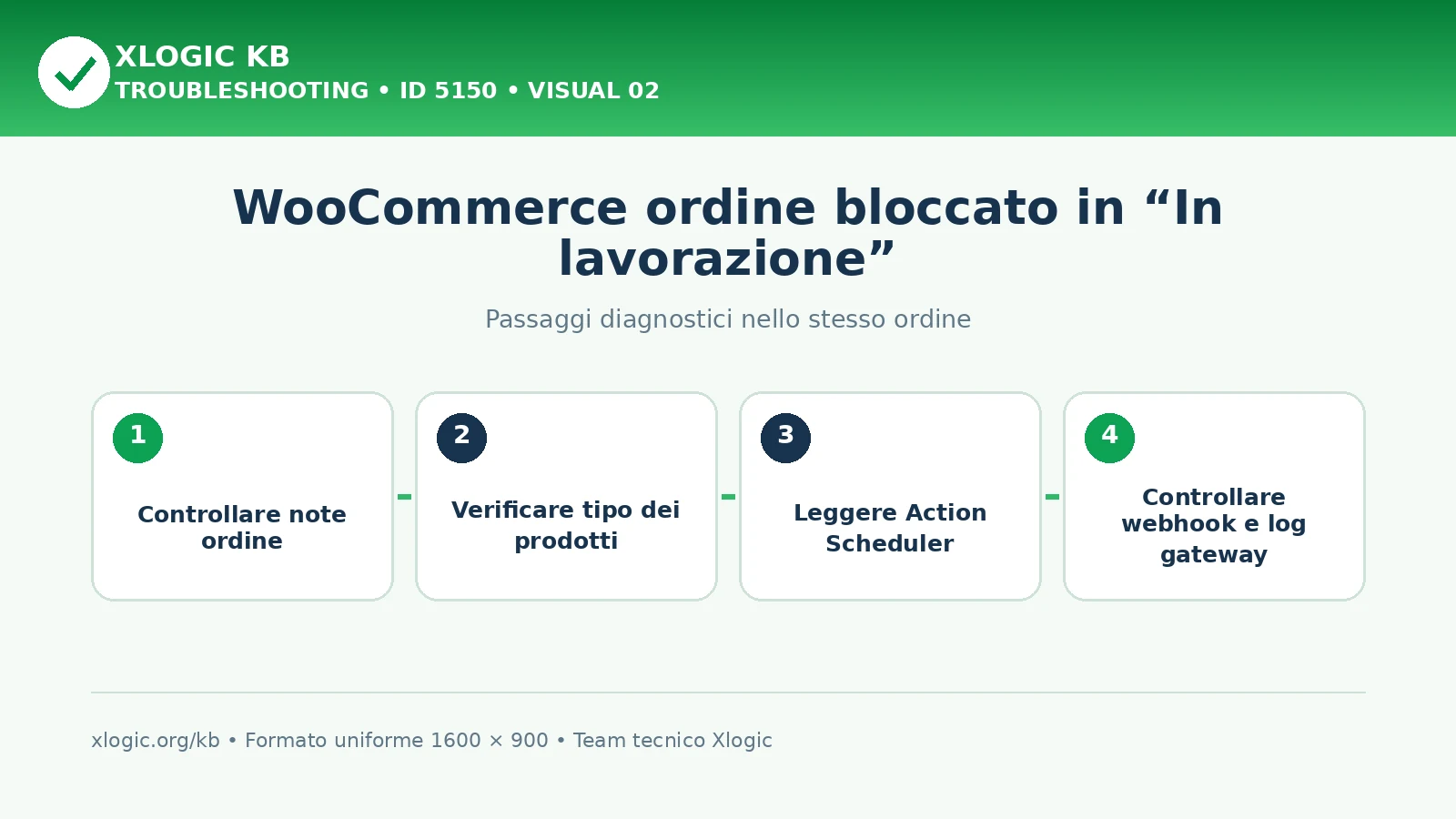
- Confronta pagamento, note e stato della consegna prima di intervenire.
- Nel flusso standard l’ordine non richiede lavorazione solo se tutti i prodotti sono sia virtuali sia scaricabili.
Log e dati da controllare
- WooCommerce > Stato > Log
- note ordine e Action Scheduler
- PHP error_log e DevTools
Correzioni sicure
- Confronta pagamento, note e stato della consegna prima di intervenire.
- Nel flusso standard l’ordine non richiede lavorazione solo se tutti i prodotti sono sia virtuali sia scaricabili.
- Se un gestionale dovrebbe completarlo, controlla la sua integrazione e riconcilia l’evento prima di ripeterlo.
- Passa a Completato solo quando l’evasione è confermata. Non cambiare il tipo dei prodotti per forzare lo stato.
Verifica finale
- Lo stato riflette pagamento ed evasione reali, senza eventi duplicati.
- Confronta il risultato con la prova iniziale e conserva gli eventuali errori rimasti.
Errori da evitare
- Non disattivare globalmente WAF, ModSecurity, antispam o verifica TLS per aggirare il sintomo
- Non impostare permessi 777 e non cambiare proprietari in modo ricorsivo senza conoscere la struttura dell’account
- Non cancellare database, chiavi Redis, cache o file di sistema senza backup e senza aver identificato l’oggetto coinvolto
- Non ripetere pagamenti, import o webhook reali finché non hai verificato l’idempotenza
Guide Xlogic correlate
- WooCommerce: email ordine non inviate
- WooCommerce Action Scheduler table missing
- WooCommerce: note ordine non salvate
Fonti tecniche
Domande frequenti
Che cosa significa “WooCommerce ordine bloccato in lavorazione”?
Un ordine “In lavorazione” può essere del tutto normale: di solito è pagato e attende l’evasione. Verifica il flusso previsto dal negozio.
Da cosa può dipendere “WooCommerce ordine bloccato in lavorazione”?
L’ordine attende normalmente la preparazione o la consegna. L’integrazione prevista non ha registrato l’evasione. Una personalizzazione modifica il passaggio allo stato successivo.
Quali controlli eseguire per “WooCommerce ordine bloccato in lavorazione”?
Confronta pagamento, note e stato della consegna prima di intervenire. Nel flusso standard l’ordine non richiede lavorazione solo se tutti i prodotti sono sia virtuali sia scaricabili. Se un gestionale dovrebbe completarlo, controlla la sua integrazione e riconcilia l’evento prima di ripeterlo. Passa a Completato solo quando l’evasione è confermata. Non cambiare il tipo dei prodotti per forzare lo stato.