Non compare un metodo di pagamento al checkout? Controlla se il gateway è abilitato e disponibile per valuta, paese e tipo di carrello.
Indice dei contenuti
Metodo di pagamento non disponibile: significato
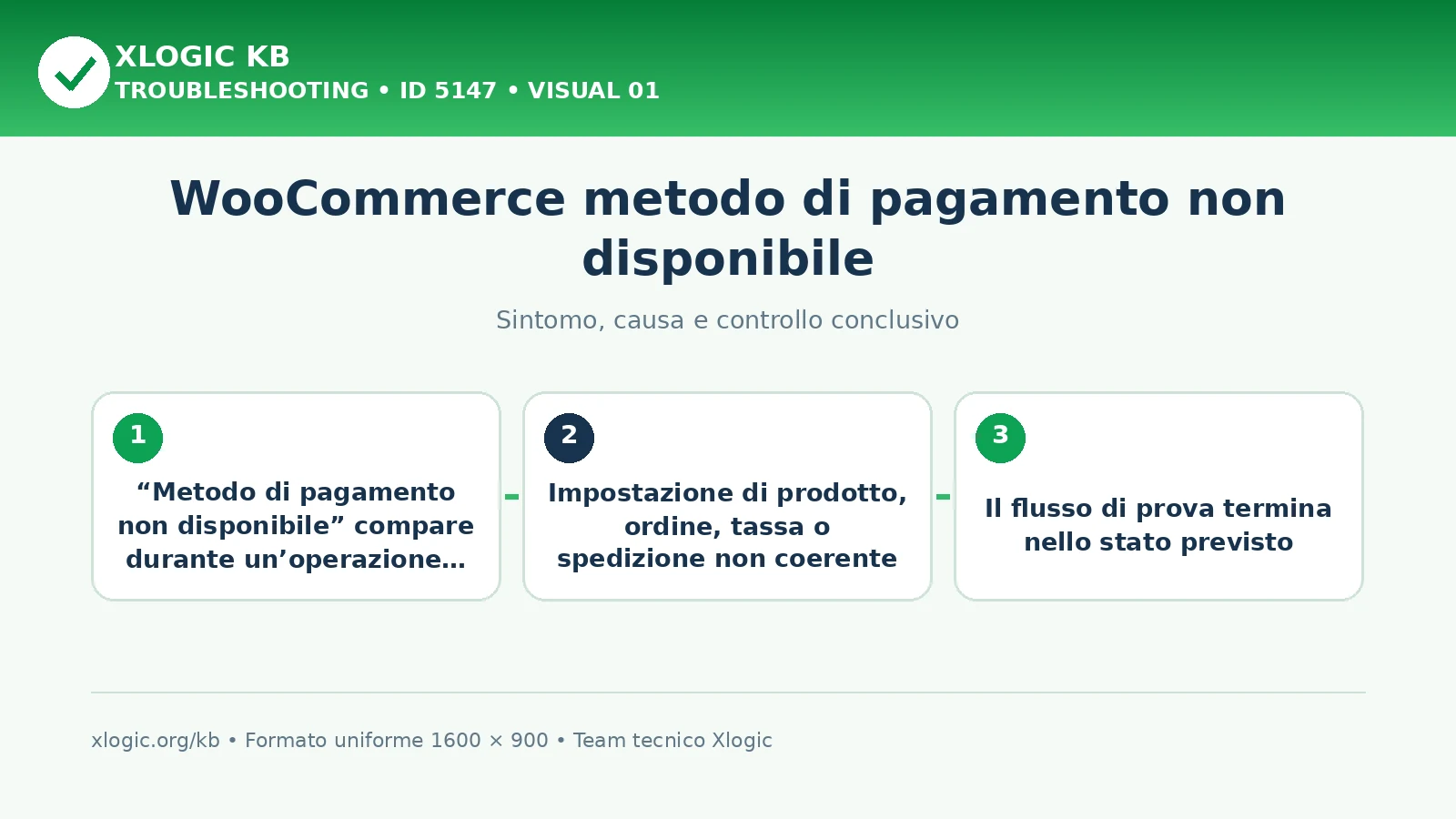
Il gateway è disabilitato o la configurazione non è completa. Valuta, paese o carrello non rispettano i requisiti del metodo. L’estensione non supporta il tipo di checkout utilizzato.
Sintomi e cause probabili
Sintomi da verificare
- Il messaggio “metodo di pagamento non disponibile” compare durante un’operazione ripetibile.
- La funzione coinvolta in WooCommerce non raggiunge il risultato previsto.
- Il log dell’area WooCommerce registra un evento nello stesso minuto della prova.
- Il comportamento osservato in WooCommerce cambia in base a utente, rete, file o configurazione.
Cause probabili
- Il gateway è disabilitato o la configurazione non è completa.
- Valuta, paese o carrello non rispettano i requisiti del metodo.
- L’estensione non supporta il tipo di checkout utilizzato.
Diagnosi passo per passo
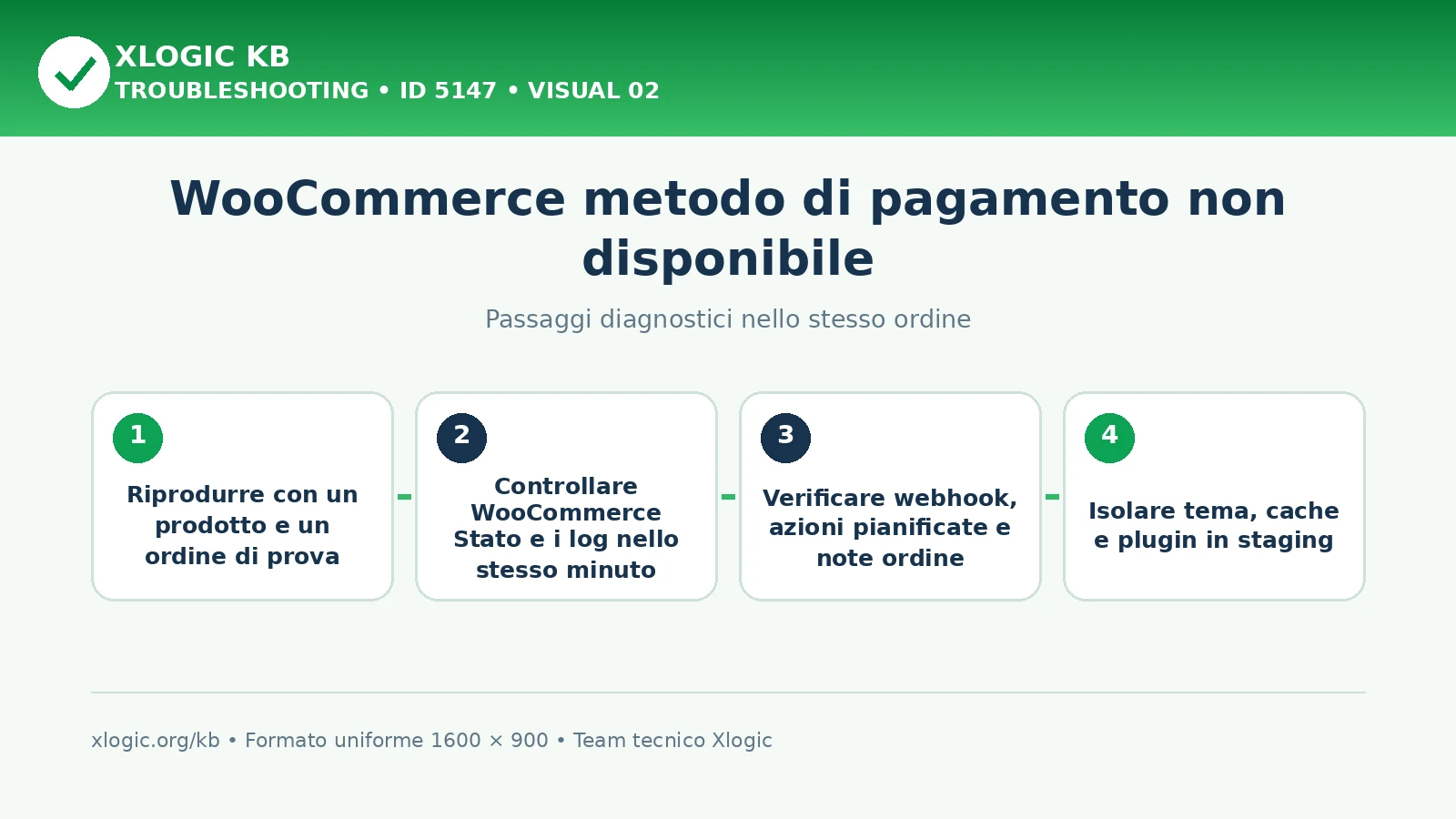
- Verifica configurazione e requisiti del gateway nella relativa documentazione.
- Confronta paese, valuta, importo e prodotti del carrello con un caso che funziona.
Log e dati da controllare
- La richiesta fallita nella scheda Network del browser.
- Le impostazioni e gli ID del prodotto o carrello coinvolto.
- Il log dell’estensione responsabile, se presente.
Correzioni sicure
- Verifica configurazione e requisiti del gateway nella relativa documentazione.
- Confronta paese, valuta, importo e prodotti del carrello con un caso che funziona.
- Controlla la compatibilità del gateway con il checkout classico o a blocchi effettivamente usato.
- Prova in staging con modalità di test e leggi gli errori del gateway; non effettuare addebiti reali per cercare il problema.
Verifica finale
- Il gateway compare soltanto nei carrelli ammessi e il pagamento di test riesce.
- Confronta il risultato con la prova iniziale e conserva gli eventuali errori rimasti.
Errori da evitare
- Non modificare manualmente ordini reali durante il test
- Non svuotare tutte le sessioni sul sito pubblico
- Non disattivare gateway o sicurezza globalmente
- Non usare dati di carta nei log o nei ticket
Guide Xlogic correlate
- WooCommerce: checkout restituisce errore 403
- WooCommerce: Checkout nonce failed
- WooCommerce: URL di ritorno pagamento restituisce 404
Fonti tecniche
Domande frequenti
Che cosa significa “Metodo di pagamento non disponibile”?
Non compare un metodo di pagamento al checkout? Controlla se il gateway è abilitato e disponibile per valuta, paese e tipo di carrello.
Da cosa può dipendere “Metodo di pagamento non disponibile”?
Il gateway è disabilitato o la configurazione non è completa. Valuta, paese o carrello non rispettano i requisiti del metodo. L’estensione non supporta il tipo di checkout utilizzato.
Quali controlli eseguire per “Metodo di pagamento non disponibile”?
Verifica configurazione e requisiti del gateway nella relativa documentazione. Confronta paese, valuta, importo e prodotti del carrello con un caso che funziona. Controlla la compatibilità del gateway con il checkout classico o a blocchi effettivamente usato. Prova in staging con modalità di test e leggi gli errori del gateway; non effettuare addebiti reali per cercare il problema.