Categorie mancanti dopo un import CSV richiedono di controllare colonna e formato dei termini.
Indice dei contenuti
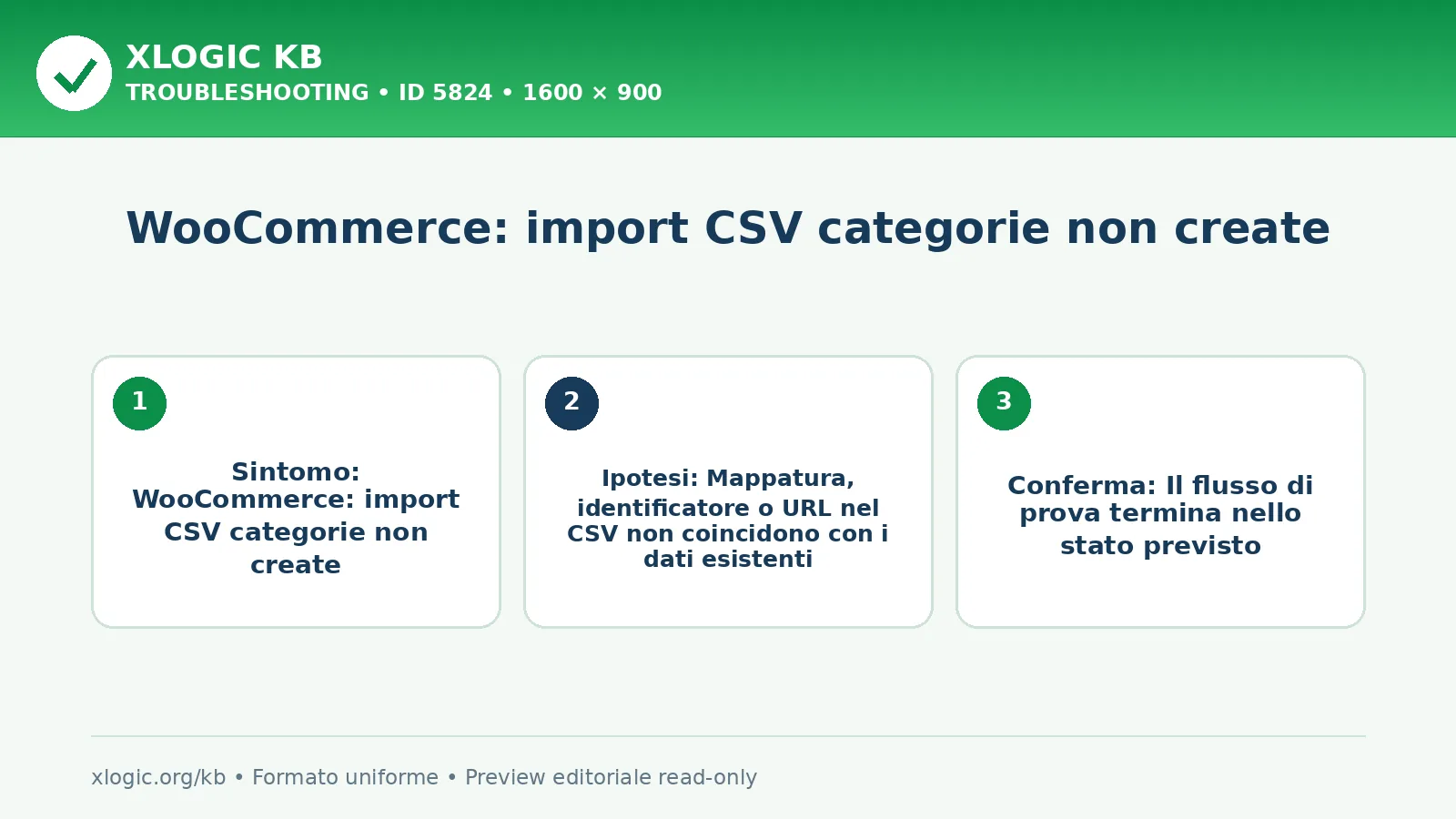
Cosa controllare
- Verifica mappatura, separatori, gerarchia delle categorie e rapporto dell’importatore.
- Confronta una riga di prova con un’esportazione valida dello stesso negozio.
Come intervenire
- Correggi il formato e prova un solo prodotto con la sua gerarchia.
- Non creare categorie duplicate per compensare una mappatura errata.
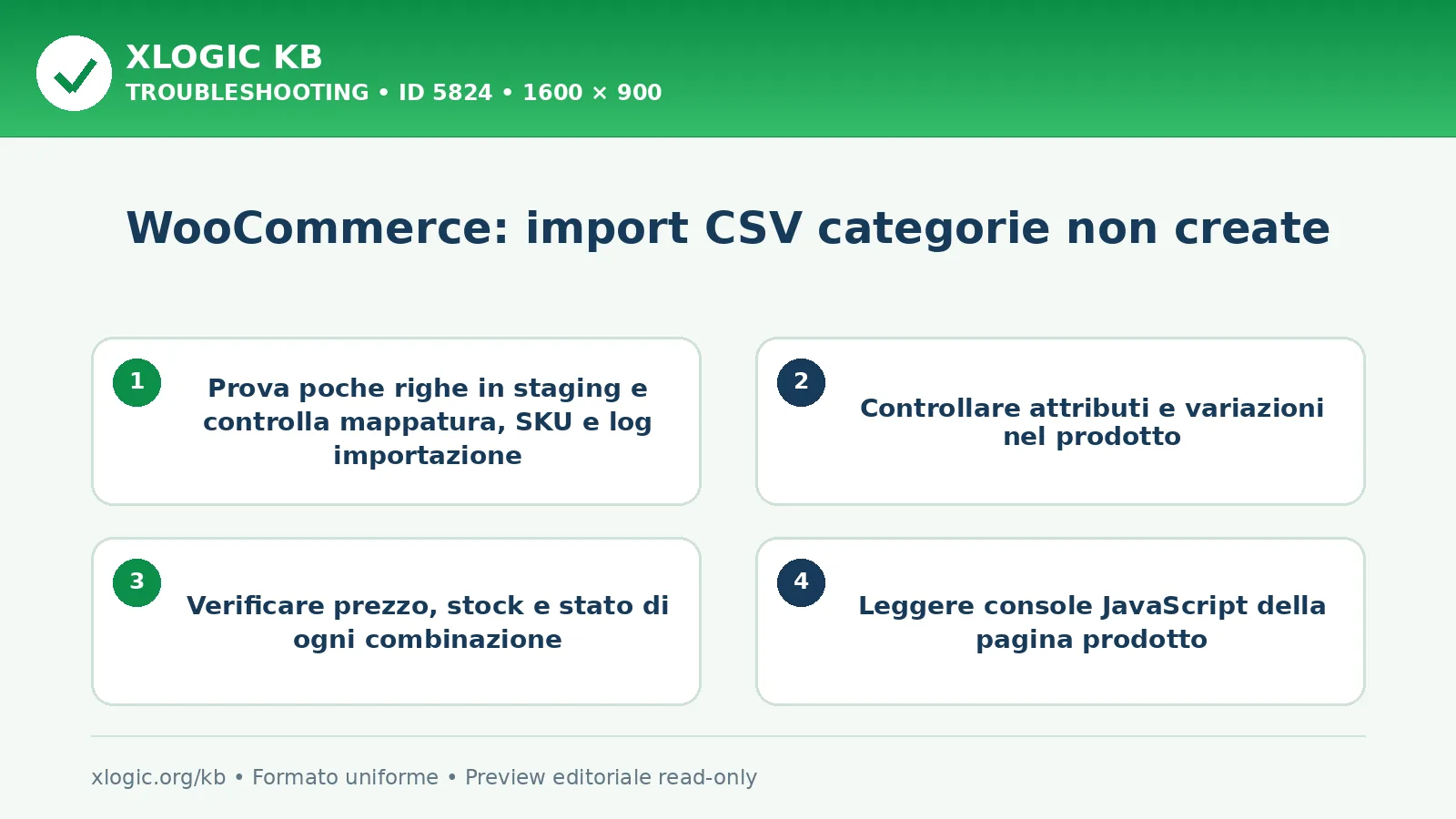
Verifica del risultato
- Ripeti il caso con un ordine o un prodotto di test.
- Confronta il risultato previsto e verifica che le altre condizioni del negozio continuino a funzionare.
Guide Xlogic correlate
- WooCommerce: import CSV perde immagini
- WooCommerce: import CSV crea prodotti duplicati
- WooCommerce: import CSV variazioni senza prodotto padre
Fonti tecniche
- https://woocommerce.com/document/product-csv-importer-exporter/
- https://developer.woocommerce.com/docs/
- https://woocommerce.com/documentation/
WooCommerce: import CSV categorie non create
ultima modifica: 2026-08-03T15:49:18+02:00
da