WooCommerce arrotondamento tasse — indica che totali riga, carrello e gateway mostrano differenze dovute al metodo di arrotondamento delle imposte.
Indice dei contenuti
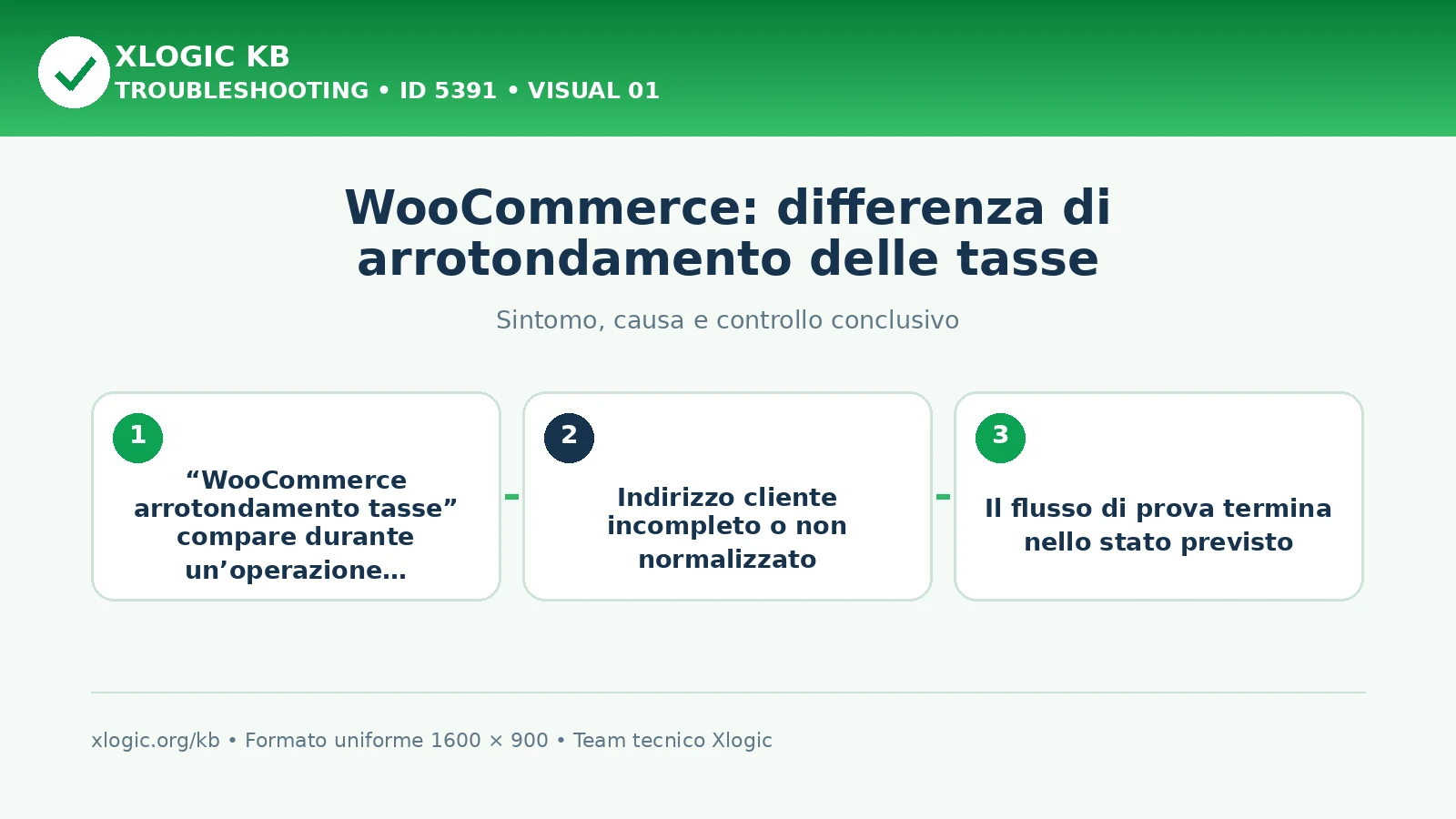
Cosa controllare
- Confronta arrotondamento per riga o subtotale e valori inviati al gateway.
Come intervenire
- Allinea il metodo di calcolo e prova un carrello con più quantità; cambiare le zone di spedizione non risolve l'arrotondamento fiscale.
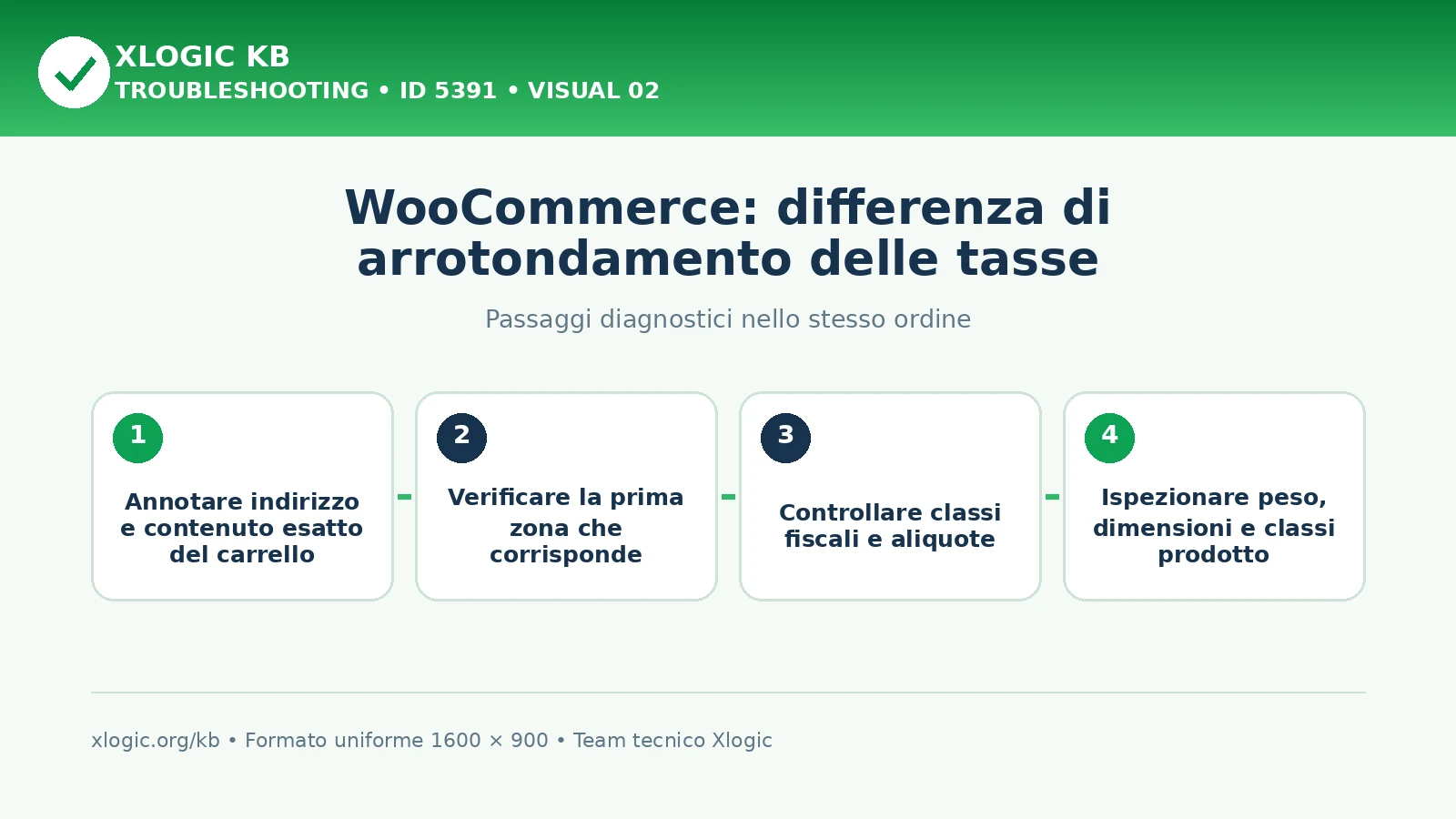
Verifica del risultato
- Prova il caso con dati di test e confronta il risultato nel negozio e nei log. Per ordini, pagamenti e rimborsi verifica separatamente l’esito sul gateway.
Guide Xlogic correlate
- WooCommerce: spedizione gratuita non si attiva
- WooCommerce: la zona di spedizione non corrisponde
- WooCommerce nessun metodo di spedizione disponibile
Fonti tecniche
- https://woocommerce.com/document/setting-up-taxes-in-woocommerce/
- https://developer.woocommerce.com/docs/
- https://woocommerce.com/documentation/
WooCommerce: differenza di arrotondamento delle tasse
ultima modifica: 2026-08-03T14:40:44+02:00
da