La connessione SOCKS fallisce. Verifica versione, endpoint e policy del proxy prima di cambiare la configurazione del dominio.
Indice dei contenuti
ERR_SOCKS_CONNECTION_FAILED: significato
Non dare per scontato che tutti i browser supportino gli stessi metodi di autenticazione SOCKS.
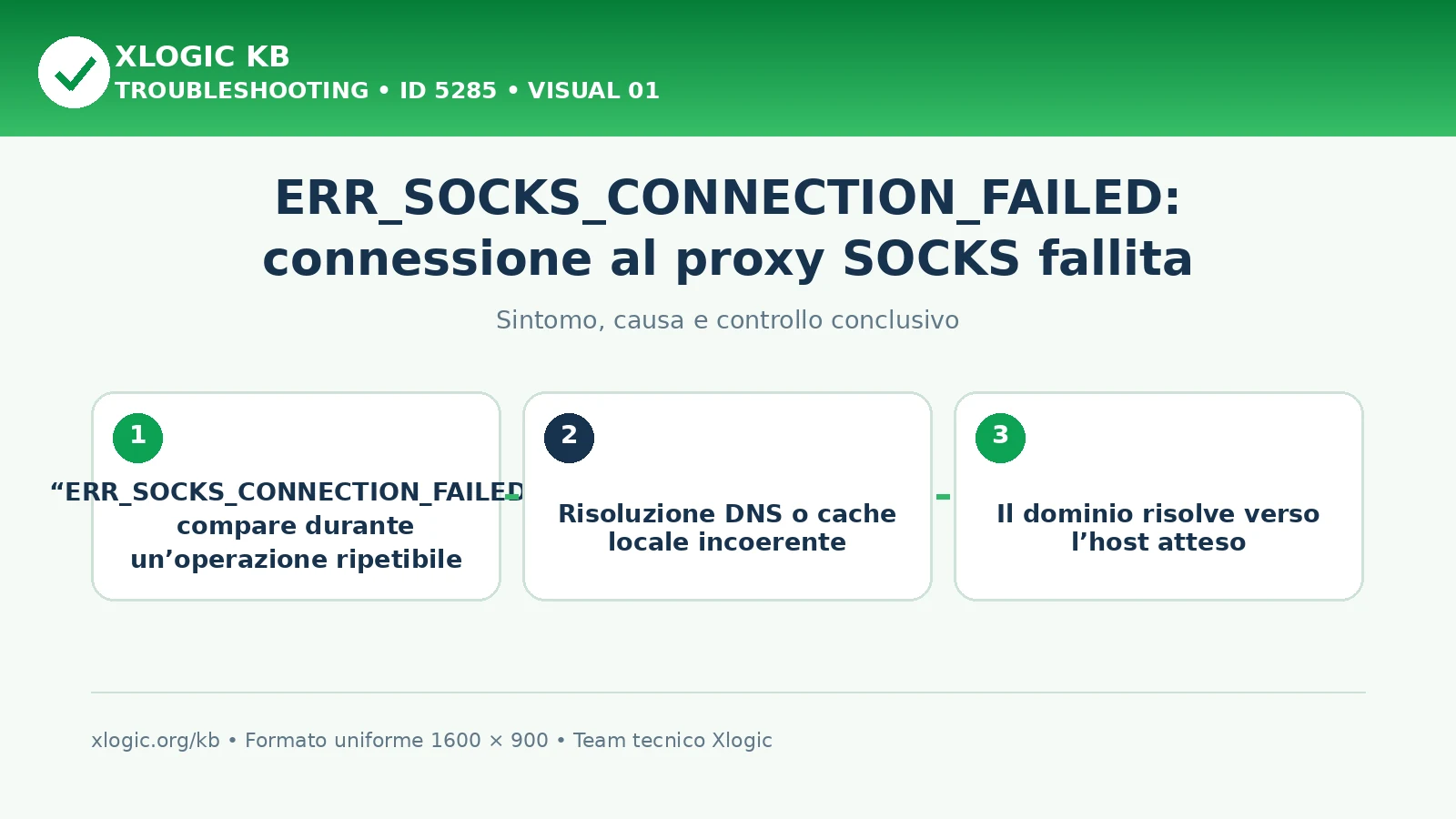
Sintomi e cause probabili
Da dove partire
- Controlla host, porta e versione SOCKS supportata dal client.
Cause probabili
- Endpoint o protocollo possono non essere corretti.
- Il proxy può non riuscire a completare il collegamento richiesto.
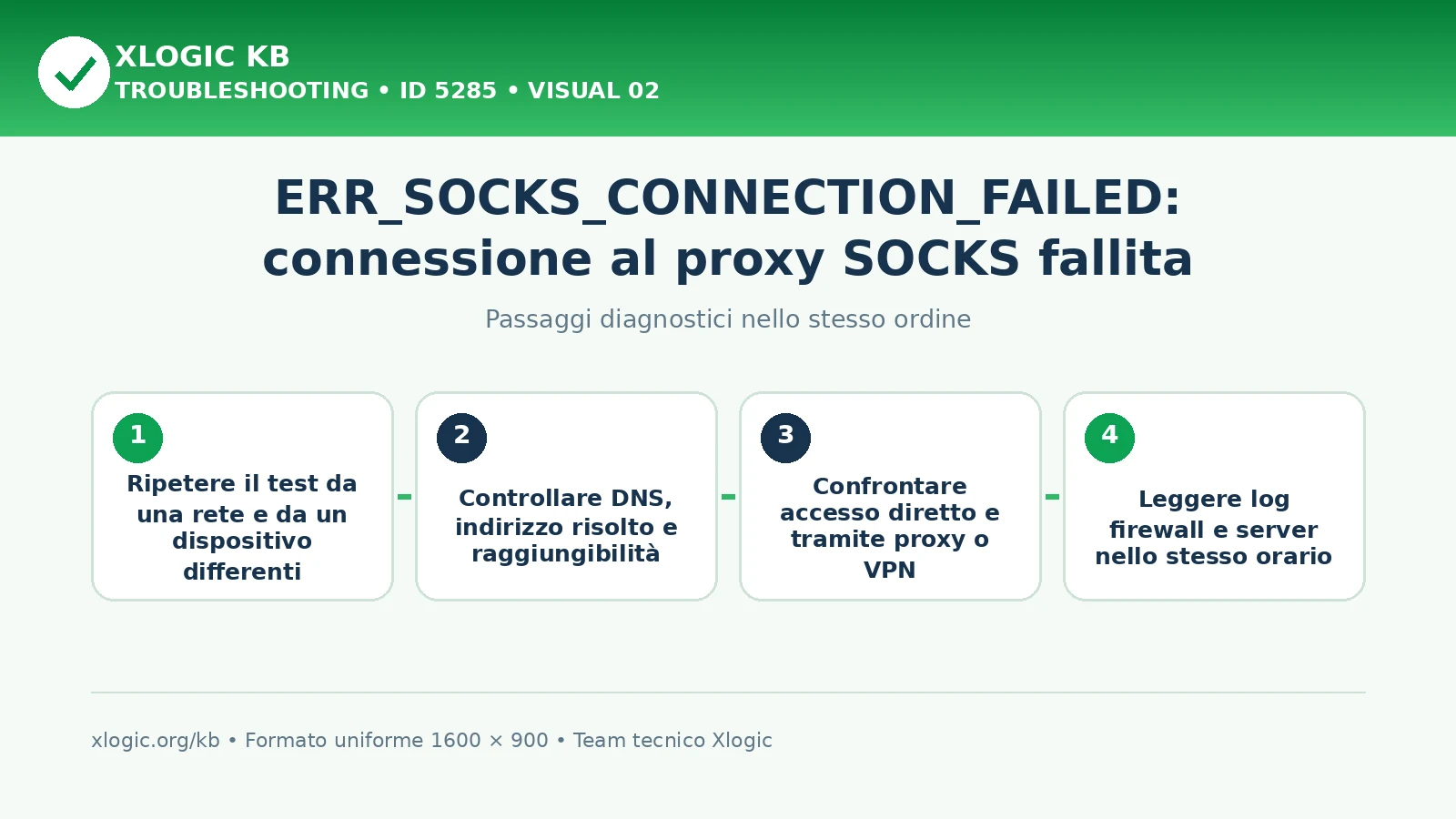
Diagnosi passo per passo
- Controlla host, porta e versione SOCKS supportata dal client.
- Fai leggere il log del proxy per la destinazione interessata.
Log e dati da controllare
- URL e ora della prova, insieme al messaggio completo del client.
- Dettagli della connessione o della risposta indicati nella diagnosi, senza cookie e credenziali.
Correzioni sicure
- Correggi la configurazione con l’amministratore della rete.
- Verifica anche dove viene risolto il nome della destinazione nel client usato.
Verifica finale
- Il collegamento autorizzato passa attraverso il proxy previsto.
Errori da evitare
- Non dare per scontato che tutti i browser supportino gli stessi metodi di autenticazione SOCKS.
Guide Xlogic correlate
- ERR_PAC_SCRIPT_FAILED: configurazione proxy automatica non riuscita
- ERR_NO_SUPPORTED_PROXIES: nessun proxy supportato
- ERR_SOCKET_NOT_CONNECTED: socket non connesso
Fonti tecniche
Domande frequenti
Che cosa significa “ERR_SOCKS_CONNECTION_FAILED”?
La connessione SOCKS fallisce. Verifica versione, endpoint e policy del proxy prima di cambiare la configurazione del dominio.
Da cosa può dipendere “ERR_SOCKS_CONNECTION_FAILED”?
Endpoint o protocollo possono non essere corretti. Il proxy può non riuscire a completare il collegamento richiesto.
Quali controlli eseguire per “ERR_SOCKS_CONNECTION_FAILED”?
Controlla host, porta e versione SOCKS supportata dal client. Fai leggere il log del proxy per la destinazione interessata. Correggi la configurazione con l’amministratore della rete. Verifica anche dove viene risolto il nome della destinazione nel client usato. Il collegamento autorizzato passa attraverso il proxy previsto.