In breve: apri Disk Usage cPanel, individua la directory con l’occupazione maggiore e approfondisci con Gestione file o con lo strumento dedicato alle caselle. Prima di cancellare, stabilisci se i dati sono sito attivo, email, backup, cache, log, staging o archivi; scarica ciò che deve essere conservato e ricontrolla quota e cestino dopo la pulizia.
Indice dei contenuti
Che cosa misura Disk Usage cPanel
Disk Usage mostra come i file e le directory dell’account utilizzano la quota assegnata. Include elementi nella home, sottodirectory nascoste e altre aree gestite da cPanel; nel calcolo complessivo possono comparire anche database ed email. Le barre del grafico sono relative alla directory più grande e non rappresentano una percentuale assoluta della quota.
Il dato serve a localizzare l’area da analizzare, non a stabilire automaticamente che cosa sia eliminabile. Un file piccolo può occupare un blocco disco più grande della sua dimensione apparente, le statistiche possono non riflettere subito le ultime modifiche e Gestione file non visualizza nello stesso modo ogni componente conteggiato nella quota.
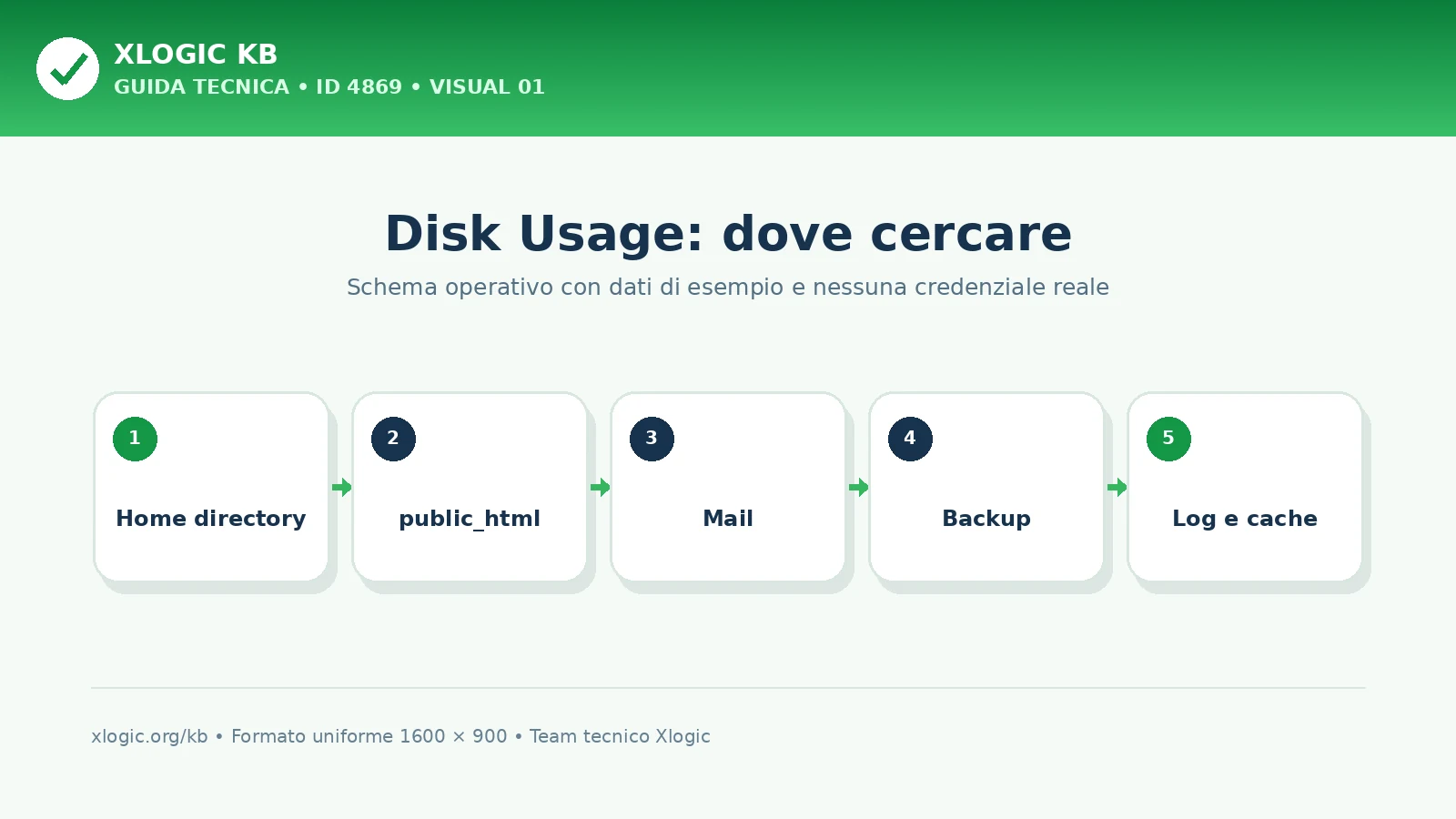
Aprire e leggere il report
- Accedi a cPanel e apri File → Utilizzo disco.
- Leggi prima il riepilogo delle aree principali: home, directory web, posta, database e file esterni alla home quando disponibili.
- Scorri l’elenco delle directory e ordinalo per utilizzo disco. Parti dalla voce più grande, non da quella con più file.
- Fai clic sulla directory per aprirla in Gestione file. Abilita la visualizzazione dei file nascosti quando devi controllare cache, log o configurazioni.
- Annota percorso, dimensione e data di modifica degli elementi sospetti prima di spostarli o cancellarli.
Se compare “disk quota exceeded”, evita operazioni che richiedono nuovo spazio, compresi backup locali e aggiornamenti. Un account pieno può non riuscire a creare file temporanei o lock del database; libera prima una quantità minima con un intervento mirato e reversibile.
Dove si concentra lo spazio
Backup e archivi locali
Cerca file .zip, .tar.gz, dump .sql e directory create da plugin di backup. Un backup conservato dentro lo stesso account protegge poco da un guasto o da una compromissione e può raddoppiare rapidamente l’occupazione. Verifica che esista una copia esterna valida prima di rimuoverlo.
Email e allegati
Le caselle con molti allegati, Spam e Cestino possono usare più spazio del sito. Usa Email Disk Usage o il webmail per individuare le cartelle più pesanti. Prima di eliminare messaggi aziendali, valuta obblighi di conservazione e archiviazione.
Cache, log e sessioni
Cache applicative, log di debug, error log, file temporanei e sessioni possono crescere in modo anomalo. Non cancellare una directory soltanto perché contiene la parola “cache”: conferma quale componente la gestisce e usa, se disponibile, la funzione di svuotamento del plugin o dell’applicazione.
Staging e copie del sito
Installazioni di prova, directory old, copie di migrazione e document root non più collegate a un dominio possono contenere un duplicato completo di file e media. Verifica DNS, vhost e configurazione del sito prima di rimuoverle.
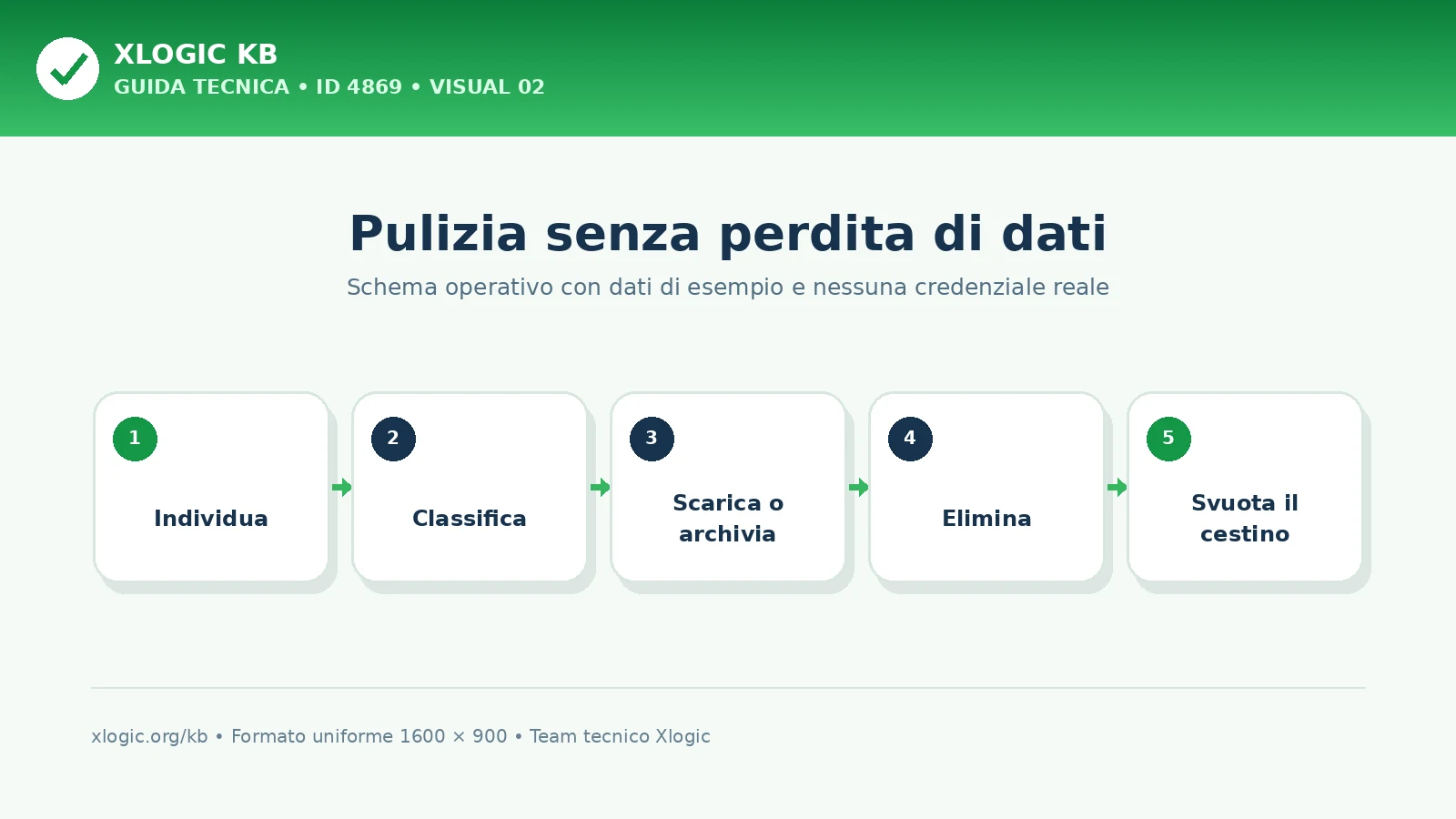
Liberare spazio in sicurezza
- Classifica ogni elemento come attivo, rigenerabile, archiviabile o sconosciuto.
- Per i dati da conservare, crea una copia esterna e verifica che il download sia leggibile.
- Rimuovi per primi file certamente inutili e grandi: vecchi archivi di migrazione, backup duplicati già esportati o log fuori controllo.
- Usa le funzioni dell’applicazione per pulire cache e file temporanei; conserva un backup prima di azioni massive.
- Per la posta, elimina o archivia dalle cartelle corrette e svuota i relativi cestini.
- In Gestione file controlla Trash: finché non viene svuotato, i file eliminati possono continuare a occupare spazio.
- Attendi l’aggiornamento delle statistiche e confronta la quota con il valore iniziale.
Verificare quota e aggiornamento
- Ricarica Disk Usage e la sezione Statistiche di cPanel dopo alcuni minuti.
- Controlla che il sito, la posta e i database funzionino prima di considerare concluso l’intervento.
- Confronta lo spazio liberato con la dimensione dei file rimossi; una differenza può indicare cestino, hard link, database o statistiche non aggiornate.
- Verifica che processi automatici non rigenerino immediatamente backup, log o cache.
- Imposta una retention coerente per backup e log e monitora la crescita nei giorni successivi.
Errori da evitare
- Ordinare soltanto per nome o numero di file invece che per spazio.
- Cancellare
public_html,mail, configurazioni o directory nascoste senza averne identificato la funzione. - Creare un nuovo backup locale quando la quota è già esaurita.
- Rimuovere database dal filesystem: i database vanno gestiti con strumenti dedicati e backup coerenti.
- Dimenticare il cestino di Gestione file o del webmail.
- Considerare risolto il problema senza verificare il processo che ha generato la crescita.
Guide Xlogic correlate
Domande frequenti
Perché Disk Usage e Gestione file mostrano valori diversi?
I dati possono essere aggiornati in momenti diversi; inoltre la quota può includere database, email, file nascosti e spazio effettivo su disco, non sempre visibili nello stesso pannello.
Posso eliminare tutto ciò che si trova nelle directory cache?
No. Verifica prima quale applicazione le usa e disponi di un backup. Alcune cache sono rigenerabili, altre cartelle con nomi simili possono contenere dati applicativi.
Perché lo spazio non diminuisce dopo aver cancellato i file?
Controlla il cestino di Gestione file, eventuali backup generati durante l’operazione e attendi l’aggiornamento delle statistiche della quota.
Quali cartelle non devo modificare alla cieca?
Evita di cancellare directory di sistema dell’account, configurazioni, certificati, dati delle caselle e file del sito senza averne identificato funzione e backup.
Disk Usage cPanel: riepilogo
Disk Usage riduce la ricerca da un’intera quota a poche directory verificabili. La pulizia efficace non è la cancellazione più ampia, ma l’eliminazione di dati identificati e recuperabili, seguita dal controllo del servizio e dalla correzione della causa che li aveva fatti crescere.