Plugin WordPress causa crash: come ripristinare il sito : wordpress plugin

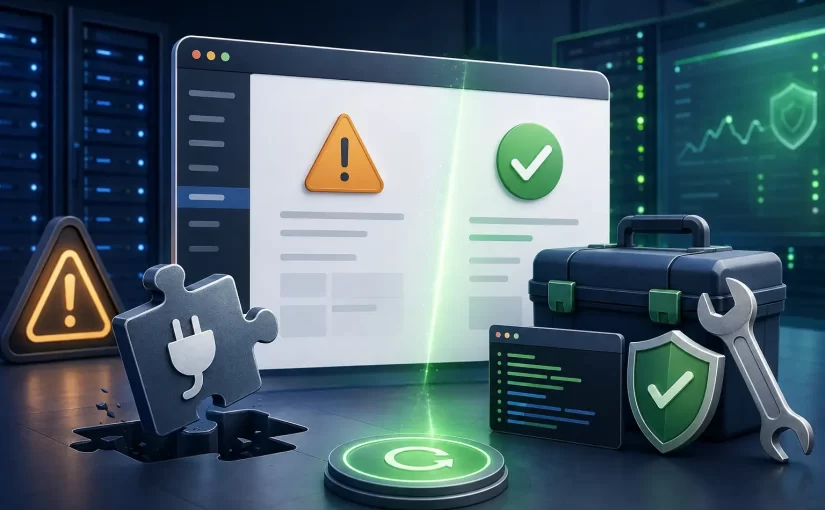
Quando un plugin WordPress causa un crash, il sito può mostrare un errore critico, una pagina bianca, un errore HTTP 500 oppure rendere inaccessibile la bacheca. La priorità è ripristinare l’accesso senza cancellare file o dati: identifica il componente coinvolto, disattivalo in modo reversibile e consulta il messaggio PHP che ha provocato il blocco.

Un crash subito dopo l’installazione o l’aggiornamento di un plugin non dimostra necessariamente che il plugin sia difettoso. Può esserci un conflitto con il tema o con un altro componente, una versione PHP non compatibile, un’estensione mancante, memoria insufficiente oppure un aggiornamento incompleto. Prima di intervenire, annota l’ora dell’errore e l’ultima operazione eseguita.

Cosa fare subito quando WordPress va in crash

Evita modifiche multiple contemporaneamente: renderebbero difficile capire quale azione ha risolto o peggiorato il problema. Procedi in questo ordine:

  1. Non aggiornare la pagina ripetutamente e non eliminare subito il plugin.
  2. Annota URL, ora esatta, messaggio visualizzato e operazione appena eseguita.
  3. Controlla l’email dell’amministratore per un eventuale collegamento alla modalità di ripristino.
  4. Crea, se possibile, un backup dei file e del database prima di modificare il sito.
  5. Disattiva soltanto il plugin sospetto con il metodo meno invasivo disponibile.
  6. Svuota le cache e verifica il frontend e la bacheca in una finestra anonima.
  7. Consulta il log PHP per individuare file e riga che hanno generato l’errore.

Se il sito gestisce ordini, prenotazioni o iscrizioni, evita di ripristinare immediatamente un vecchio database: potresti perdere dati creati dopo il backup. In questi casi conviene prima disattivare il componente e recuperare l’accesso, valutando il ripristino soltanto dopo aver confrontato le date.

Usare la modalità di ripristino di WordPress

Dalla versione 5.2, WordPress include una protezione dagli errori fatali. Quando rileva un problema in un plugin o nel tema, può mostrare il messaggio “Si è verificato un errore critico sul tuo sito web” e inviare un’email all’indirizzo amministrativo. Il collegamento contenuto nel messaggio permette di accedere alla Recovery Mode, dove il componente problematico viene sospeso per la sessione dell’amministratore.

Apri l’email soltanto dopo aver verificato che il dominio del collegamento appartenga realmente al sito. Una volta entrato:

  1. vai in Plugin → Plugin installati;
  2. individua il componente indicato da WordPress;
  3. disattivalo senza eliminarlo;
  4. esci dalla modalità di ripristino;
  5. controlla sia le pagine pubbliche sia /wp-admin/.

Se l’email non arriva, verifica che l’indirizzo in Impostazioni → Generali sia corretto e controlla spam e recapito della posta. Non è necessario attendere il messaggio: puoi utilizzare File Manager, SFTP o WP-CLI per disattivare il plugin.

Disattivare il plugin dalla bacheca

Se l’amministrazione è ancora accessibile, apri Plugin → Plugin installati e disattiva il componente aggiornato o attivato immediatamente prima del crash. Non premere “Elimina”: la disattivazione è reversibile e conserva i file, mentre la disinstallazione può rimuovere dati o impostazioni se il plugin prevede una routine di pulizia.

Dopo la disattivazione, svuota la cache di WordPress e l’eventuale cache server, quindi verifica il sito senza essere autenticato. Se l’errore scompare, conserva il plugin inattivo mentre controlli changelog, requisiti PHP, ticket di supporto e disponibilità di una versione corretta.

Se l’errore resta, non riattivare subito tutto. Potrebbe essere coinvolto un altro plugin, il tema o il core; passa alla lettura dei log prima di formulare una diagnosi.

Disattivare un plugin con File Manager, SFTP o FTP

Quando /wp-admin/ non si apre, accedi ai file tramite il File Manager di cPanel oppure con SFTP. SFTP è preferibile quando disponibile perché cifra la connessione; la guida sulle differenze tra SFTP, FTPS e FTP aiuta a scegliere il protocollo corretto.

Se conosci il plugin responsabile

Apri wp-content/plugins/, individua la cartella del plugin e rinominala aggiungendo un suffisso, per esempio:

nome-plugin
nome-plugin.disattivato

WordPress non troverà più il componente nel percorso registrato e lo considererà disattivato. Non cancellare la cartella: rinominarla permette di tornare indietro e conserva una copia utile per l’analisi. Se il sito riparte, accedi alla pagina dei plugin, verifica che il componente risulti disattivato e riporta la cartella al nome originale. Il semplice ripristino del nome non dovrebbe riattivare automaticamente un plugin che WordPress ha già segnato come mancante.

Se non sai quale plugin causa il crash

Rinomina temporaneamente l’intera cartella:

wp-content/plugins
wp-content/plugins.hold

Se il sito torna accessibile, entra nella bacheca e visita la schermata dei plugin; quindi ripristina il nome plugins. I componenti standard risulteranno disattivati e potranno essere riattivati uno alla volta. Verifica il sito dopo ogni riattivazione, finché l’errore ricompare.

Non rinominare wp-content e non spostare cartelle non correlate. I plugin must-use presenti in wp-content/mu-plugins/ vengono caricati automaticamente e non sono gestiti dalla normale schermata: se il log indica uno di questi file, chiedi allo sviluppatore o al provider prima di modificarlo.

Disattivare il plugin tramite WP-CLI

Con accesso SSH, WP-CLI consente di verificare e disattivare i plugin senza aprire WordPress nel browser. Posizionati nella directory corretta dell’installazione oppure specifica il percorso con --path.

Elencare i plugin e il loro stato

wp plugin list

La colonna status mostra quali componenti sono attivi. Per disattivare soltanto quello sospetto usa lo slug della directory, non il nome commerciale mostrato nella bacheca:

wp plugin deactivate nome-plugin

Se un plugin impedisce l’avvio di WP-CLI

Alcuni errori fatali si verificano durante il caricamento di WordPress e bloccano anche i comandi. Puoi chiedere a WP-CLI di non caricare i plugin durante l’operazione:

wp --skip-plugins plugin deactivate nome-plugin

Se il problema riguarda un solo componente e ne conosci lo slug, puoi anche usare --skip-plugins=nome-plugin. I must-use plugin vengono comunque caricati: un errore in mu-plugins richiede un intervento specifico.

Disattivare tutti i plugin come test

wp --skip-plugins plugin deactivate --all

Questa operazione va usata solo quando non è possibile individuare il componente dal log. In un e-commerce o in un sito con funzioni critiche, disattivare tutto può interrompere pagamenti, moduli, aree riservate e cache: pianifica il test, registra lo stato iniziale e riattiva i plugin uno alla volta.

Leggere il messaggio che ha causato il crash

Il fatto che il sito riparta dopo la disattivazione dimostra il coinvolgimento del plugin, ma non spiega ancora la causa. Cerca nel log una voce con lo stesso orario del crash. In cPanel puoi consultare Metriche → Errori; in alcune configurazioni è presente anche un file error_log nella directory del sito.

Informazioni utili nel PHP fatal error

Una riga simile a PHP Fatal error contiene normalmente il tipo di errore, il percorso del file e il numero di riga. Alcuni messaggi frequenti sono:

MessaggioPossibile significatoControllo iniziale
Call to undefined functionFunzione o estensione non disponibileVersione PHP, estensioni e dipendenze
Allowed memory size exhaustedMemoria PHP esauritaConsumo del processo e limite assegnato
Uncaught TypeErrorCodice incompatibile o dato inattesoVersioni di PHP, plugin e tema
Cannot redeclareFunzione o classe dichiarata due volteConflitto o duplicazione dei file
Failed opening requiredFile mancante o percorso erratoIntegrità dell’aggiornamento e permessi

Non pubblicare l’intero log: può contenere percorsi del server, indirizzi IP, query o altri dati riservati. Quando chiedi assistenza, invia solo le righe pertinenti, l’ora con fuso orario, l’URL coinvolto e le operazioni già eseguite.

Attivare WP_DEBUG_LOG senza mostrare errori ai visitatori

Se i log disponibili non mostrano abbastanza dettagli, WordPress può scrivere gli errori in wp-content/debug.log. Crea prima una copia di wp-config.php, quindi inserisci temporaneamente queste costanti prima della riga finale che interrompe le modifiche:

define( 'WP_DEBUG', true );
define( 'WP_DEBUG_LOG', true );
define( 'WP_DEBUG_DISPLAY', false );
@ini_set( 'display_errors', 0 );

Riproduci il crash una volta, scarica le righe generate e poi disattiva il debug. In produzione gli errori non devono essere mostrati ai visitatori. Il file debug.log può crescere rapidamente e contenere informazioni sensibili; eliminalo o proteggilo quando l’analisi è terminata. Consulta anche la documentazione ufficiale sul debug di WordPress.

Perché un plugin manda WordPress in crash

Plugin non compatibile con la versione PHP

Un componente datato può utilizzare funzioni rimosse o comportamenti diventati più rigorosi nelle versioni recenti di PHP. Confronta i requisiti dichiarati dal plugin con la versione attiva in cPanel. Un downgrade PHP può essere utile come test temporaneo, ma non è una soluzione permanente: mantenere una versione non supportata aumenta i rischi di sicurezza e compatibilità.

Conflitto con un altro plugin o con il tema

Due componenti possono caricare la stessa libreria, modificare lo stesso hook o aspettarsi formati di dati differenti. Dopo aver creato un backup, prova in staging con un tema predefinito e con gli altri plugin disattivati. Riattivali uno alla volta, controllando ogni volta frontend, bacheca e log.

Aggiornamento incompleto o file mancanti

Una connessione interrotta o lo spazio disco insufficiente possono lasciare il plugin in uno stato parziale. Non sovrascrivere subito l’intero core di WordPress. Scarica una copia autentica della stessa versione del plugin, confronta i file e reinstalla il solo componente dopo aver salvato la configurazione e verificato che la licenza consenta il download.

Memoria PHP o risorse esaurite

Importazioni, backup, scansioni o query pesanti possono superare memoria, CPU o processi disponibili. Aumentare il limite senza capire il consumo può soltanto rinviare il problema. Confronta l’ora dell’errore con le statistiche di cPanel e verifica se il log indica Allowed memory size exhausted o un timeout.

Dipendenza mancante o ordine di caricamento

Alcuni plugin richiedono un componente principale, un’estensione PHP o una versione minima di WordPress. Controlla la pagina dei requisiti e il changelog. Se il crash è comparso dopo l’aggiornamento di una dipendenza, prova la combinazione corretta in un ambiente di staging prima di modificare nuovamente il sito pubblico.

Come riattivare il sito in sicurezza

Dopo aver individuato il plugin, non riattivarlo direttamente in produzione per “vedere se funziona”. Prima aggiorna o sostituisci il componente, verifica che WordPress, PHP e le dipendenze rispettino i requisiti e prova la modifica su una copia di staging.

  1. conserva il plugin problematico disattivato;
  2. crea un nuovo backup dello stato funzionante;
  3. aggiorna il plugin da una fonte ufficiale o ripristina una versione nota e compatibile;
  4. esegui il test in staging con la stessa versione PHP della produzione;
  5. controlla pagine, moduli, login, checkout, cron e log;
  6. applica la correzione al sito pubblico in una finestra di manutenzione;
  7. svuota tutte le cache e monitora gli errori.

Se il plugin non è più mantenuto, valuta un’alternativa. La semplice riattivazione di un componente vulnerabile o incompatibile espone il sito a nuovi blocchi. Conserva un elenco delle funzioni utilizzate prima di sostituirlo, soprattutto quando gestisce shortcode, campi personalizzati o dati proprietari.

Quando ripristinare un backup

Il ripristino è indicato quando l’aggiornamento ha modificato dati o file in modo non facilmente reversibile, quando più componenti sono stati aggiornati insieme oppure quando il sito non torna stabile dopo la disattivazione. Scegli un punto di ripristino precedente al crash e verifica che il backup comprenda sia file sia database.

Prima di procedere, considera i dati creati dopo il backup: ordini, email, commenti, utenti e modifiche editoriali potrebbero andare persi. Nei siti dinamici può essere preferibile ripristinare soltanto i file del plugin o lavorare su una copia, anziché riportare indietro l’intero database.

Dopo il ripristino cambia la versione del componente responsabile o lascialo disattivato; ripristinare lo stesso stato che ha causato il crash farebbe ricomparire l’errore. Controlla inoltre che il backup sia integro e conserva una copia dello stato attuale prima di sovrascriverlo.

Non sostituire wp-admin e wp-includes senza una diagnosi

Un plugin normalmente non dovrebbe modificare i file del core. Sostituire indiscriminatamente wp-admin e wp-includes non è quindi il secondo passaggio standard dopo un crash: può introdurre file di una versione diversa e nascondere la causa reale.

Con accesso SSH, verifica prima l’integrità del core con:

wp core verify-checksums

Il comando confronta i file dell’installazione con i checksum ufficiali della versione e della lingua rilevate. Se emergono differenze, crea un backup e reinstalla il core con una procedura controllata, preservando wp-content e wp-config.php. La documentazione WP-CLI sui checksum descrive opzioni e limiti del controllo.

Domande frequenti sui crash causati dai plugin

Rinominare la cartella elimina il plugin?

No. La rinomina rende il percorso non disponibile e permette a WordPress di disattivare il componente, ma conserva i file. Dopo aver visitato la schermata dei plugin puoi ripristinare il nome originale lasciando il plugin inattivo.

Posso cancellare direttamente il plugin via FTP?

È preferibile di no. La cancellazione è meno reversibile e rende più difficile analizzare il problema. Prima rinomina la cartella o usa il comando di disattivazione; elimina il plugin soltanto quando hai un backup e hai deciso di disinstallarlo.

La disattivazione cancella le impostazioni?

Di norma no, ma il comportamento dipende dal componente. La disinstallazione può eseguire routine che eliminano tabelle o opzioni, mentre la semplice disattivazione normalmente conserva i dati. Consulta la documentazione del plugin prima di cancellarlo.

Il sito funziona ma non riesco ad accedere a wp-admin: è comunque un plugin?

Sì, un errore può interessare soltanto le pagine amministrative. Consulta il log relativo all’URL di accesso e disattiva il componente indicato. Verifica anche il tema e i must-use plugin se il problema persiste.

Quando devo contattare l’assistenza?

Quando non puoi accedere ai file o ai log, quando il crash coinvolge ownership, configurazione PHP o limiti non gestibili dall’account, oppure quando il sito resta irraggiungibile dopo aver disattivato i plugin. Comunica dominio, URL, ora, messaggio e operazioni già tentate senza inviare password o log completi.

Per una panoramica più ampia consulta anche la guida Xlogic sull’errore critico di WordPress e la procedura ufficiale per gli errori comuni di WordPress.

I migliori Plugin Slideshow per WordPress – Una Slideshow conosciuta anche come Slider o presentazione è un metodo brillante che ti permette di rendere visibile una serie di files multimediali (solitamente le immagini o i video) attraverso una presentazione.

In pratica una Slideshow è composta da una sequenza di immagini e/o testo visualizzate su uno stesso form ad intervalli di tempo prestabiliti oppure offrendo la possibilità al visitatore di visualizzare le immagini scorrendole manualmente attraverso il cursore del mouse.

Le slider vengono utilizzate comunemente dai webmaster e blogger per mostrare i propri Portfolio, prodotti e servizi, ultimi Post e molto altro.

Su WordPress è possibile utilizzare le Slideshow installando e configurando uno dei Plugin che potrai scegliere prendendo spunto da questo Post:


Meta Slider

I migliori Plugin Slideshow per WordPress

Attraverso questo Plugin sarà possibile ritagliare le immagini, regolare la loro posizione ed impostare la velocità di transazione delle Slider.

Meta Slider è dotato di diverse librerie tra cui Flexslider, Responsive Slides e Coin Slider.

Visualizza la Demo!


Sangar Slider

Sangar è un plugin molto utilizzato e popolare tra gli utenti WordPress anche perché è molto semplice da utilizzare e configurare, non a caso sarà possibile caricare le immagini facilmente e trascinarle fisicamente nell’ordine da te scelto.

Visualizza la Demo! (demo non più disponibile)


Cyclone Slider

Cyclone Slider supporta la direzione RTL, il cursore scivola da destra a sinistra, funziona ottimamente anche con il plugin qTranslate, rendendolo un plugin perfetto da utilizzare in siti web multilingue.

Visualizza la Demo!


Nemus Slider

Con Nemus Slider puoi visualizzare sia le immagini che il video nel cursore ed aggiungere le didascalie, inoltre è anche possibile scaricare le immagini attraverso siti come Fickr, 500px e Dribble.

Visualizza la Demo!


Neat Slider

Neat Slider è un plugin intuitivo, veloce e semplice da utilizzare, utilizza CSS3 ed è compatibile al 100% con tutti i Browser più popolari.

Visualizza la Demo!


Slidr

Slidr è Responsive Design, è compatibile con la maggior parte dei browser, inoltre è molto semplice da utilizzare.

Visualizza la Demo!


Stai cercando un’Hosting affidabile è veloce? Vieni a trovarci su: https://xlogic.org

Hosting CondivisoHosting Reseller – Hosting DedicatoHosting WordPressVPS SSDServer Dedicati


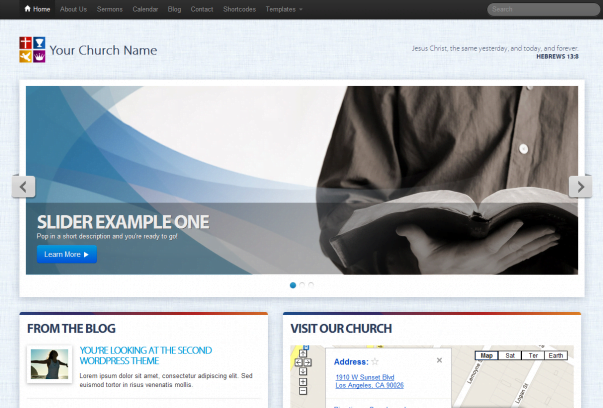
Nel mese di Agosto sono usciti molti temi per WordPress, noi abbiamo selezionato dieci tra questi temi che secondo noi sono i più belli e i più versatili, tra cui temi business, temi per chiese, temi adatti per fotografia e qualche tema per blog personali.

Foursquare

Foursquare ha sviluppato un tema semplice e flessibile per WordPress per iniziare a lavorare con un sito web in pochi minuti.

Demo – Download


D5 Business Line

D5 Business Line è un tema per aziende o piccole imprese. Sfondo personalizzabile e altre opzioni daranno al Sito WordPress un look accattivante.

Demo – Download


FotoKoo

FotoKoo è un tema ideale per la fotografia con un look bello e moderno.

Demo – Download


Gridiculous

Gridiculous è un tema molto leggero realizzato in HTML5.

Demo – Download


 Theron Lite

Theron Lite è un tema per wordpress con 3 tipi di carattere molto belli, slider, immagine di sfondo impostabile dal pannello del tema e molto altro.

Demo – Pagina ufficiale


Snapshot

Snapshot è un tema ideale per la visualizzazione delle proprie foto, visualizza le foto con una chiarezza cristallina.

Demo – Download


Patus

Questo tema è altamente ottimizzato per i motori di ricerca, ha un design pulito e professionale con widget personalizzati.

Demo – Download


Box of Boom

Box of Boom è un tema 3 colonne adatto per un blog musicale.

Demo – Download


Alla Prossima.


Trasferire WordPress con Duplicator permette di copiare file, database, temi, plugin e configurazione su un nuovo hosting o dominio attraverso un archivio e un programma di installazione guidato. La procedura è accessibile anche senza lavorare manualmente sulle query SQL, ma richiede attenzione: una migrazione può sovrascrivere dati e i file dell’installer non devono restare pubblici.

Questa guida descrive il flusso classico disponibile con Duplicator. Le voci dell’interfaccia possono variare leggermente fra versione Lite e Pro.

Prima del trasferimento: cosa serve

  • accesso amministratore al WordPress di origine;
  • File Manager, SFTP o FTP per origine e destinazione;
  • un database vuoto con nome, utente, password e host;
  • spazio disco sufficiente per archivio ed estrazione;
  • versione PHP e database compatibili con il sito;
  • una finestra di manutenzione se il sito riceve ordini o nuovi contenuti.

Prima di iniziare aggiorna Duplicator da una fonte ufficiale e crea un backup indipendente. Scarica il backup anche sul computer o su uno storage esterno: lasciare l’unica copia nello stesso account non protegge da guasti o cancellazioni.

1. Preparare il sito di origine

Elimina soltanto cache e file temporanei ricostruibili, quindi controlla spazio occupato e dimensione del database. Non cancellare media o backup senza averne verificato il contenuto. Metti in pausa attività che cambiano continuamente i dati, come ordini e pubblicazione, durante la copia finale.

Controllare requisiti e compatibilità

Annota versione PHP, estensioni necessarie, configurazione del database, cron, regole personalizzate e servizi esterni. Se il nuovo server usa una versione PHP diversa, prova prima il sito in staging. Un trasferimento completato non garantisce che plugin e tema siano compatibili con il nuovo ambiente.

Valutare cosa escludere

Cache, vecchi backup e log molto grandi possono rendere il pacchetto inutilmente pesante. Escludili solo se sai che non servono al sito. Non escludere wp-content/uploads, plugin personalizzati o file applicativi senza un piano per copiarli separatamente.

2. Creare il backup con Duplicator

Nel pannello WordPress apri Duplicator > Backups e crea un nuovo backup. Inserisci un nome riconoscibile, verifica filtri e avvia la scansione. Leggi tutti gli avvisi: dimensioni elevate, file non leggibili, nomi particolari o timeout possono richiedere una correzione prima della creazione.

Avvia la generazione e attendi il completamento senza chiudere forzatamente la richiesta. Se la procedura fallisce, consulta il log di Duplicator e i log PHP; non ripetere molte volte lasciando pacchetti incompleti sul server.

3. Scaricare archivio e installer

Al termine scarica entrambi i file del flusso classico:

  • l’archivio, normalmente in formato .zip o .daf;
  • il file installer.php.

Conserva i nomi originali e verifica che i download siano completi. Questi file contengono l’intero sito e il database: trattali come dati sensibili, non inviarli tramite canali non protetti e non conservarli in cartelle pubbliche più del necessario.

Il produttore descrive i passaggi nella documentazione ufficiale per la Classic Installation di Duplicator.

4. Preparare il nuovo hosting

Crea il dominio o sottodominio nel pannello hosting e individua la sua document root. Per un’installazione classica la directory di destinazione dovrebbe essere vuota, fatta eccezione per archivio e installer. Se contiene già un sito, non sovrascriverlo senza backup: la modalità overwrite ha conseguenze diverse.

Creare il database

Crea un database e un utente dedicato, assegna tutti i privilegi necessari sul solo database interessato e annota l’host MySQL. Su molti hosting l’host è localhost, ma non è una regola universale.

Controllare spazio e limiti PHP

L’estrazione può richiedere molto più spazio della dimensione compressa. Verifica quota, inode, tempo massimo di esecuzione e permessi di scrittura. Se il pacchetto è molto grande, valuta il caricamento via SFTP e le opzioni di estrazione offerte dal provider.

5. Caricare i file e avviare installer.php

Carica archivio e installer.php nella directory corretta. Apri nel browser un indirizzo simile a:

https://esempio.it/installer.php

Usa HTTPS quando disponibile e limita l’esposizione dell’installer. Duplicator esegue una validazione dell’ambiente: leggi avvisi e dettagli prima di accettare le condizioni e proseguire.

Inserire le credenziali del database

Immetti host, nome database, utente e password creati in precedenza, quindi usa il test di connessione. Assicurati di aver selezionato il database giusto: l’installazione può rimuovere o sovrascrivere tabelle esistenti.

Verificare URL e percorsi

Controlla attentamente vecchio e nuovo indirizzo, protocollo, percorso e titolo. Duplicator aggiorna i riferimenti serializzati nel database con una procedura compatibile con WordPress; evitare sostituzioni SQL manuali riduce il rischio di danneggiare dati serializzati.

6. Provare il sito prima del cambio DNS

Quando possibile testa la copia usando un URL temporaneo, una preview del provider o una modifica locale del file hosts. In questo modo puoi controllare il nuovo server senza indirizzare subito tutti i visitatori.

Verifica almeno:

  • home page, pagine interne e permalink;
  • accesso a wp-admin e salvataggio dei contenuti;
  • immagini, CSS, JavaScript e font;
  • moduli email, SMTP, account e reimpostazione password;
  • carrello, checkout, pagamenti e webhook se presenti;
  • cache, cron, backup e certificato SSL;
  • assenza di riferimenti al vecchio dominio nel codice generato.

Se emerge un errore critico, non cancellare subito la copia di origine. La guida Xlogic sul crash causato da un plugin WordPress spiega come leggere i log e disattivare il componente in modo reversibile.

7. Cambiare DNS riducendo il disservizio

Prima del cambio abbassa il TTL con sufficiente anticipo, se la configurazione lo consente. Esegui una sincronizzazione finale dei dati quando il sito riceve ordini, commenti o registrazioni; altrimenti le modifiche avvenute dopo la creazione del pacchetto resteranno sul vecchio server.

Aggiorna i record necessari senza eliminare servizi estranei, come posta e verifiche di dominio. La propagazione non è istantanea per tutti i resolver. Mantieni attivo il vecchio hosting finché traffico, email e funzioni principali risultano stabili sul nuovo ambiente.

8. Rimuovere i file di installazione

Al termine accedi alla bacheca e usa la funzione di Duplicator per eliminare i file d’installazione. Controlla poi con File Manager che archivio, installer.php, log e file temporanei non siano più raggiungibili dal web.

Questo passaggio è obbligatorio: l’archivio può contenere database, utenti, configurazioni e altre informazioni riservate. Se la pulizia automatica non riesce, rimuovi manualmente soltanto i file elencati da Duplicator dopo aver verificato che il sito funzioni.

9. Operazioni successive alla migrazione

  1. salva nuovamente i permalink solo se le riscritture non funzionano;
  2. rigenera cache e asset ottimizzati;
  3. controlla cron, DNS, SSL, email e backup automatici;
  4. verifica proprietà e permessi di file e cartelle;
  5. esegui una scansione dei log per errori PHP e HTTP;
  6. crea un nuovo backup sul server di destinazione;
  7. rimuovi pacchetti residui anche dal sito di origine quando non servono più.

Errori comuni durante il trasferimento

Timeout durante creazione o estrazione

Riduci il pacchetto escludendo cache e backup, controlla risorse e spazio, oppure usa il formato archivio e le modalità consigliate dalla documentazione del plugin. Non aumentare indiscriminatamente i limiti su un hosting condiviso.

Errore di connessione al database

Ricontrolla host, nome completo del database, nome completo dell’utente, password e privilegi. Nei pannelli hosting può essere aggiunto automaticamente un prefisso ai nomi.

Redirect continui o contenuti misti

Controlla URL WordPress, URL sito, regole HTTPS, proxy/CDN e cache. Evita più sistemi che forzano il protocollo contemporaneamente. Cerca vecchi riferimenti soltanto con strumenti compatibili con i dati serializzati.

Conclusione

Trasferire WordPress con Duplicator è affidabile quando il pacchetto viene preparato con cura, il nuovo ambiente è compatibile e la copia viene testata prima del cambio DNS. Backup esterno, database corretto e rimozione immediata dei file d’installazione sono i tre controlli che non devono mai mancare.

Oggi vi presentiamo un plugin per WordPress e un estensione per Joomla che consenteno di gestire e visualizzare una galleria di immagini in Flash sul proprio sito. 1 Flash Gallery  fornisce un’interfaccia completa per la gestione di foto e immagini attraverso una serie di pagine di amministrazione, mostrando una galleria di immagini e rendendo così il vostro sito molto più bello e professionale.

Le principali caratteristiche di 1 Flash Gallery:

– Page flip.
– Possibilità di aggiungere la filigrana (Watermark) alla galleria.
– Funzione Slideshow.
– Possibilità di usare le immagini dal proprio account Facebook, NextGen etc.
– Multi Album / Categorie.
– Sfondo e logo configurabili nella galleria fotografica.
– Possibilità di ordinare le immagini per caratteristica.
– Widget
– Multilingua: Tedesco, Spagnolo, Italiano, Russo, Turco, Bulgaro, Francese
– Inserimento della galleria sul tema con un piccolo codice.
– Gratuito


1 Flash Gallery – WordPress

Scarica  1 Flash Gallery – WordPress

Compatibile con WordPress 3.2.1


1 Flash Gallery – Joomla

Scarica 1 Flash Gallery – Joomla

Compatibile con Joomla 1.5 – 1.6 – 1.7


Stai cercando un Hosting Professionale per WordPress o per Joomla?

I nostri Piani Hosting sono ProfessionaliOffriamo Hosting a prezzi contenuti e prestazioni elevate.


Alla Prossima.


Oggi recensiamo una lista dei migliori Plugin 2011 per WordPress che consigliamo di utilizzare per avere un approccio completo e professionale nel mondo del Blogging, precisiamo che alcuni Plugin non sono nuovi, ma sono comunque indispensabili.

I Plugin si possono scaricare ed installare dal pannello di amministrazione di WordPress, alla voce Plugin cliccando su “Aggiungi Nuovo –> Cerca”  inserite il nome del plugin e cliccate su Installa.


Akismet

Usato da milioni di persone, Akismet è molto probabilmente il modo migliore per proteggere il vostro blog dallo Spam sui commenti e trackback. Mantiene il vostro sito protetto dallo spam. (Indispensabile)


AntiVirus

Un efficace plugin per proteggere il vostro blog contro exploit e iniezioni di spam.


Exploit Scanner

Un altro Plugin per la sicurezza, esplora il vostro sito WordPress contro eventuali exploit.


Google Sitemap XML

Questo plugin genera una sitemap XML che aiuterà i motori di ricerca come Google, Yahoo, Bing e Ask.com a indicizzare meglio il tuo blog. (Indispensable)


GPP Slideshow

E’ un plugin per WordPress che permette di creare slideshow di immagini. Questo plugin richiede WordPress 3.1


KB Robots.txt

Gestisce il file robots.txt di WordPress. (indispensabile)


Sociable for WordPress 3.0

Un plugin che consente di aggiungere i vostri post a moltissimi social bookmarks a scelta, tra cui Digg, Facebook, del.icio.us etc…


Tweet Old Post

Se usi Twitter, è consigliato usare questo plugin che permette di postare messaggi automatici sul social network aggiungendone hashtags ed altri parametri interessanti.


WP-DBManager

Consente di ottimizzare e riparare, creare e ripristinare i database. Supporta la pianificazione automatica per il backup e l’ottimizzazione dei database. (indispensabile)


WP CleanFix

Consente di compiere tutta una serie di utili ed importanti azioni legate all’ottimizzazione, al controllo e alla riparazione di errori in WordPress.


WP Minify

Utilizza Minify per unire e comprimere i file JS e CSS, ottimo per migliorare il tempo di caricamento delle pagine.


WP-Optimize

Questo plugin vi aiuta a mantenere il database pulito da revisioni post e spam, consente anche di ottimizzare le tabelle del database. (indispensabile)


WP-Sentinel

WP-Sentinel è un plugin che aumenta la sicurezza difendendo il vostro blog da attacchi crackers, lamers, black hats, h4x0rs, etc . (indispensabile)


WP Super Cache

E’ in grado di ridurre di molto il carico del server aumentando la velocità di esecuzione e il caricamento delle pagine. Il plugin trasforma tutte le pagine dinamiche in pagine html statiche. (indispensabile)


WordPress SEO by Yoast

Questo Plugin è in grado di gestire titoli , descrizioni, sitemaps XML, breadcrumbs e molto altro ancora, il tutto in un’unica soluzione SEO per il vostro blog WordPress. (indispensabile)


Guarda i nostri Piani per wordpress.

Non appesantite il vostro Blog con troppi Plugin, testateli, poi installate solo i necessari o al limite teneteli disattivati.

Avete dei Plugin da proporre?


Su consiglio di Gioacchino F. abbiamo provato WP-Memory Usage.

Ecco la memoria usata da WordPress nel nostro blog.


La memoria viene visualizzata anche nel Footer del Pannello di Amministrazione.