Plugin manutenzione WordPress: confronto e scelta : plugin wordpress

Un plugin manutenzione WordPress mostra una pagina temporanea mentre amministratori e tecnici lavorano al sito. Deve consentire accesso autorizzato, risposta HTTP coerente, messaggio chiaro e disattivazione semplice senza bloccare accidentalmente il frontend.

Nota di aggiornamento: Disponibilità e funzioni dei plugin citati possono cambiare. Verifica repository, compatibilità e data dell’ultimo aggiornamento prima dell’uso.

Stai per creare un nuovo sito web o stai ricostruendo quello attuale? E’ molto importante non rendere pubblico il sito quando stai effettuando delle operazioni o modifiche, per non renderlo visibile puoi utilizzare uno tra i seguenti plugin gratuiti per la messa in manutenzione del sito WP che sono elencati in questo articolo.

I migliori plugin per la messa in manutenzione del sito WordPress

I migliori plugin per la messa in manutenzione del sito WordPress

I plugin per la messa in manutenzione permettono di proteggere il tuo sito rendendo solamente visibile una pagina di manutenzione al pubblico, ma alcuni plugin non si limitano ad effettuare questa operazione ma addirittura ti permettono di acquisire informazioni dai visitatori e di collegarti tramite i Social Media.

Minimal Coming Soon and Maintenance Mode

Minimal Coming Soon & Maintenance Mode

Questo plugin di manutenzione sito WordPress offre delle pagine di manutenzione molto eleganti e moderne, di seguito le caratteristiche e le funzionalità offerte da questo plugin:

  • Responsive Design
  • Tiene traccia dei visitatori con il codice di Google Analytics
  • Integra la Mailing List
  • Inserimento logo e favicon
  • Opzione di sovrapposizione del contenuto
  • Diverse opzioni di testo (colore, dimensioni, posizionamento, etc)
  • Possibilità di modificare il modulo di attivazione in base alle tue preferenze (colore, dimensione del testo, dimensione del pulsante)
  • Personalizzazione codice HTML o CSS

Under Construction Page

Under Construction

Under Construction Page è un plugin WordPress gratuito che ti aiuta a costruire una pagina di manutenzione senza alcuna conoscenza tecnica, ti basterà semplicemente selezionare un tema, collegare i Social Media ed aggiungere alcuni dettagli nella pagina ed attivare la modalità di manutenzione.

Il plugin Under Construction ti consente di scegliere tra diversi temi ed è anche possibile personalizzarli aggiungendo il codice CSS.

Questo plugin viene costantemente aggiornato, di conseguenza è possibile che vengano aggiunte delle nuove funzionalità di tanto in tanto.

Coming Soon Page & Maintenance Mode by SeedProd

Coming Soon Page & Maintenance Mode

Questo plugin WordPress ha una vasta gamma di funzioni di personalizzazione disponibili, di seguito le principali funzioni che si possono utilizzare nella versione free:

  • Responsive Design
  • Inserimento di titolo, titolo SEO e meta descrizione
  • Tieni traccia del traffico e del comportamento degli utenti utilizzando il codice di Google Analytics
  • Carica un logo o un’immagine teaser
  • Cambia il colore di sfondo o aggiungi un immagine
  • Scegli i colori del testo, link ed i titoli che completano il tuo marchio
  • Aggiungi CSS personalizzato

Coming Soon and Maintenance Mode

Coming soon and Maintenance mode

Coming Soon and Maintenance Mode è un plugin WordPress completo e professionale ma a differenza del plugin sopra riportato non offre tutte le funzionalità nella versione free, quindi noi consigliamo di utilizzare il plugin Coming Soon Page & Maintenance Mode, di seguito le caratteristiche e funzionalità incluse nella versione free:

  • Caricamento logo aziendale
  • Inserimento di titolo, titolo SEO e meta descrizione
  • Link agli account dei social Network

Nella versione PRO è possibile personalizzare il colore, la dimensione e la posizione dei caratteri, inoltre è anche possibile inserire la funzione del conto alla rovescia, una barra di avanzamento o un modulo di iscrizione per la mailing list.

WP Maintenance Mode

WP Maintenance Mode

WP Maintenance Mode è un plugin WordPress davvero popolare, basti pensare che conta oltre 1 milione di download, questo plugin offre dei temi preimpostati molto carini e professionali, puoi vederne alcuni cliccando su questo link.

Inoltre è possibile impostare l’opzione del conto alla rovescia per annunciare quando il sito sarà visibile al pubblico.


Conclusioni

In questo articolo ti abbiamo mostrato i migliori plugin free di WordPress per la messa in manutenzione il sito, in questo modo potrai informare i tuoi visitatori di quando il sito sarà di nuovo attivo, inoltre potrai raccogliere i loro dati per farli ad esempio iscrivere alla tua newsletter o indirizzarli sui tuoi canali Social.

Utilizzi un altro plugin di manutenzione che non abbiamo citato in questo articolo? Condividi con noi la tua esperienza, lasciandoci un commento, saremo ben lieti di poterti rispondere.


Alla prossima!

Approfondimenti correlati

Fonte ufficiale: Directory WordPress: maintenance.

Domande frequenti

Modalità manutenzione e coming soon sono uguali?

No. La manutenzione comunica un’interruzione temporanea; una pagina coming soon viene usata prima del lancio e può avere obiettivi diversi.

Quale codice HTTP usare?

Per manutenzione temporanea è spesso appropriato 503 con Retry-After, ma il comportamento dipende dal plugin e va verificato.

Come evitare di restare bloccati?

Conserva accesso FTP o file manager e conosci il percorso del plugin, così puoi disattivarlo manualmente se il login non è raggiungibile.

Un plugin traduzione WordPress deve gestire contenuti, menu, URL, metadati SEO, media e compatibilità con tema ed e-commerce. La scelta cambia tra traduzione manuale, automatica o ibrida. Prima dell’installazione conviene verificare lingue supportate, modalità di salvataggio, compatibilità con WooCommerce e costi legati a parole, siti o crediti.

Nota di aggiornamento: Funzioni e prezzi dei plugin cambiano frequentemente: controlla i piani ufficiali e la compatibilità con la versione WordPress in uso.

WordPress non è multilingua, questo significa che se vuoi tradurre il tuo sito WP devi farlo manualmente o in alternativa devi affidarti ad un plugin WordPress gratis o a pagamento.

Se vuoi creare manualmente un sito multilingua devi tenere in considerazione i seguenti fattori prima di iniziare a tradurre il sito WordPress:

  1. Installazione singola o multipla di WordPress
  2. Utilizzo di domini o sottodomini
  3. Scelta della struttura del permalink più adatta
  4. Gestire siti multilingue e multiregionali

Questi fattori devi prenderli in considerazione se hai deciso di creare un installazione WordPress Multisite e di effettuare la traduzione del sito WordPress manualmente.

Se invece non vuoi effettuare la traduzione manualmente ti puoi affidare a dei plugin gratuiti ed a pagamento che ti permetteranno di effettuare la traduzione automaticamente senza il bisogno di dover creare più installazioni WordPress o di dover inserire la traduzione in base alla lingua su più domini o sottodomini (es: it.xlogic.org – en.xlogic.org – fr.xlogic.org).

I migliori Plugin per la traduzione di un sito WordPress

I migliori Plugin per la traduzione di un sito WordPress

Esistono moltissimi plugin per creare un sito multilingua su WordPress, in questo articolo ti elencheremo i migliori plugin per tradurre WordPress in altre lingue.

I Plugin multilingua di WP verranno suddivisi in base alle modalità di traduzione WordPress:

  • Traduzione manuale WordPress: attraverso questo metodo sarà possibile tradurre manualmente il contenuto del sito web, in questo modo avrai la possibilità di effettuare in maniera semplice una traduzione precisa che però ti porterà via molto tempo perché dovrai effettuare te la traduzione allo stato attuale ma anche per Post e pagine future.
  • Plugin per traduzione automatica WordPress: se possiedi un blog o sito web professionale non ti consigliamo di affidarti ad un plugin WP di traduzione automatica perché è semplice da utilizzare ed è veloce a tradurre il contenuto ma purtroppo la traduzione non è precisa e quindi ti consigliamo di utilizzare questo plugin per tradurre automaticamente il tuo sito solamente se possiedi un blog non professionale e non ti interessa che il sito venga tradotto perfettamente.
  • Sito WordPress tradotto in automatico con possibilità di modificare il contenuto: secondo noi è la migliore soluzione solamente se scegli un plugin che traduca automaticamente nel migliore dei modi il contenuto del tuo sito web, perché una volta tradotto andrai ad effettuare le modifiche manualmente senza dover rifare da capo l’intera traduzione.

In questo articolo posizioneremo i plugin in base alla popolarità ed all’importanza non tenendo conto se sono gratis o a pagamento, in ogni caso lo scriveremo spiegando nel dettaglio le funzionalità, il prezzo e ti forniremo altre caratteristiche che ti permetteranno di scegliere il migliore plugin multilingua per la traduzione del tuo sito WordPress in più lingue.

Migliore plugin multilingue di WordPress

WPML

WPML è il miglior plugin WordPress multilingue per tradurre il tuo sito web, è a pagamento ma le traduzioni automatiche vengono fatte egregiamente ed hai anche la possibilità di modificare il testo manualmente andando a correggere quelle frasi che non sono del tutto corrette o a modificare quelle parole tecniche che non sono state tradotte bene.

Il plugin WP WPML supporta oltre 40 lingue e ti permette di pubblicare le traduzioni sullo stesso dominio oppure su un sottodominio.

Attraverso questo plugin multilingua avrai la possibilità di tradurre tutte le parti del tuo sito web: post, pagine, menu, widget, footer, descrizioni delle immagini e molto altro ancora.

Potrai tradurre il sito web in più lingue, le traduzioni verranno inserite all’interno dello stesso database in posizioni differenti rispetto al documento in lingua originale per organizzare nel migliore dei modi lo spazio web.

WPML è il miglior plugin per creare un sito multilingua su WordPress ma non è gratuito, infatti il costo annuale parte da 29$ fino ad arrivare a 159$.

Secondo noi la migliore soluzione è il piano Multilingual CMS che costa per il primo anno 79$ per poi passare a 59$ negli anni successivi.

Multilingual CMS è il piano più diffuso perché traduce ogni singola parte del sito web tra cui anche i widget; permette di gestire dal backend di WordPress tutte le funzionalità, inoltre con questo piano è possibile scegliere l’URL per ogni lingua utilizzata.

Questo abbonamento è valido per 3 siti web e se possiedi un sito e-commerce creato con il plugin WooCommerce devi necessariamente sottoscrivere questo piano perché in quello precedente non è possibile tradurre i siti e-commerce.

Puoi visualizzare le caratteristiche ed i costi di ogni singolo piano da questa pagina: piani multilingua WPML

Traduzione sito WordPress manuale

Polylang

Polylang è un plugin gratuito che ti permette di effettuare le traduzioni manualmente rendendo il tuo sito WordPress multilingua.

E’ uno tra i plugin più popolari ed utilizzati dagli utenti WordPress perché è completamente gratuito ma anche perché ti permette di creare un contenuto multilingua in tutti i linguaggi che vuoi.

Permette ai visitatori di scegliere la lingua che desiderano attraverso il menu di navigazione o da un widget, supporta i linguaggi RTL ed è compatibile praticamente con tutti i temi WordPress.

Ogni utente ha la possibilità di visualizzare la bacheca nella propria lingua e questo strumento può essere integrato con questo plugin a pagamento che permette di integrare un’interfaccia di gestione che include traduzioni parzialmente automatizzate e memorie di traduzione, stiamo parlando del plugin WordPress Lingotek Translation.

QTranslate-X

QTranslate-X (precedentemente QTranslate) è uno dei plugin WordPress di traduzione manuale più popolari, è totalmente gratuito ed è semplice da utilizzare, ad esempio puoi cambiare la lingua mediante delle semplici tabelle dal backend di WordPress.

Questo plugin funziona in modo simile a Polylang, in pratica dopo l’installazione devi selezionare la lingua predefinita del sito web e le lingue che desideri per effettuare la traduzione creando un codice univoco di due lettere per ogni lingua supportata.

QTranslate aggiunge il codice della lingua all’URL che definisce in questo modo in quale linguaggio è stato scritto il contenuto.

Mantenendo ogni singola traduzione su diversi URL i motori di ricerca potranno indicizzare il tuo contenuto in più lingue senza vederlo come un duplicato, inoltre il plugin rileva automaticamente il paese di provenienza del visitatore rendendo il sito disponibile con la lingua preferita dall’utente.

Per tradurre il contenuto devi accedere all’interno dell’Editor visuale di WordPress dove visualizzerai le bandiere per la quale hai scelto di tradurre il sito web, dopo di che dovrai cliccare su ogni singola bandiera e dovrai inserire manualmente la traduzione di quel determinato contenuto.

Xili-Language

Xili-Language è n altro plugin che ti permette di effettuare la traduzione manualmente ma è principalmente indicato per gli utenti che hanno un pò di conoscenza di WordPress a livello di programmazione come uno sviluppatore o un web designer perché è necessario interagire con i files .po mediante strumenti come PoEdit.

Questo plugin è nato nel 2009 e quindi è un plugin giovane ma ad oggi è riuscito ad affermarsi come uno tra i migliori plugin per tradurre il sito WordPress e per creare un sito multilingua.

LocoTranslate

LocoTranslate è un altro plugin WP gratuito che ti permette di tradurre i temi ed i plugins del tuo sito web nella lingua da te scelta.

Grazie a questo plugin sarà possibile tradurre l’intero sito web nella lingua selezionata; proprio come per il plugin Xili-Language è necessario interagire con i files di traduzione .po

Traduzione sito WordPress automatica

Secondo noi non dovresti affidarti ad un traduttore automatico perché il più delle volte le frasi non corrispondono al significato originale sia in termini di traduzione letterale ma anche di significato vero e proprio.

Se però possiedi un semplice blog non professionale e non ti interessa che il tuo sito venga tradotto perfettamente puoi affidarti alla traduzione automatica di WordPress con il plugin di Google:

Google Language Translator

Per effettuare traduzione automatica del sito web devi semplicemente installare sul tuo sito il plugin Google Language Translator e devi attivarlo, questo plugin è semplice da utilizzare ed è totalmente gratuito.


Traduzione sito WP automatica e manuale

Transposh

Transposh è un plugin WordPress gratuito che dispone di 82 lingue e ti permette di realizzare le traduzioni automatiche con il vantaggio di poterle modificare manualmente.

Questo plugin è popolare ed è completo anche se le traduzioni a volte non sono precise, però questo problema può essere risolto andando a modificare in modo manuale il contenuto tradotto erroneamente.

Weglot

Weglot è un plugin molto semplice da utilizzare che ti permette di effettuare un’ottima traduzione automatica del sito web e ti consente anche di andare a modificare il contenuto manualmente tramite l’editor di testo.

Per poter utilizzare questo plugin è necessario creare l’account all’interno del sito web ed inserire la chiave API fornita all’interno delle impostazioni del plugin su WordPress.

Weglot sarebbe il plugin ideale per chiunque (alla pari di WPML) però il problema principale è legato al prezzo; in pratica il piano è gratuito se non si superano questi limiti:

  • 2.000 parole, 1 lingua e 5.000 visualizzazioni mensili delle pagine tradotte

Dopo di che si passa al piano Starter che copre fino a 10.000 parole e costa € 9,90 al mese per poi arrivare ai piani successivi sempre più costosi (fino a € 199 mensili).

Ed è per questo motivo che confrontati Weglot e WPML non ci sono paragoni, non ci riferiamo alle funzionalità che sono ottime in entrambi i casi ma ci riferiamo semplicemente al costo, basti pensare che il piano più costoso di WPML viene venduto a $ 159 annuali e può essere installato in migliaia di siti web senza dover pagare un euro in più.
plugin multilingua wordpress

Conclusioni

In questo articolo abbiamo elencato i migliori plugin per creare un sito multilingua su WordPress, li abbiamo suddivisi in base al metodo di traduzione: manuale, automatico, semi automatico.

Tutti i plugin elencati sono ottimi e popolari, alcuni sono a pagamento ma la maggior parte sono gratuiti; secondo noi se possiedi un sito aziendale o comunque un sito che utilizzi in maniera professionale è necessario pagare per avere la migliore qualità e la migliore soluzione è senza dubbio il plugin WPML che con meno di 70 dollari l’anno ti permette di effettuare una traduzione automatica in maniera precisa e corretta in tutte le lingue che desideri ma ti permette anche di effettuare le modifiche alle traduzioni in modo manuale.

Quale plugin utilizzi sul tuo sito WordPress multilingua? Conosci altri Plugin che non sono stati elencati in questo articolo?


Condividi con noi la tua esperienza, saremo lieti di poterti rispondere ed assistere per qualsiasi dubbio.

Approfondimenti correlati

Fonte ufficiale: WordPress Developer Resources: siti multilingua.

Domande frequenti

Meglio traduzione manuale o automatica?

La traduzione manuale offre maggiore controllo, mentre quella automatica accelera il lavoro. Nei siti professionali è spesso utile un flusso ibrido con revisione umana.

Un plugin multilingua cambia gli URL?

Molti plugin creano URL distinti per lingua tramite cartelle, sottodomini o domini separati. La struttura scelta deve essere coerente e mantenuta nel tempo.

Cosa verificare prima di cambiare plugin?

Bisogna esportare le traduzioni, controllare redirect, metadati, stringhe del tema e compatibilità. Il cambio può alterare URL e collegamenti, quindi serve un ambiente di prova.

I plugin WordPress Multisite devono dichiarare compatibilità con l’attivazione di rete e gestire correttamente siti, utenti e tabelle condivise. Prima dell’installazione bisogna verificare manutenzione, licenza, impatto sulle prestazioni e comportamento in staging. Non tutti i plugin progettati per un sito singolo funzionano correttamente in rete.

Nota di aggiornamento: Disponibilità, licenze e compatibilità dei plugin cambiano: verifica sempre le schede ufficiali.

Ci sono moltissimi plugin WordPress che sono adatti a qualsiasi tipo di sito web che si intende creare, per esempio per un sito che vuole vendere online è necessario utilizzare dei plugin WordPress e-commerce oppure per un sito di un fotografo è necessario utilizzare plugin WordPress per catalogare le immagini ed i video e cosi via.

Questo articolo è pensato per chi possiede e gestisce più siti web attraverso una rete WordPress Multisiteti mostreremo i migliori 10 plugin per gestire più siti WordPress sulla stessa rete.

WordPress Multisite: i migliori plugin per gestire più siti sulla stessa rete

INDICE DEI CONTENUTI

  • I migliori plugin per gestire più siti WordPress
  1. JetPack
  2. Multisite Toolbar Additions
  3. User Role Editor
  4. WP Multisite Content Copier
  5. Delete me
  6. Multilingual Press
  7. WP Security Audit Log
  8. Yoast SEO
  9. MultiSite Robots.txt
  10. LSCache Plugin
  • JetBackup ed Imunify Security
  • Perché scegliere il piano Hosting WordPress di Xlogic per il tuo sito web
  • Conclusioni


JetPack

Plugin WordPress Multisite: strumenti per gestire la rete

Jetpack è un plugin WordPress popolare sviluppato da Automattic che offre numerose funzionalità per installazioni multisito; oltre a questo svolge diverse funzioni molto utili, ad esempio protegge il tuo sito WordPress da attacchi Brutal Force, monitora gratuitamente il tempo di attività dei tuo siti web, ti permette di configurare l’autenticazione a due fattori per i tuoi clienti e ti permette di controllare le statistiche e le analisi direttamente da un unico pannello.


Multisite Toolbar Additions

Plugin WordPress Multisite: strumenti per gestire la rete

Questo plugin WordPress inserisce un menu aggiuntivo nel backend di WordPress per permetterti di accedere nel pannello di ogni tuo sito web in maniera semplice e diretta.


User Role Editor

Plugin WordPress Multisite: strumenti per gestire la rete

Il Plugin WordPress User Role Editor ti consente di modificare i ruoli degli utenti (escluso l’amministratore), in questo modo potrai semplicemente modificare i ruoli degli utenti ed assegnare loro le capacità in base alle loro responsabilità.


WP Multisite Content Copier

Plugin WordPress Multisite: strumenti per gestire la rete

Il Plugin WP Multisite Content Copier ti consente di copiare o di aggiornare pagine, articoli, categorie e tag da un sito ad altri siti (siti secondari).

Questo plugin WordPress supporta tutti i tipi di post in WordPress, inclusi articoli, pagine, termini come categorie e tag, files multimediali e permette di eseguire una singola copia di esso o in blocco.


Delete Me

Plugin WordPress Multisite: strumenti per gestire la rete

Gestire gli utenti su più siti WordPress può essere un’attività noiosa ma non con il Plugin WordPress Delete Me! In pratica questo plugin WordPress aggiunge la possibilità per gli utenti di eliminare i propri account autonomamente; Inoltre è possibile abilitare la funzione Network Wide che ti consentirà di rimuovere l’utente in tutti i siti secondari.


Multilingual Press

Plugin WordPress Multisite: strumenti per gestire la rete

MultilingualPress è un plugin WordPress che funziona in maniera differenti rispetto agli altri plugin multilingue, in pratica al posto di creare nuovi campi o meta, funziona con i siti secondari in WordPress Multisite.

E’ possibile creare un sito secondario, impostare la lingua locale per il sito ed associarlo ad altri siti web.

Il plugin Multilingual Press non ti blocca poiché non crea campi personalizzati per il contenuto e soprattutto nel caso dovessi disattivare il plugin, i tuoi contenuti tradotti non verranno cancellati ma rimarranno all’interno del sito web.


WP Security Audit Log

Plugin WordPress Multisite: strumenti per gestire la rete

WP Security Audit Log è un plugin WordPress di monitoraggio utente che registra tutte le attività che si verificano su una rete multisito; utilizzando questo plugin e controllando le sue notifiche, è possibile tenere traccia delle attività sospette e prevenire problemi di sicurezza.


Yoast SEO

Plugin WordPress Multisite: strumenti per gestire la rete

Yoast SEO migliora la SEO del tuo sito WordPress sotto tutti gli aspetti; ti consente di preparare i tuoi articoli per i motori di ricerca e ti aiuta ad ottimizzarli. Il plugin Yoast SEO è compatibile con più siti ed è persino possibile configurare una serie di impostazioni predefinite per tutti i blog sulla rete multisite.


Multisite Robots.txt Manager

Plugin WordPress Multisite: strumenti per gestire la rete

Questo plugin WordPress ti aiuta a gestire tutti i file robots.txt per tutti domini e sottodomini presenti su una rete multisite di WordPress. È possibile creare file robots.txt unici per singoli siti Web ma è anche possibile aggiornare in massa tutti i siti presenti nella rete.


LSCache Plugin WordPress

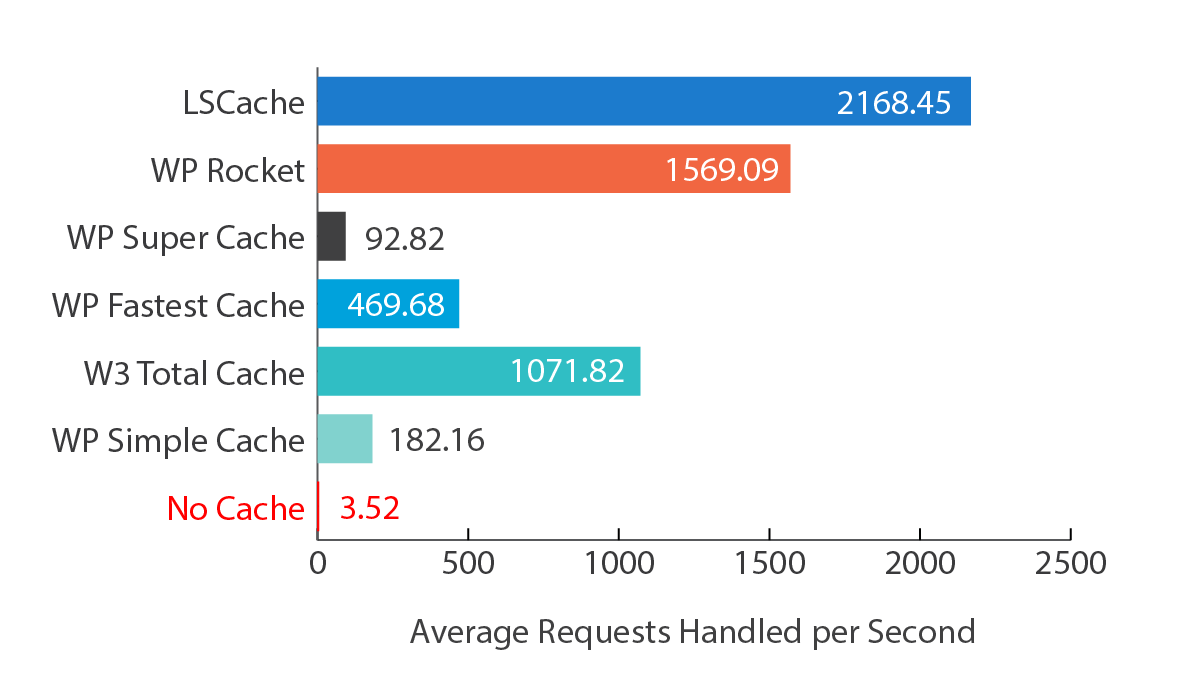
Scegli il miglior Plugin WordPress per la Cache in circolazione, guarda questo grafico per farti rendere conto in che modo potresti migliorare le performance del tuo sito WordPress utilizzando LSCache.Plugin WordPress Multisite: strumenti per gestire la rete


Backup automatico ed antivirus avanzato

Su Xlogic Hosting offriamo la possibilità di acquistare il software JetBackup che effettua automaticamente i Backup su un server esterno ogni notte ed il cliente ha la possibilità di effettuare un ripristino parziale o completo direttamente dal pannello di controllo cPanel Hosting in due semplici click:

Inoltre offriamo anche la possibilità di acquistare l’antivirus avanzato Imunify Security che effettua queste operazioni:

  • Imunify rileva tutti i tipi di malware in tutti i tipi di file – Non importa se i vostri siti web sono basati su PHP (come WordPress, Joomla e Drupal), o realizzati con il classico HTML statico. Le nostre avanzate tecniche di de-offuscamento consentono di rilevare il codice dannoso nascosto nei file utilizzando la crittografia o la codifica.
  • Imunify è una protezione anti-malware efficace – Può rilevare e notificare molti metodi di attacco: back door, web shell, virus,  script di “black hat SEO”, pagine di phishing e molti altri. È quindi possibile intervenire per pulire manualmente i file infetti e proteggere i siti Web.
  • Imunify pulizia automatica. Imunify permette di rimuovere con un solo clic qualsiasi codice malevolo o virus, di cui oltre il 97% può essere pulito automaticamente.

Per maggiori informazioni consulta questa guida


Scegli il miglior Hosting WordPress per il tuo sito web

JetBackup ed Imunify Security sono inclusi nel piano Hosting WordPress che parte da 64 euro l’anno, scopri perché dovresti scegliere il piano Hosting WordPress di Xlogic per il tuo sito web!

Plugin WordPress Multisite: strumenti per gestire la rete

Scopri perché dovresti acquistare un Hosting WordPress presso Xlogic! Di seguito i principali vantaggi:

  • installazione o trasferimento sito web inclusi nel prezzo
  • assistenza WordPress inclusa anche via Chat
  • prestazioni uniche grazie alle unità disco SSD NVMe, a LiteSpeed ed al sistema integrato di Cache
  • Hosting Economico che parte da 64 euro l’anno
  • raccomandato da esperti del settore come SOS-WP, ServiziWP, Aranzulla e moltissimi altri

Ma i vantaggi non sono finiti qua, ti invitiamo a leggere questo articolo per comprendere realmente perché risulti essere un’occasione unica acquistare il nostro Hosting WordPress.

Perché dovresti acquistare un Hosting WordPress presso Xlogic!


CONCLUSIONI: I migliori 10 plugin per gestire più siti WordPress

E’ molto importante mantenere la sicurezza all’interno di un sito web, quindi il mio consiglio è quello di installare solo ed esclusivamente i plugin WordPress fondamentali e sebbene all’interno di questo articolo ho menzionato 10 plugin WordPress non li ho installati tutti all’interno dei nostri siti web, quindi ti consiglio di installare solo quelli che ritieni essere realmente necessari.

Comunque conosci qualche altro Plugin WordPress ritenuto fondamentale per la gestione di più siti web? Hai avuto modo di provare o stai già utilizzando uno o più plugin presenti all’interno di questo articolo?

Facci sapere che cosa ne pensi! Saremo lieti di poterti rispondere, a presto!

Approfondimenti correlati

Fonte ufficiale: WordPress Multisite.

Domande frequenti

Meglio attivare un plugin per tutta la rete?

Solo quando tutti i siti ne hanno bisogno e il plugin supporta esplicitamente Multisite. In caso contrario può essere preferibile l’attivazione selettiva.

Come testare un plugin Multisite?

Usa una copia della rete, prova creazione di nuovi siti, ruoli, aggiornamenti e disattivazione, verificando anche tabelle e cron.

I plugin aumentano il carico su tutta la rete?

Possono farlo, soprattutto se eseguono query o processi su ogni sito. Va misurato l’impatto prima della distribuzione globale.

Oggi vi proponiamo una lista dei migliori plugin gratuiti per WordPress che consentono di integrare Google Adsense nel vostro blog. In questo modo è possibile iniziare a guadagnare tramite il proprio blog visualizzando le pubblicità.

Ad Injection

Ad Injection inserisce qualsiasi tipo di annuncio (Google AdSense, Zanox, TradeDoubler, etc.) nel contenuto esistente dei post e le pagine di WordPress. È possibile controllare il numero di inserzioni in base alla lunghezza del post ed è possibile limitare la disponibilità delle inserzioni per età, visitatore referente e indirizzo IP. La pubblicità può essere configurata nei Post o in qualsiasi altro widget, zona sidebar. Supporta la rotazione dei banner ed è compatibile con WP Super Cache e W3 TotalCache.


Advertising Manager

Advertising Manager è un plugin che deriva da Adsense Manager ma con un interfaccia molto più intuitiva e ben realizzata. Sono state aggiunte nuove funzionalità: l’anteprima dell’annuncio, la possibilità per chi ha un blog con diversi autori di poter far ruotare l’annuncio a seconda di chi l’ha scritto, etc.


Adsense for WordPress

Adsense for WordPress è un plugin per WordPress che è in grado di inserire automaticamente gli annunci di google adsense nei post al volo. È possibile controllare la posizione e tutti gli aspetti della visualizzazione dell’annuncio, basta specificare il colore e la posizione nelle opzioni del plugin, il codice degli annunci viene automaticamente generato ed inserito.


Best Google Adsense

Best Google Adsense è un plugin che inserisce automaticamente Google Adsense nel blog. E’ possibile scegliere il numero ed il colore degli annunci che si desidera visualizzare per pagina o per post, è multilingue ed è compatibile con il sistema dei widget.


Google Adsense Dashboard (plugin non più disponibile)

Google Adsense Dashboard è un plugin per WordPress molto semplice da utilizzare, visualizza i guadagni di Google Adsense nel vostro pannello di amministrazione di WordPress. AdSense Google Dashboard è progettato per mostrare solamente i guadagni giornalieri.


Alla Prossima


In WordPress la funzionalità di Manutenzione non è integrata di default e questo è molto scomodo per i webmaster che stanno realizzando un blog o cambiando le caratteristiche del proprio sito, perchè l’utente potrebbe vedere la pagina in un modo non voluto o peggio trovarsi di fronte ad un errore.

Per rimediare a questa mancanza sono stati creati degli ottimi plugin che consentono di mettere il sito in manutenzione con pochissimi clic. Noi ne abbiamo provati alcuni e oggi dopo varie prove recensiamo il migliore (secondo noi).


ThemeFuse Maintenance Mode

ThemeFuse Maintenance Mode è un plugin che permette di informare gli utenti quando il tuo nuovo sito sarà messo online, mentre si sta lavorando sulla costruzione di esso.

Guarda la demo dal vivo

Caratteristiche principali:

Integrazione Twitter
Form Newsletter
Conto alla rovescia tempo residuo
Messaggio personalizzato amministratore
Sfondo personalizzato
Logo personalizzato


Altri Plugin per la Manuntenzione:

Maintenance Mode

WP Maintenance Mode

CGC Maintenance Mode


Alla Prossima.


A partire da oggi e per tutto il mese di Febbraio Xlogic offre una promozione con uno sconto sui seguenti servizi:

Hosting condiviso
Hosting Reseller
Hosting Dedicato

Inserendo il codice promozionale in fase d’ordine:

– Xl016496FB –

si potrà usufruire dello sconto del 30% (pagamento annuale) sul servizio per il primo anno senza obbligo di rinnovo per gli anni successivi. Inoltre il servizio di backup R1soft + il trasferimento del sito dal vecchio Provider presso xlogic sarà gratuito. Per poter procedere con il trasferimento è necessario aprire un ticket presso la nostra area clienti.

I nuovi account verranno locati sui nuovi server: Intel® Dual Hexa Xeon® E5-2630 – Raid 10 – dischi SSD.


Per poter acquistare un piano Hosting è possibile seguire questa guida:

Guida per acquistare un piano presso Xlogic.

La promozione scadrà il giorno 28/02/2015. Lo sconto non è applicabile sui Domini e sui servizi e prodotti opzionali, la promozione è valida solo per il primo anno.


Per maggiori informazioni contatta l’assistenza scrivendo una mail a info@xlogic.org


Alla Prossima.