WordPress 3.2.1 in Italiano : plugin wordpress

Aggiornamento per WordPress alla versione 3.2.1. Questo pacchetto è basato sulla versione 3.2.1 in inglese – Contiene già il file di localizzazione in italiano.

E’ possibile scaricare WordPress 3.2.1 da qui, mentre la Guida per l’installazione di WordPress è consultabile qui.

Stai cercando un Hosting Professionale per WordPress?

I nostri Piani Hosting sono l’ideale per WordPressOffriamo Hosting a prezzi contenuti e prestazioni elevate.


Come per tutti i siti web, quelli creati con WordPress devono avere delle misure di sicurezza idonee per evitare violazioni da parte degli Hacker. Ci sono alcuni metodi molto efficaci per proteggere il proprio sito, di seguito alcuni consigli:

  • Modificare il nome utente predefinito. Quando viene installato, il nome utente predefinito di WordPress è “admin”, che può e deve essere modificato. La creazione di una password complessa è raccomandata, inoltre è meglio evitare password comuni con il cognome, nome, nome scritto al contrario, compleanni e numeri di telefono.
  • Nascondere la versione di WordPress. Poiché le versioni obsolete e senza patch di WordPress tendono ad essere obiettivi di intrusioni, questa informazione deve essere rimossa dalla pagina, inoltre eliminiamo il file readme.html dalla cartella.
  • Aggiornamento chiavi di sicurezzaQuesto sito genera sei chiavi di sicurezza. Sovrascrivere la chiave con quella nuova nel file wp-config.php.
  • Controllare i log degli errori. Poiché questi contengono le query non valide che stanno colpendo WordPress.
  • Proteggere la cartella wp-admin. In questo modo i file non sono accessibili da nessuno, ma solo dal proprietario.


Ci sono diversi plugin Free che possono aggiungere un ulteriore livello di sicurezza per WordPress.

  • Exploit Scanner. Questo plugin consente di scansionare velocemente i files di WordPress e i post del blog alla ricerca di codici maligni. Inoltre, rileva ed elimina anche i link di Spam.
  • WordFence Security. Confronta i file di base di WordPress con i file originali nel repository per rilevare eventuali modifiche. Questo plugin blocca anche gli utenti, dopo diversi tentativi di accesso non riuscito.
  • WordPress Sentinel. Questo plugin avvisa il proprietario quando i file vengono aggiunti, eliminati o modificati in qualsiasi cartella monitorata.
  • Theme Authenticity Checker (TAC). Questo plugin controlla i temi per il codice criptato e i link in uscita, qui trovate una recensione.


Prima di modificare il vostro Blog, effettuate sempre un backup ed aggiornate sempre WordPress e i Plugin all’ultima versione.


Stai cercando un Hosting Professionale per WordPress?

I nostri Piani Hosting sono Professionali.

Offriamo Hosting a prezzi contenuti e prestazioni elevate.


Alla Prossima.


In rete, si trovano moltissimi temi per WordPress, disponibili gratuitamente. Nella directory ufficiale di WordPress sono disponibili circa 1400 temi (verificati). E ‘un numero molto piccolo rispetto alle migliaia di temi che si possono trovare gratuitamente su Internet. C’è una buona ragione per cui non tutti i temi sono disponibili nella directory ufficiale di WordPress. Vediamo quale?

Se vuoi inserire un tema nella directory di wordpress è necessario seguire alcune regole molto severe: è permesso inserire un solo link nel footer che punterà dritto al sito dell’autore, non è permesso inserire un link di un sito web commerciale, destinato a vendere un prodotto o indirizzare i visitatori a siti affiliati o solo per generare commissioni.

Queste regole sono la ragione per cui certi sviluppatori non inviano i propri temi nella directory ufficiale, perchè lì vengono testati e si assicurano che non ci sia del codice maligno. Se effettuate una ricerca su Internet di temi gratuiti nè troverete moltissimi, attenzione a cosa installate nel vostro blog, potreste installare un tema codificato male e con codice dannoso.

Alcuni inseriscono del codice maligno in ogni template con lo scopo di promuovere il loro sito gli utenti. Ad esempio, Themes2WP aggiunge un link ad ogni tema che punta al loro sito web, direte voi è normale, no, il link non è visibile agli utenti, lo vede solo il motore di ricerca e serve solo per migliorare il loro rank.

Un link incluso in un tema non è poi così male, a meno che non si finisca per utilizzare un tema che integra diversi link nella quale voi non ne siete a conoscenza.

Alcuni sviluppatori di temi per WordPress aggiungono del codice criptato con lo scopo di farvi pensare che se si elimina questo codice, il tema smetterà di funzionare. All’interno del codice criptato sono sempre presenti collegamenti ad alcuni siti web malevoli è sono mostrati nel Footer. La verità è che se eliminate quel codice non succederà proprio nulla. Nella maggior parte dei casi, nel codice criptato, oltre ai link dannosi, possono ottenere alcuni dati sul vostro blog e inviarli tramite e-mail allo sviluppatore del tema.

Dovete stare molto attenti quando installate temi con codice criptato. Per rendere tutto più facile, c’è un plugin che controlla i temi per il codice criptato e i link in uscita.

Il plugin è Theme Authenticity Checker e si può trovare nella directory ufficiale dei plugin di WordPress. Potete installarlo anche da WordPress cercando TAC.


Questa è un immagine di Theme Authenticity Checker (TAC).


Per essere ancora più sicuri, potete installare anche i plugin AntiVirusExploit Scanner e usare questo tool online bad-neighborhood che esegue la scansione di tutti i link sul vostro sito e se trova link dannosi ve li segnala.


Stai cercando un Hosting Professionale per WordPress?

I nostri Piani Hosting sono Professionali.

Offriamo Hosting a prezzi contenuti e prestazioni elevate.


Per ottenere un sito WordPress mobile responsive non serve più creare una seconda versione con WPtouch. I temi moderni usano layout fluidi, media query e immagini adattive per mostrare gli stessi contenuti e URL su desktop, tablet e smartphone.

Perché evitare una versione mobile separata

Due versioni possono duplicare template, impostazioni e test, creare differenze nei contenuti e complicare cache e canonical. Il responsive design mantiene una sola pagina che si adatta allo spazio disponibile.

1. Scegliere un tema responsive

Controlla aggiornamenti, compatibilità e qualità del codice. Prova demo e pagine reali con testo lungo, menu, tabelle, gallerie e moduli. Un’etichetta “responsive” non garantisce usabilità.

2. Usare un child theme

Inserisci le personalizzazioni in un child theme o in strumenti supportati dal tema. Modificare direttamente i file del tema principale espone alla perdita delle modifiche durante gli aggiornamenti.

3. Impostare il viewport

Il tema deve includere un viewport coerente:

<meta name="viewport" content="width=device-width, initial-scale=1">

Non disabilitare lo zoom dell’utente. Se il tag manca, correggi il tema anziché aggiungerlo più volte con plugin diversi.

4. Layout fluidi

Preferisci Grid, Flexbox, percentuali e funzioni CSS come min(), max() e clamp(). Evita larghezze fisse che producono scroll orizzontale.

.layout {
  display: grid;
  grid-template-columns: repeat(auto-fit, minmax(16rem, 1fr));
  gap: 1.5rem;
}

5. Immagini responsive

WordPress genera attributi srcset e sizes per gli allegati gestiti correttamente. Carica un originale adeguato, evita immagini enormi e usa WebP o AVIF quando disponibili. Non impostare dimensioni che deformano il rapporto.

6. Menu accessibile

Il pulsante del menu mobile deve essere raggiungibile da tastiera, avere nome accessibile e comunicare lo stato aperto/chiuso. Gestisci focus ed Escape nei menu complessi. Non nascondere la navigazione principale soltanto dietro gesti.

7. Tipografia e controlli

Usa testo leggibile senza zoom, interlinea sufficiente e righe non troppo lunghe. Pulsanti e link devono avere area di attivazione e distanza adeguate; non affidare azioni essenziali al solo hover.

8. Tabelle e contenuti larghi

Per tabelle di dati usa un contenitore con scorrimento orizzontale e un’indicazione visiva. Per confronti semplici valuta card impilate. Non ridurre il testo fino a renderlo illeggibile.

9. Moduli da smartphone

Associa ogni campo a una label, usa tipi input corretti e mostra errori vicini al campo. Riduci i campi obbligatori e prova autofill, password manager e tastiera virtuale.

10. Prestazioni mobile

Connessioni e dispositivi mobili amplificano JavaScript, font e immagini pesanti. Rimanda script non essenziali, limita widget esterni e misura con PageSpeed Insights e DevTools. Non nascondere soltanto un elemento pesante con CSS: potrebbe essere comunque scaricato.

11. Test reali

  • larghezze intermedie, non solo preset comuni;
  • orientamento verticale e orizzontale;
  • zoom del browser e testo ingrandito;
  • navigazione da tastiera;
  • Safari iOS e Chrome Android;
  • rete lenta e cache fredda;
  • form, login, carrello e checkout.

Migrare da WPtouch

  1. crea backup e ambiente di staging;
  2. attiva un tema responsive compatibile;
  3. ricrea eventuali personalizzazioni nel child theme;
  4. controlla menu, widget, shortcode e cache;
  5. disattiva WPtouch soltanto in staging;
  6. verifica URL, canonical e contenuti su più dispositivi;
  7. pubblica con possibilità di rollback;
  8. rimuovi il plugin dopo il periodo di controllo.

Conclusione

Un sito WordPress mobile responsive moderno usa un solo contenuto e un tema adattivo, senza dipendere da una versione parallela. Cura layout, immagini, menu, moduli e prestazioni, poi prova dispositivi e condizioni reali prima di rimuovere WPtouch.

Avere un sistema integrato che ti permetta di prendere gli appuntamenti direttamente dal tuo sito aumenta le conversioni e migliora la gestione della tua attività online.

Ormai la maggior parte degli utenti preferisce verificare le date e gli orari disponibili online con la possibilità di effettuare le prenotazioni direttamente dal sito.

Quindi se possiedi un hotel, un ristorante, una palestra, uno studio medico o comunque se svolgi un’attività che richiede la gestione di un calendario, ti consigliamo vivamente di installare e configurare uno tra i seguenti plugin gratuiti Booking per WordPress.

I migliori plugin free Booking WP per gestire le prenotazioni e gli appuntamenti

I migliori plugin free Booking WP per gestire le prenotazioni e gli appuntamenti

Scopri quali sono i migliori 10 Plugin gratuiti Booking WordPress che ti permetteranno di gestire in completa autonomia le prenotazioni e gli appuntamenti per la tua attività.

Booking Calendar

booking calendar

Booking Calendar è uno tra i plugin di prenotazione più popolari di WordPress ed è molto semplice da utilizzare, è necessario semplicemente configurare il calendario e inserirlo all’interno della pagine del tuo sito WP, dopo di che i clienti potranno cliccare sul calendario, compilare un Form e prenotare il servizio istantaneamente.

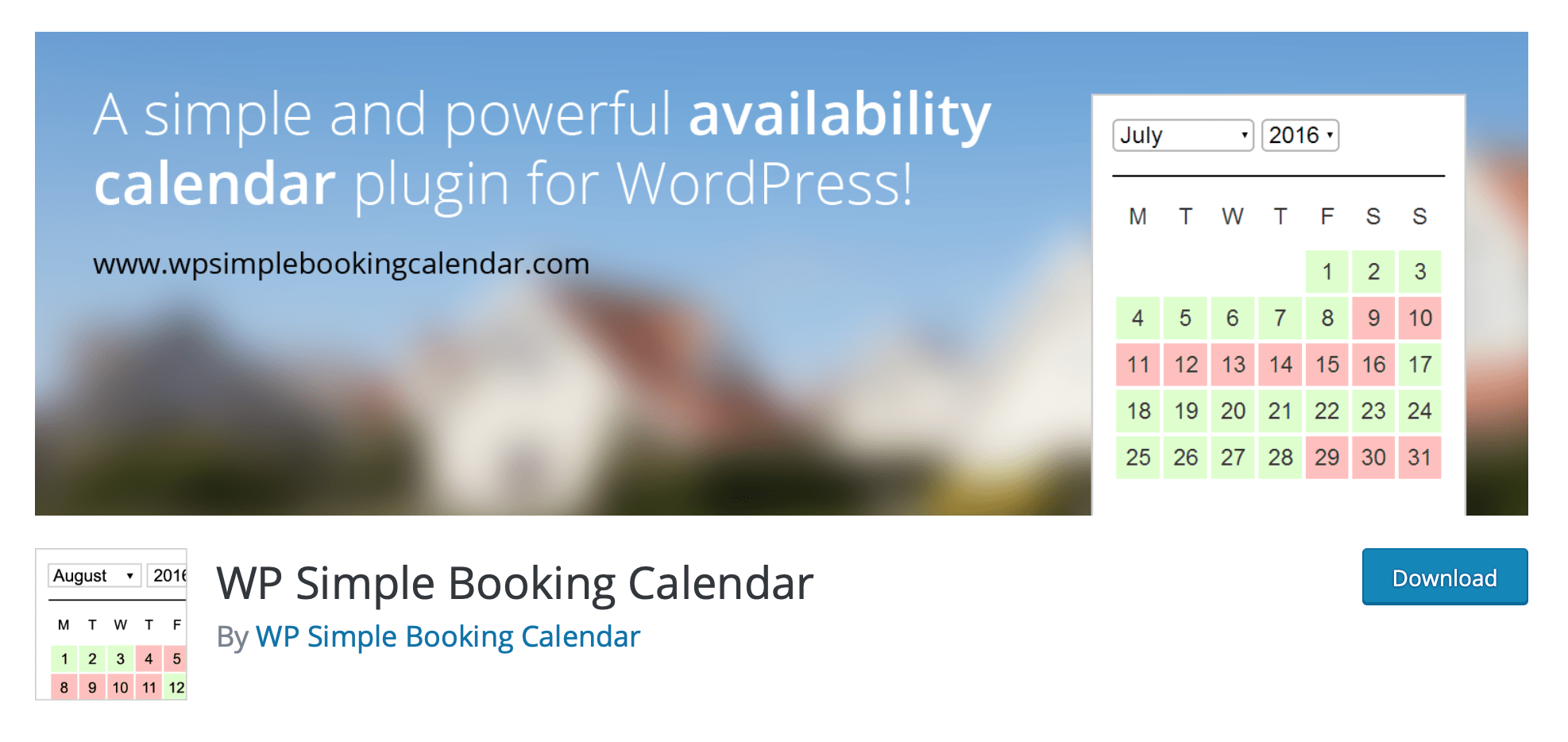
WP Simple Booking Calendar

wp simple booking calendar

Questo plugin funziona come il plugin Booking Calendar, quindi è necessario configurare un calendario ed inserirlo all’interno di una pagina attraverso uno shortcode.

Questo plugin è ottimo se hai bisogno di

Sagenda Calendar

sagenda

Pur essendo gratuito per poterlo utilizzare è necessario registrarsi all’interno del sito web, in ogni caso è disponibile anche in italiano e permette booking, le prenotazioni online e lo scheduling di eventi.

StartBooking

startbooking

StartBooking è un plugin gratuito di WordPress molto semplice da utilizzare che ti permette di impostare velocemente gli appuntamenti ed i moduli di prenotazione all’interno del tuo sito web.

E’ possibile aggiungere e modificare i servizi, le fasce orarie disponibili, i giorni e le ore di lavoro e molto altro ancora.

Booking UltraPro

booking ultrapro

Booking UltraPro permette di gestire un grande numero di partecipanti, viene utilizzato principalmente per organizzare corsi, meeting, inoltre è possibile integrare il calendario con quello di Google e supporta il pagamento tramite PayPal.

Il cliente per effettuare la prenotazione deve seguire queste fasi:

  1. Sceglie il servizio e l’orario
  2. Aggiunge i dettagli
  3. Sceglie il metodo di pagamento
  4. Paga il servizio

PinPoint Booking System

pinpoint booking

Grazie a questo plugin WordPress è possibile svolgere le operazioni di prenotazione, noleggio e pianificazione; PinPoint Booking System ti permette di effettuare la prenotazione all’interno di una singola pagina, in questo modo il cliente non potrà lasciare la pagina in anticipo senza completare il processo di prenotazione.

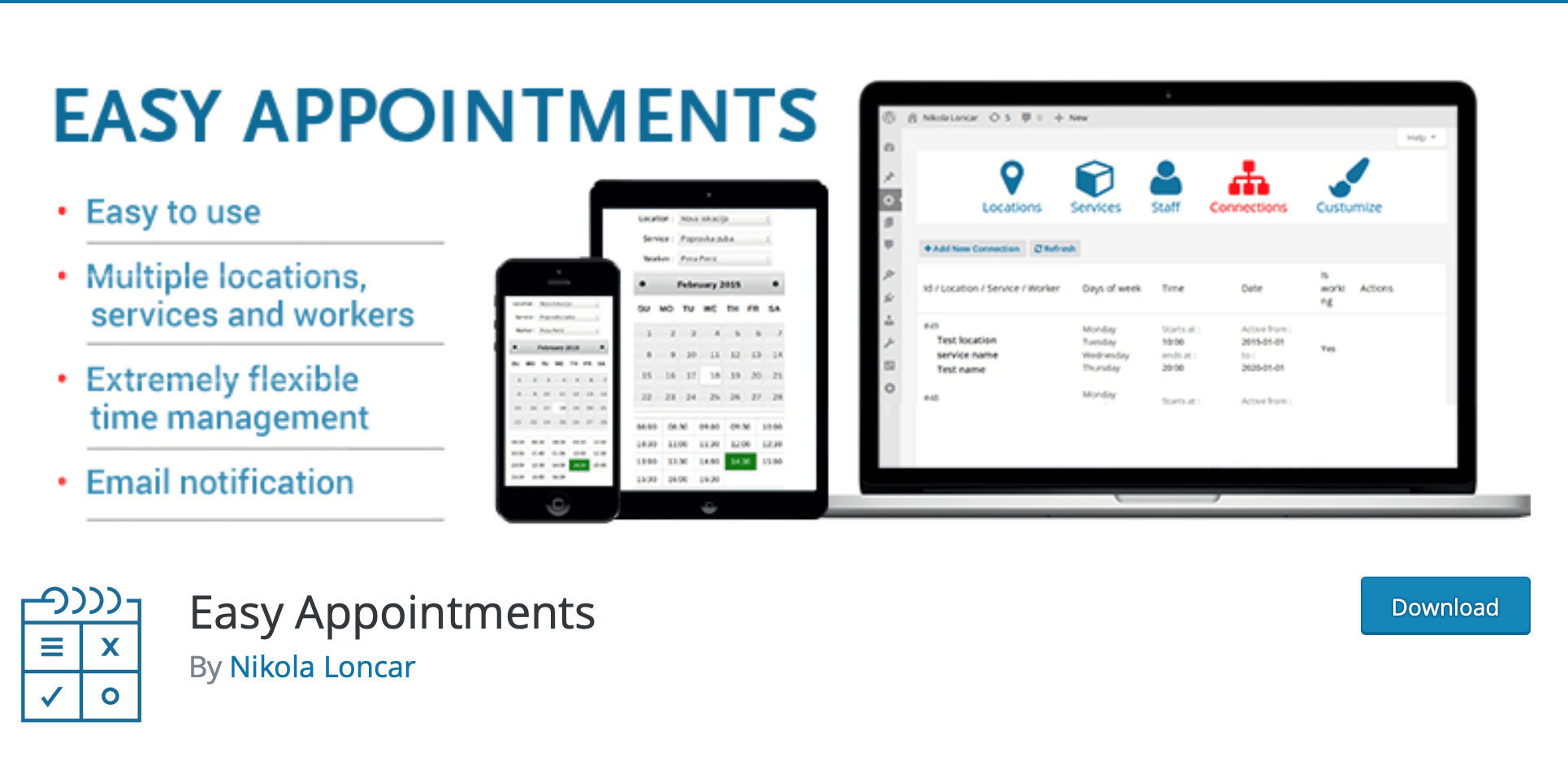
Easy Appointments

easy appointments

Questo plugin ti permette di aggiungere in modo semplice ed intuitivo più posizioni, personale e servizi, in questo modo sarà possibile gestire la prenotazione di più servizi in più sedi.

AHB

ahb booking

Questo plugin di prenotazione che permette di impostare un’ora di inizio ed una durata specifica, in questo modo è possibile prenotare l’appuntamento in base agli orari della tua attività, inoltre ogni calendario che viene inserito all’interno del sito web può avere più servizi da prenotare, più durate e diversi prezzi.

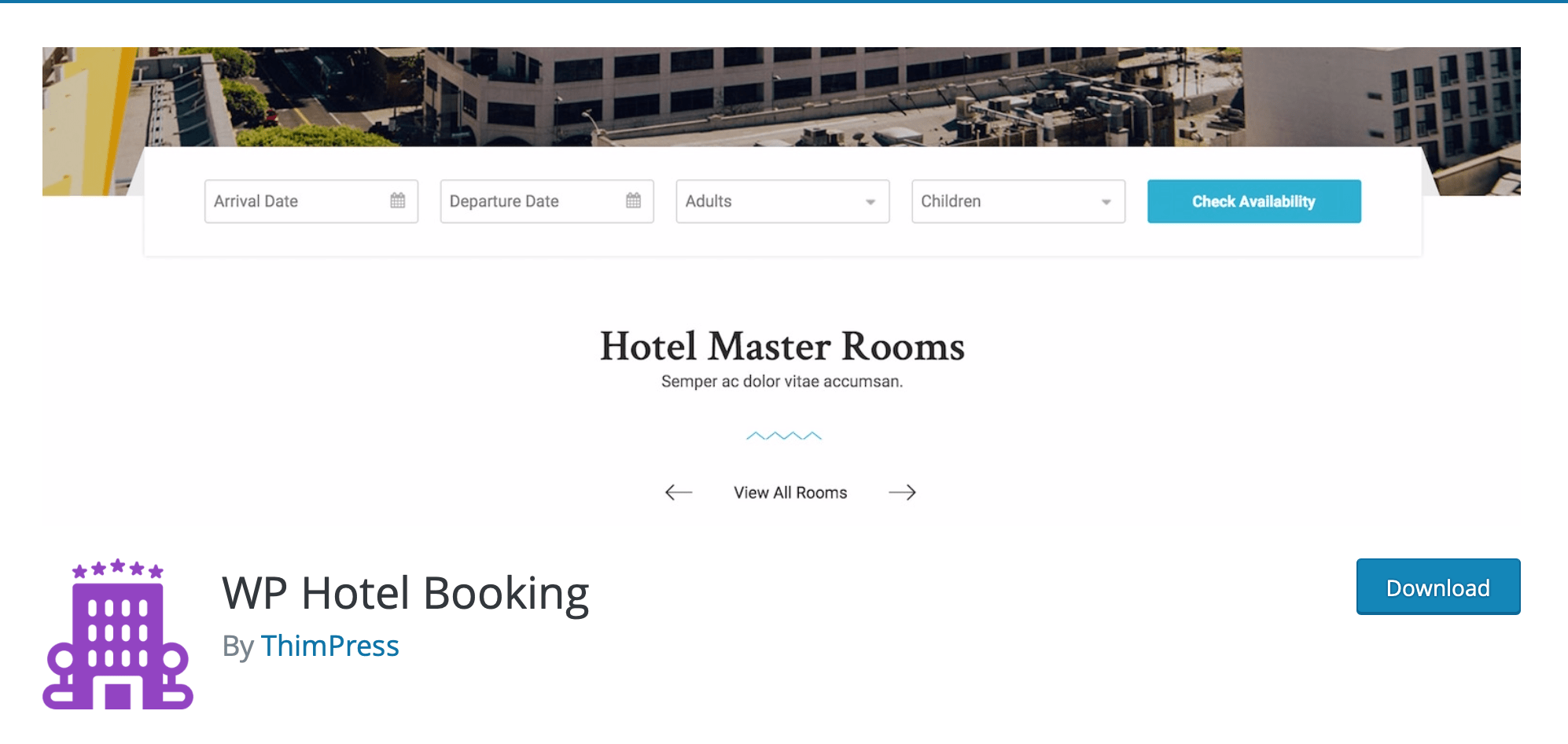
WP Hotel Booking

wp hotel booking

Questo plugin consente di creare calendari con disponibilità in tempo reale, di gestire i pagamenti online e di accettare le prenotazioni online.

WP Hotel Booking è un plugin WP che viene utilizzato principalmente per la creazione di un sito web legato ad un hotel, B&B o di appartamenti da affittare.

AweBooking

awebooking

AweBooking è un plugin ben sviluppato con un’interfaccia utente molto chiara e può essere utilizzato per chi possiede un hotel, un B&B, un BNB o un qualsiasi tipo di alloggio che intende affittare.

Conclusioni

In questo articolo abbiamo elencato i migliori 10 plugin Booking gratuiti per WordPress, in questo modo avrai la possibilità di gestire le prenotazioni e gli appuntamenti direttamente dal tuo sito in maniera semplice ed esaustiva.

Se hai bisogno di maggiori chiarimenti o se conosci altri Plugin che non abbiamo inserito all’interno di questa lista lasciaci un commento.

Alla prossima!

WordPress non permette al visitatore o all’utente iscritto al sito di caricare o di inviare i files, quindi è necessario installare e configurare un Plugin Upload WordPress che permetta all’utente finale di effettuare questa operazione.

Sono presenti moltissimi Plugin di Upload WordPress validi e funzionanti che possono aggiungere un modulo di caricamento file al tuo sito WordPress.

Di seguito ti forniremo i migliori Plugin free WordPress Upload che permetteranno con estrema facilità all’utente finale di caricare direttamente sul sito web i files che desidera.

WordPress File Upload

Il Plugin WordPress File Upload è uno dei plugin più popolari ed utilizzati per permettere agli utenti di caricare i files; è molto semplice da implementare visto che può essere aggiunto su qualsiasi articolo o pagina tramite uno shortcode.

Di seguito le caratteristiche principali del plugin free WordPress File Upload:

  1. hai la possibilità di scegliere se inviare i file caricati all’interno della libreria multimediale o puoi scegliere un percorso differente.
  2. il plugin Upload File permette di notificare via email tutti i caricamenti dei files.
  3. dopo il caricamento dei files puoi reindirizzare l’utente su un’altra pagina
  4. è possibile aggiungere diversi campi come le caselle di controllo, il consenso alla Privacy ed il campo dell’indirizzo mail
  5. è possibile personalizzare il modulo tramite un Visual Editor

La versione principale del Plugin Upload WordPress è gratuita però esiste anche una versione a pagamento che offre maggiori funzionalità.


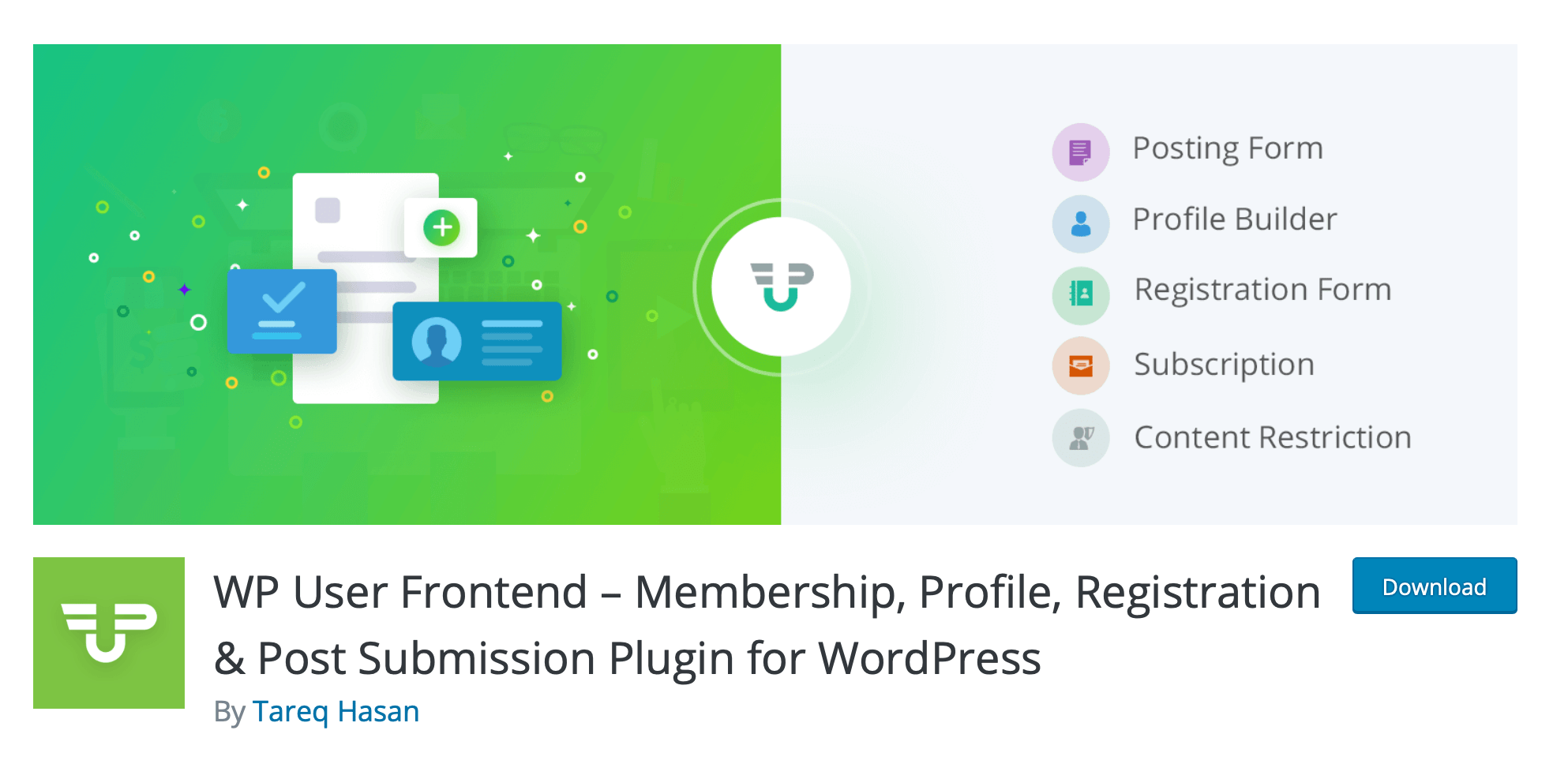
WP User Frontend

Questo Plugin di Upload WordPress consente agli utenti di creare e di modificare i profili ed inviare i files senza dover accedere nel backend di WordPress.

Di seguito le caratteristiche principali del plugin free WP User Frontend:

  1. possibilità di caricamento immagini e di qualsiasi altra tipologia di file
  2. invio notifica per caricamento file, pubblicazione, iscrizione o annullamento
  3. modifica avanzata del profilo
  4. consente agli utenti di inviare post dal frontend

La versione standard del Plugin WP User Frontend è gratuita però esiste anche una versione Premium che offre maggiori funzionalità.

Frontend Uploader

Questo plugin WordPress Upload è ottimo per consentire agli utenti di inviare contenuti al tuo sito.

Sebbene sia possibile utilizzarlo per consentire agli utenti di inviare post e pagine, questo plugin può anche gestire gli invii per tipi di post personalizzati.

Di seguito le caratteristiche principali del plugin free Frontend Uploader:

  1. inserimento shortcode su articoli, pagine e sidebar
  2. shortcode altamente personalizzabile
  3. consente l’invio di post, pagine e tipi di post personalizzati
  4. gestisce gli invii per tutti i tipi di files più diffusi


Hosting WordPress Xlogic: perché dovresti acquistarlo subito

Scopri perché dovresti acquistare un Hosting WordPress presso Xlogic! Di seguito i principali vantaggi:

  • installazione o trasferimento sito web inclusi nel prezzo
  • assistenza WordPress inclusa anche via Chat
  • prestazioni uniche grazie alle unità disco SSD NVMe, a LiteSpeed ed al sistema integrato di Cache
  • Hosting Economico che parte da 64 euro l’anno
  • raccomandato da esperti del settore come SOS-WP, ServiziWP, Aranzulla e moltissimi altri

Ma i vantaggi non sono finiti qua, ti invitiamo a leggere questo articolo per comprendere realmente perché risulti essere un’occasione unica acquistare il nostro Hosting WordPress.

Perché dovresti acquistare un Hosting WordPress presso Xlogic!


Conosci i plugin Upload WordPress elencati all’interno di questo articolo? Utilizzi un Plugin per la gestione degli Upload in particolare? Lasciaci un commento, saremo ben lieti di risponderti.


Alla prossima!