PHP gestisce la logica dell’applicazione, mentre MySQL conserva dati strutturati. Un’applicazione moderna dovrebbe usare estensioni supportate come PDO o MySQLi, query preparate, gestione degli errori e credenziali con privilegi minimi. Il codice di esempio va adattato alla versione PHP e testato in un ambiente non pubblico.
Nota di aggiornamento: Gli esempi devono essere verificati con la versione PHP e MySQL/MariaDB realmente installata.
Come lavorano insieme PHP e MySQL
PHP è il linguaggio di scripting più importante per lo sviluppo web. E ‘gratuito, open source e server-side (il codice viene eseguito sul server). MySQL è un Relational Database Management System (RDBMS) che utilizza Structured Query Language (SQL), anch’esso è gratuito e open source. La combinazione di PHP e MySQL consente di creare praticamente qualsiasi tipo di sito web, dal modulo di contatto al portale aziendale.
Che cosa è PHP?
PHP è stato inizialmente creato come piattaforma di scripting, chiamato “Personal Home Page”. Oggi PHP (l’abbreviazione di Hypertext Preprocessor) è un’alternativa alle pagine di Microsoft ASP (Active Server Pages).
PHP è un linguaggio lato server (open source) che viene utilizzato per creare pagine web dinamiche, solitamente è usato in combinazione con un database MySQL su un server Linux / UNIX e può essere anche integrato nell’HTML.
Una spiegazione completa di tutti i tag PHP, manuale d’uso e molti tutorial si trovano sulla pagina ufficiale di PHP .
Che cosa è MySQL?
MySQL è un Relational Database Management System (RDBMS) che utilizza Structured Query Language (SQL), anch’esso è gratuito e open source.
SQL è il linguaggio più popolare per l’aggiunta, l’accesso e la gestione dei contenuti in un database. E ‘ noto per la sua rapida elaborazione, affidabilità, facilità e flessibilità di utilizzo. MySQL è una parte essenziale di quasi tutte le applicazioni open source PHP, alcuni esempi per PHP / MySQL sono: phpBB, osCommerce, Joomla e WordPress .
Creazione dell’utente e del database MySQL
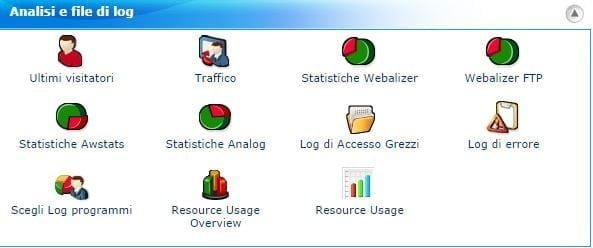
Per creare un database MySQL, entriamo in cPanel (incluso nei nostri Piani Hosting) e clicchiamo su Database MySQL.

Per creare un nuovo database è necessario immettere il nome desiderato per il database e cliccare su Crea Database.

Verrà visualizzata una schermata di conferma, informando che il database è stato creato correttamente.

NB: Il database MySQL è stato creato con il nome utente (Account) come prefisso: nomeutente_nomedatabase, questo è il nome che si deve utilizzare per le applicazioni.
Ora è possibile continuare con la creazione di un utente che dovrebbe essere in grado di connettersi al database appena creato. Clicchiamo su Passa agli Utenti mySQL: per creare un utente è sufficiente inserire il nome utente, la password desiderata e cliccare su Crea Utente.

NB: Si dovrebbe sempre tenere a mente che il nome utente (Account cPanel) verrà aggiunto come prefisso a tutti i database e i nomi degli utenti creati.
Una volta che il database e il nome utente sono stati creati è possibile aggiungere alcuni privilegi per l’utente al database. Clicchiamo su Aggiungi un utente al database e su Invia.

Sarete reindirizzati ad una schermata in cui vi sarà chiesto di scegliere i privilegi desiderati. Si consiglia di selezionare tutti i privilegi.
Gestire il Database mySQL con phpMyAdmin
phpMyAdmin supporta la maggior parte delle funzioni di MySQL come sfogliare, creare, copiare e modificare i database, le tabelle, i campi e gli indici, eseguire query MySQL, gestire procedure e funzioni. Inoltre è possibile Importare dati da file CSV e SQL o esportare i dati in vari formati: CSV, SQL, XML, PDF, Word, Excel, LATEX e altri. La lista completa delle caratteristiche di PhpMyAdmin si trova nel sito ufficiale .
Per gestire il database appena creato clicchiamo su phpMyAdmin

Si aprirà una nuova pagina del Browser con phpMyAdmin caricato.

Selezionando il database sarà possibile effettuare molte operazioni: eseguire query MySQL, ottimizzare, riparare, gestire il backup o il ripristino del database e molto altro.
Creare una tabella in un Database
Prima di tutto è necessario creare un tabella e impostare i campi corrispondenti in essa.
La creazione di una tabella in phpMyAdmin è semplice, basta cliccare su Crea Tabella, digitare il nome, selezionare il numero di campi e cliccare su Esegui.

Compiliamo i campi per il database e salviamo.
In alternativa, è possibile eseguire una query MySQL, che creerà la tabella.
Il formato è il seguente:
CREATE TABLE tablename (
Fields
)
I campi sono definiti come segue:
fieldname type(length) extra info,
I campi sono separati da virgola.
Per esempio, se si desidera creare una tabella chiamata Utenti con 3 campi in esso – Nome, Cognome e Età è necessario eseguire la seguente query:
CREATE TABLE Members
(
FirstName varchar(15),
LastName varchar(15),
Age int
);
Come connettersi al Database
Ora, stabiliamo una connessione al database MySQL. Questo è un passo estremamente importante, perché se lo script non riesce a connettersi al suo database, le query al database fallisce.
Una buona pratica quando si utilizzano i database è quello di impostare il nome utente, la password e i valori del database all’inizio del codice dello script.
$username=”nome_username”;
$password=”nome_password”;
$database=”nome_database”;
Sostituiamo “nome_utente”, “nome_password” e “nome_database” con il nome utente MySQL, password e database che verrà utilizzato dallo script.
Vi starete chiedendo se mantenere la password nel file è un rischio per la sicurezza. Non c’è bisogno di preoccuparsi perché il codice sorgente PHP viene elaborato dal server prima di essere inviato al browser, quindi il visitatore non vedrà il codice dello script nel codice sorgente della pagina.
Colleghiamo lo script PHP al database. Questo può essere fatto con la funzione PHP mysql_connect :
mysql_connect(localhost,$username,$password)
Questa linea dice a PHP di connettersi al server di database MySQL a ‘ localhost ‘ (localhost è il server MySQL, che di solito va sullo stesso server fisico come lo script).
Quando la connessione viene stabilita si deve selezionare il database che si desidera utilizzare, questo dovrebbe essere un database in cui il nome utente ha accesso. Questo passo può essere completato attraverso il seguente comando:
@mysql_select_db($database) or die( “Unable to select database”);
Se lo script non riesce a connettersi si fermerà l’esecuzione e verrà visualizzato il messaggio di errore:
Unable to select database
Una funzione PHP importante è la seguente:
mysql_close();
Questa è una funzione molto importante in quanto chiude la connessione al server. Lo script rimarrà in esecuzione se non si include questa funzione. Troppe connessioni MySQL aperte possono causare problemi per l’account.
Come interrogare il Database
Ci sono due modi per interrogare un database. Uno è quello di inserire un comando in PHP.
Un altro modo è di definire il comando come una variabile .
In questa parte della guida vi mostriamo il primo modo. Il comando sarà simile a questo:
mysql_query($query);
Cambiando la variabile, il comando può essere ripetuto più volte nel codice sorgente.
Questo è il codice completo che dovrebbe essere utilizzato per creare una tabella MySQL in PHP:
<?php
$user=”username”;
$password=”password”;
$database=”database”;
mysql_connect(localhost,$user,$password);
@mysql_select_db($database) or die( “Unable to select database”);
$query=”CREATE TABLE tablename(id int(6) NOT NULL auto_increment,first varchar(15) NOT NULL,last varchar(15) NOT NULL,field1-name varchar(20) NOT NULL,field2-name varchar(20) NOT NULL,field3-name varchar(20) NOT NULL,field4-name varchar(30) NOT NULL,field5-name varchar(30) NOT NULL,PRIMARY KEY (id),UNIQUE id (id),KEY id_2 (id))”;
mysql_query($query);
mysql_close();
?>
Inseriamo il database MySQL, username e password di MySQL nelle posizioni corrette sulle prime tre righe.
La query seguente compila la tabella. Ecco un esempio:
$query = “INSERT INTO tablename VALUES
(”,’$field1-name’,’$field2-name’,’$field3-name’,’$field4-name’,’$field5-name’)”;
Non è possibile inserire più valori rispetto al numero di campi che avete creato con la prima query.
Connessione tra mySQL e PHP
Dopo aver creato una tabella ed inserito i dati, si dovrà visualizzarla, ciò può essere fatto utilizzando un codice HTML che richiama lo script PHP.
Inizieremo l’esempio dall’inizio:
Il seguente codice HTML raccoglie i dati dalle caselle di testo e li passa allo script PHP:
<form action=”insert.php” method=”post”>
Value1: <input type=”text” name=”field1-name”><br>
Value2: <input type=”text” name=”field2-name”><br>
Value3: <input type=”text” name=”field3-name”><br>
Value4: <input type=”text” name=”field4-name”><br>
Value5: <input type=”text” name=”field5-name”><br>
<input type=”Submit”>
</form>
Ora vi serve un nuovo script PHP per inserire i dati nel database.
<?php
$username=”username”;
$password=”password”;
$database=”your_database”;
$field1-name=$_POST[‘Value1’];
$field2-name=$_POST[‘Value2’];
$field3-name=$_POST[‘Value3’];
$field4-name=$_POST[‘Value4’];
$field5-name=$_POST[‘Value5’];
mysql_connect(localhost,$username,$password);
@mysql_select_db($database) or die( “Unable to select database”);
$query = “INSERT INTO tablename VALUES
(”,’$field1-name’,’$field2-name’,’$field3-name’,’$field4-name’,’$field5-name’);
mysql_query($query);
mysql_close();
?>
Questo script deve essere salvato come insert.php in modo che possa essere chiamato dal modulo HTML.
Ora che avete almeno un record nel database, può essere utile sapere come utilizzare PHP con questi dati.
Il primo comando necessario sarà SELECT FROM MySQL:
SELECT * FROM tablename
Si tratta di una query MySQL di base che dice allo script di selezionare tutti i record della tabella. Dopo l’esecuzione della query il risultato verrà assegnato ad una variabile:
$query=”SELECT * FROM tablename”;
$result=mysql_query($query);
L’intero contenuto della tabella è ora incluso in un array PHP. Prima dell’uscita, in questi dati è necessario cambiare ogni pezzo in una variabile indipendente. Ci sono due fasi.
La prima è il conteggio delle righe. Prima di poter passare attraverso i dati nella variabile è necessario conoscere il numero delle righe del database. Si potrebbe, digitare questo nel codice, ma non è una buona soluzione, siccome il codice dello script dovrà essere cambiato ogni volta che viene aggiunta una nuova riga. Invece è possibile utilizzare il comando:
$num=mysql_numrows($result);
Il valore di $num sarà il numero di righe memorizzato in $result. Questo sarà utilizzato in un ciclo per ottenere tutti i dati e visualizzarli sullo schermo.
La seconda fase è quella di creare il ciclo. Ci vorrà ogni riga del risultato e stampare i dati memorizzati. Nel codice riportato di seguito, $ i è il numero di volte che il ciclo viene eseguito. In questo modo tutti i record vengono visualizzati.
$i=0;
while ($i < $num) {
CODE
$i++;
}
Si tratta di un ciclo di base di PHP ed eseguirà il codice corretto un numero di volte, o gni volta che $i sarà incrementato di uno.
La parte finale dello script è quella di assegnare a ciascuna porzione di dati la sua variabile:
$variable=mysql_result($result,$i,”fieldname”);
Quindi, per prendere ogni singolo pezzo di dati nel nostro database potremmo utilizzare il seguente:
$field1-name=mysql_result($result,$i,”field1-name”);
$field2-name=mysql_result($result,$i,”field2-name”);
$field3-name=mysql_result($result,$i,”field3-name”);
$field4-name=mysql_result($result,$i,”field4-name”);
$field5-name=mysql_result($result,$i,”field5-name”);
Non è necessario ottenere il campo ID, perché non c’è per l’utilizzo nella pagina di output.
Ora è possibile scrivere uno script completo per l’output dei dati. In questo script i dati non sono formattati quando viene stampato:
<?php
$username=”username”;
$password=”password”;
$database=”your_database”;
mysql_connect(localhost,$username,$password);
@mysql_select_db($database) or die( “Unable to select database”);
$query=”SELECT * FROM tablename”;
$result=mysql_query($query);
$num=mysql_numrows($result);
mysql_close();
echo “<b><center>Database Output</center></b><br><br>”;
$i=0;
while ($i < $num) {
$field1-name=mysql_result($result,$i,”field1-name”);
$field2-name=mysql_result($result,$i,”field2-name”);
$field3-name=mysql_result($result,$i,”field3-name”);
$field4-name=mysql_result($result,$i,”field4-name”);
$field5-name=mysql_result($result,$i,”field5-name”);
echo “<b>$field1-name
$field2-name2</b><br>$field3-name<br>$field4-name<br>$field5-name<hr><br>”;
$i++;
}
?>
Questo output elenca tutti i valori memorizzati nel database. Questo vi darà un output di base. Fare la formattazione non è complicato. Tutto quello che dovete fare è usare l’HTML per stampare il risultato, includendo le variabili negli spazi corretti. Il modo più semplice per farlo è chiudendo il tag PHP e HTML. Quando si raggiunge una posizione variabile:
<? echo $variablename; ?>
nella posizione corretta del codice.
È anche possibile utilizzare il ciclo di PHP per ripetere il codice appropriato e includerlo come parte di una tabella più grande. Il risultato finale è il seguente:
<html>
<body>
<?php
$username=”username”;
$password=”password”;
$database=”your_database”;
mysql_connect(localhost,$username,$password);
@mysql_select_db($database) or die( “Unable to select database”);
$query=”SELECT * FROM tablename”;
$result=mysql_query($query);
$num=mysql_numrows($result);
mysql_close();
?>
<table border=”0″ cellspacing=”2″ cellpadding=”2″>
<tr>
<th><font face=”Arial, Helvetica, sans-serif”>Value1</font></th>
<th><font face=”Arial, Helvetica, sans-serif”>Value2</font></th>
<th><font face=”Arial, Helvetica, sans-serif”>Value3</font></th>
<th><font face=”Arial, Helvetica, sans-serif”>Value4</font></th>
<th><font face=”Arial, Helvetica, sans-serif”>Value5</font></th>
</tr>
<?php
$i=0;
while ($i < $num) {
$f1=mysql_result($result,$i,”field1″);
$f2=mysql_result($result,$i,”field2″);
$f3=mysql_result($result,$i,”field3″);
$f4=mysql_result($result,$i,”field4″);
$f5=mysql_result($result,$i,”field5″);
?>
<tr>
<td><font face=”Arial, Helvetica, sans-serif”><?php echo $f1; ?></font></td>
<td><font face=”Arial, Helvetica, sans-serif”><?php echo $f2; ?></font></td>
<td><font face=”Arial, Helvetica, sans-serif”><?php echo $f3; ?></font></td>
<td><font face=”Arial, Helvetica, sans-serif”><?php echo $f4; ?></font></td>
<td><font face=”Arial, Helvetica, sans-serif”><?php echo $f5; ?></font></td>
</tr>
<?php
$i++;
}
?>
</body>
</html>
Alla Prossima
Approfondimenti correlati
Fonte ufficiale: Manuale PHP PDO.
Domande frequenti
Meglio PDO o MySQLi?
Entrambe supportano query preparate. PDO offre un’interfaccia utilizzabile con più database, mentre MySQLi è specifica per MySQL e MariaDB.
Perché usare query preparate?
Separano dati e struttura della query, riducendo il rischio di SQL injection quando vengono utilizzate correttamente.
Dove conservare le credenziali?
In configurazioni non esposte pubblicamente, con permessi restrittivi e possibilmente variabili d’ambiente o sistemi di gestione dei segreti.