Come trasferire un sito WordPress – A volte capita di voler spostare il proprio sito web di Server, per far questo è necessario seguire la procedura step by step di trasferimento sito web (files + database) da un server all’altro.
Per prima cosa è necessario sapere che il piano hosting ed il dominio sono due servizi separati:
- Piano Hosting, all’interno del piano vengono caricati i files ed il database del sito web
- Dominio, è il nome dato al sito web (es: xlogic.org)
Quindi se devi trasferire il sito web di Server e vuoi spostare tutti i servizi presso un nuovo Provider dovrai acquistare:
Se vuoi far effettuare la procedura di trasferimento sito web ad i tecnici del Provider dovrai acquistare anche il servizio Trasferimento sito web (files + database)
Solitamente le configurazioni e le mails non possono essere trasferite, quindi è consigliabile creare una cartella nel proprio Client di posta e spostare fisicamente tutte le mails all’interno della stessa, in questo modo avrai copiato dal Server al tuo Computer tutte le mails.
Per quanto riguarda le configurazioni invece, dovrai reimpostare tutto all’interno del nuovo pannello di controllo, quindi dovrai ricreare gli indirizzi mail, gli eventuali cron job, redirect, e molto altro.
Il trasferimento completo che comprende anche le configurazioni, gli indirizzi mail e le mails potrà essere effettuato dai nostri tecnici solamente se nell’attuale Server è presente il pannello di controllo cPanel e in base ad altre condizioni che verranno analizzate direttamente dai nostri tecnici per capire se sarà possibile effettuare il trasferimento completo del sito web oppure solamente dei files e dei database.
Se possiedi un sito WordPress e vuoi trasferirlo presso i nostri Server potrai acquistare uno dei seguenti pacchetti:
Il trasferimento del sito web sarà gratuito, inoltre i nostri tecnici configureranno nel migliore dei modi il tuo sito web, installeranno ed imposteranno i Plugin ritenuti fondamentali e nel corso dell’anno potrai sempre contare sul nostro supporto tecnico WordPress che ti aiuterà a risolvere i problemi.
Il trasferimento del sito web può avvenire manualmente oppure mediante backup, in questo articolo ti insegneremo come trasferire manualmente il sito web (files + database) da un server all’altro.
In ogni caso ti forniremo anche un articolo che ti indicherà come effettuare il trasferimento attraverso un Plugin WordPress:
Passi per trasferire il sito web
Comunque tornando a noi, per poter trasferire il sito web bisogna tenere in considerazione i seguenti fattori:
- Files: sono presenti tutti i files di sistema che permettono a WordPress di funzionare correttamente, inoltre sono presenti tutti i files multimediali caricati all’interno del server, tutti i temi, plugin installati direttamente dal backend di WordPress e molto altro.
- Database: contiene il contenuto dei tuoi articoli, pagine, commenti, i collegamenti delle tue immagini e tutto ciò che riguarda il tuo sito web.
1. Scarica il Database
Accedi all’interno del tuo pannello di controllo e scarica il database del sito web, solitamente viene utilizzato phpMyadmin, quindi entra all’interno del programma e scarica il file in formato .sql
- Entra all’interno di cPanel
- Apri phpMyadmin
- Nella pagina a sinistra è presente l’elenco dei database, seleziona il database del sito
- Sopra le tabelle sono presenti diverse voci, clicca su “esporta database”
- Scarica il database in locale

2. Scarica i files del sito Web
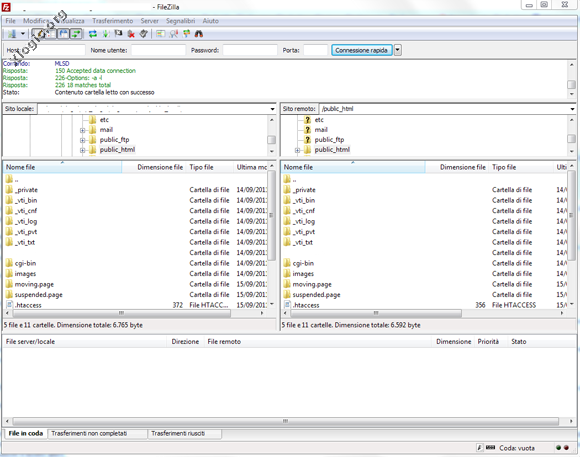
Scarica i files del tuo sito web in locale, è possibile recuperarli accedendo via ftp con un Client FTP inserendo i dati che hai ricevuto nella mail di benvenuto del Provider.
- Accedi via FTP con un Client come ad esempio Filezilla
- Accedi all’interno della root principale del sito
- Seleziona tutte i files e le cartelle presenti all’interno della root principale e trasferiscili in una cartella nel tuo pc in locale.
Su Xlogic ad esempio la root principale del sito web è la cartella Public_html, in ogni caso dovrai copiare tutti i files e le cartelle presenti nell’area dove ci sono i files e le cartelle di sistema come ad esempio:
- wp-config.php
- wp-admin.php
- wp-admin/
- wp-content/
- wp-includes/
- etc
Accedi via FTP all’interno della Root principale del sito

Trasferisci i files all’interno di una cartella in locale nel tuo pc

3. Crea utente e database
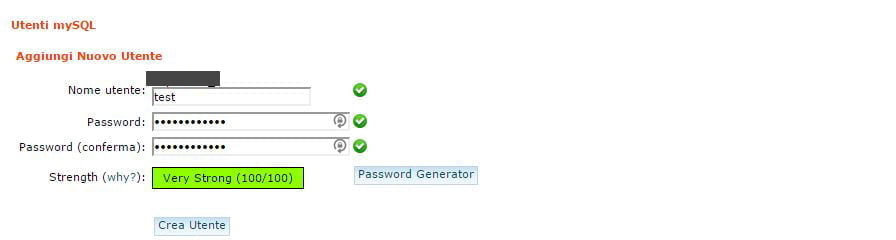
Accedi all’interno del nuovo piano Hosting utilizzando il link e le credenziali presenti nella mail di benvenuto e crea l’utente ed il database.
- Accedi in cPanel utilizzando le credenziali che puoi trovare nella mail di benvenuto inviata dal Provider
cPanel > Database > Mysql


- Associa utente e database


Ricordati di salvare i dati relativi all’utente ed al database, sono molto importanti perché senza questi non potrai puntare il database al sito web.
Quindi lo staff ti consiglia di segnarti in una nota i seguenti dati:
- Nome database
- Nome utente
- Password utente
Inoltre durante la creazione dell’utente potrebbe capitare che la password inserita non viene accettata dal sistema perché ne richiede una più complessa, in quel caso utilizza il Password Generator presente nella pagina e ricordati di salvare la password creata.
4. Cambia il nome del DB all’interno del file .sql
Apri il database.sql che hai scaricato precedentemente con un Editor di testo, nelle prime righe dovrai modificare i seguenti parametri:
- Nome Database: Inserisci il nome completo del Database che hai appena creato da cPanel, esempio: database_data
- Nome Host: Deve sempre essere “Localhost”
Inoltre rinomina il file .sql chiamandolo con il nome del database appena creato, esempio: database_data
5. Importa il database .sql via phpMyadmin
Dopo aver effettuato la modifica al file .sql non ti resta che importarlo all’interno del nuovo database che hai appena creato su Xlogic.
- cPanel > Database > phpMyadmin | Seleziona il database che hai appena creato in cPanel e poi clicca su Importa

- Clicca sul pulsante Scegli File e carica il database, dopo di che clicca sul pulsante Esegui

- Il database è stato caricato correttamente su phpMyadmin
Se il database supera il limite di upload files impostato dal server è necessario splittarlo in files di piccole dimensioni, per far questo puoi seguire questa gudia:
6. Modifica il file wp-config.php
Ritorna nella cartella dove sono presenti i files del sito web che hai trasferito dal tuo server vecchio al tuo computer ed apri il file wp-config.php con un programma come Adobe Dreamweaver, se invece non hai la possibilità di poterlo modificare dal tuo computer dovrai prima trasferire i files via ftp nel nuovo server, dopo di che dovrai accedere nel gestore files di cPanel ed aprire il file wp-config.php, in ogni caso dovrai effettuare le seguenti modifiche.

Apri il file wp-config ed inserisci il nome del database, dell’utente con la relativa password che hai creato prima da cPanel mentre nel campo DB_Host inserisci localhost.

Successivamente salva e chiudi il file.
7. Importa i files via ftp
Ora non ti rimane che aprire Filezilla ed accedere via ftp con i dati inviati dal nuovo Provider (IP Server, nome utente e password), dopo di che accedi nella root principale di Xlogic, la cartella public_html e copia tutti i files che avevi scaricato precedentemente all’interno della stessa.
Al termine dell’operazione, il sito sarà completamente trasferito.
8. Aggiorna i Name Server
Durante il trasferimento del sito web probabilmente hai mantenuto i NS presso il vecchio Hosting per evitare che il sito non fosse più visibile, quindi detto questo, al termine dell’operazione di trasferimento sito web sarà necessario modificare i Name Server direttamente dal pannello DNS del dominio ed inserire i NS del nuovo Server, così che il dominio punterà al nuovo piano Hosting.
Per effettuare questa modifica ti consigliamo di aprire un ticket all’assistenza richiedendo di modificare i Name Server, dopo di che dovrai attendere la propagazione DNS che durerà circa 2-3 ore.
Stai cercando un’Hosting affidabile è veloce? Vieni a trovarci su: https://xlogic.org
Hosting Condiviso – Hosting Reseller – Hosting Dedicato – Hosting WordPress – VPS SSD – Server Dedicati