Plugin free consigliati per WordPress 2013 : cache wordpress

Una delle domande più frequenti fatte dagli utenti appena entrati nel mondo di WordPress è la seguente:

Quali plugin devo installare per WordPress?

Ci sono un certo numero di plugin che riteniamo essenziali:

SEO – WordPress SEO

seo

Scalare i motori di ricerca, aumentare la visibilità: con gli strumenti giusti è possibile fare tutto ciò, grazie a WordPress SEO (search engine optimization) di Yoast.

Questo plugin mette a disposizione strumenti avanzati e semplici da gestire per ottimizzare i propri contenuti e valorizzarli sui motori di ricerca.


W3 Total Cache

speed

W3 Total Cache è un plugin utile per velocizzare il proprio sito Web; ora vi spieghiamo come funziona:

– La cache permette di guadagnare qualche secondo durante il caricamento del sito WordPress.

– WordPress salva tutte le sue informazioni in un database. Ogni volta che un utente visita il sito, viene fatta una richiesta di accesso a dei dati contenuti nel database, che poi verranno utilizzati per riempire il codice HTML della pagina visualizzata dall’utente.

– Dopo la prima visualizzazione della pagina, viene salvato il suo codice HTML direttamente nella cache, così che alle successive visualizzazioni di questa stessa pagina, WordPress non vada a contattare di nuovo il database ma fornirà immediatamente tutto il codice HTML salvato in cache, e quindi il sito risulterà più veloce.


Social Media Sharing – Social Network Auto Poster

social

Condividere articoli del proprio sito sui Social network come Facebook ,Twitter , Google+ , Linkedin e Pinterest è un modo che permette all’utente di rendere visibile il proprio sito e ovviamente di incrementare sempre di più le visite.

Al fine di ottimizzare il processo di condivisione, è nato il plugin Social Media Sharing, che permette all’utente di condividere lo stesso articolo su tutti i social network in cui è registrato con un semplice click.
 

Slick Social Share Buttons

social1

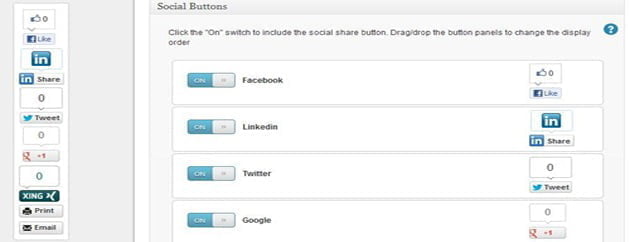
Questo plugin viene utilizzato per aggiungere nel proprio sito sia in un pannello mobile o scorrevole, i pulsanti “condividi” dei seguenti Social network:

– facebook, twitter, google +1, linkedin, digg, delicious, reddit, etc…

 

Search – Relevanssi

search

Relevanssi sostituisce la ricerca di WordPress con un motore di ricerca migliore, composto da molte funzioni e opzioni configurabili. L’utente otterrà risultati migliori ed una migliore presentazione dei risultati.


Easy digital downloads

easy

Questo plugin è fondamentale per l’utente che ha un’attività eCommerce, le caratteristiche del plugin sono:

  • Sistema di spesa per l’acquisto di download multipli in una sola volta
  • Sistema completo di codice promozionale
  • Molti gateway di pagamento. PayPal e il manuale sono inclusi di default con Stripe, PayPal Pro, PayPal Express e altri disponibili come add-on
  • Storia completa pagamento
  • Cronologia degli acquisti dell’utente e la capacità di scaricare di nuovo i file
  • Più file per ogni prodotto scaricabile
  • Prezzi variabili per diverse opzioni di prezzo per ogni prodotto
  • Ricevute di acquisto personalizzabili
  • Utili e classifiche di vendita
  • Acquisto dettagliato e tronchi di download di file
  • Opzioni di esportazione dei dati in formato CSV e PDF
  • Allungabile con molti add-on
  • Developer amichevole con decine di azioni e filtri


WP RSS Aggregator

rss

WP RSS Aggregator aiuta l’utente a creare un lettore di feed/aggregatore sul sito WordPress. Funziona in modo simile ai lettori RSS come per esempio Google Reader. È possibile aggiungere qualsiasi numero di feed tramite un pannello di amministrazione; il plugin quindi ha la funzione di estrarre tutti i feed da questi siti e di ordinarli automaticamente in base alla data.


HTML5 Video Player

html

HTML5 Video Player è un potente plug-in con diverse skin e con tutti i controlli utilizzabili in modalità a schermo intero, compresi playlist. E ‘ reattivo e funziona anche su Android; comprende 3 tipi di lettori video: rightside Playlist, Bottom Playlist e senza Playlist. Si dispone di un controllo del suono completo. È anche possibile impostare il volume iniziale.


BackWPup

back

Questo plugin viene utilizzato per creare delle copie di backup del sito; è semplice da usare, vi è la possibilità di pianificare più operazioni di backup, il backup può essere memorizzato in una cartella del proprio PC, in CLOUD (esempio: Google Drive, DropBox),via FTP, per Mail.


alla Prossima.

 

LSCache Joomla Drupal PrestaShop: l’integrazione usa la cache nel server LiteSpeed per servire pagine dinamiche già generate e ridurre il lavoro di PHP e database. Il componente installato nel CMS comunica al server cosa memorizzare, escludere e invalidare.

Il plugin o modulo non crea da solo una cache server su infrastrutture non compatibili. Prima dell’installazione verifica che l’hosting disponga di LiteSpeed Web Server e del modulo LSCache abilitato.

Come funziona LSCache

Alla prima richiesta utile il CMS genera la pagina; il server può salvarne una copia. Le richieste successive compatibili ricevono la risposta dalla cache. Quando cambia un contenuto, il componente esegue il purge delle pagine correlate usando tag e regole dell’applicazione.

La documentazione LiteSpeed descrive LSCache come una cache integrata nel server capace di ridurre il carico e accelerare contenuti dinamici. Consulta la panoramica ufficiale.

Preparazione comune

  1. crea un backup di file e database;
  2. aggiorna CMS ed estensioni compatibili;
  3. rileva eventuali altre cache HTML o reverse proxy;
  4. annota pagine dinamiche, login, carrelli e lingue;
  5. misura tempo di risposta e header prima della modifica;
  6. installa il componente dalla fonte ufficiale prevista per il CMS.

LSCache per Joomla

Installa il pacchetto ufficiale e abilitalo nell’amministrazione. La guida LiteSpeed indica il percorso di configurazione e le opzioni per TTL, purge e log nella sezione LSCache per Joomla.

Controlla componenti che generano contenuti per utente, carrelli, sessioni o token. Escludi le pagine che non possono essere condivise tra visitatori.

LSCache per Drupal

Installa e abilita il modulo compatibile con la versione di Drupal, poi svuota le cache. La configurazione base può essere sufficiente, ma siti con contenuti personalizzati richiedono test su ruoli, cookie e contesti di cache.

Evita di sovrapporre più page cache senza comprenderne l’ordine. La documentazione ufficiale di LSCache per Drupal descrive requisiti e verifica.

LSCache per PrestaShop

Un negozio contiene pagine pubbliche e blocchi privati. Il modulo deve distinguere catalogo condivisibile da carrello, account, checkout, prezzi personalizzati e moduli che usano cookie.

LiteSpeed documenta cache pubblica, blocchi privati e purge per tag nella guida LSCache per PrestaShop. Verifica sempre la compatibilità della versione indicata prima dell’installazione.

Come verificare HIT e MISS

Apri una pagina pubblica in una sessione anonima e controlla gli header con gli strumenti del browser o curl -I. La prima richiesta può essere un MISS e la successiva un HIT. Il nome esatto dell’header dipende dalla configurazione.

curl -I https://www.example.com/pagina-test

Un MISS non è necessariamente un errore: può dipendere da prima visita, query string, cookie, login, purge recente o regola di esclusione.

Pagine da non condividere in cache

  • login, logout e recupero password;
  • area personale e ordini;
  • carrello e checkout;
  • anteprime e pagine amministrative;
  • risposte con token o dati personali;
  • endpoint API non esplicitamente cacheabili.

TTL e purge

Un TTL lungo aumenta gli HIT ma può mantenere contenuti vecchi se il purge non funziona. Preferisci invalidazione precisa dopo modifiche e usa il purge totale soltanto quando serve. Un purge globale frequente annulla gran parte del vantaggio.

Cache, CDN e object cache

Page cache, CDN e Redis/Memcached risolvono livelli diversi. Documenta chi memorizza HTML, asset e oggetti; svuota il livello corretto e non attivare funzioni duplicate senza test.

Problemi comuni

  • contenuti di un utente mostrati a un altro: disattiva la cache e correggi le esclusioni;
  • modifiche non visibili: verifica purge, TTL e CDN;
  • sempre MISS: controlla cookie, query string, header e compatibilità server;
  • carrello incoerente: escludi pagine e cookie dinamici;
  • picchi dopo purge: evita invalidazioni globali ripetute.

Conclusione

LSCache per Joomla, Drupal e PrestaShop può ridurre sensibilmente il tempo di risposta quando server e componente applicativo lavorano insieme. Installa la versione ufficiale, escludi dati privati, verifica HIT e MISS e misura il risultato senza sovrapporre cache non coordinate.

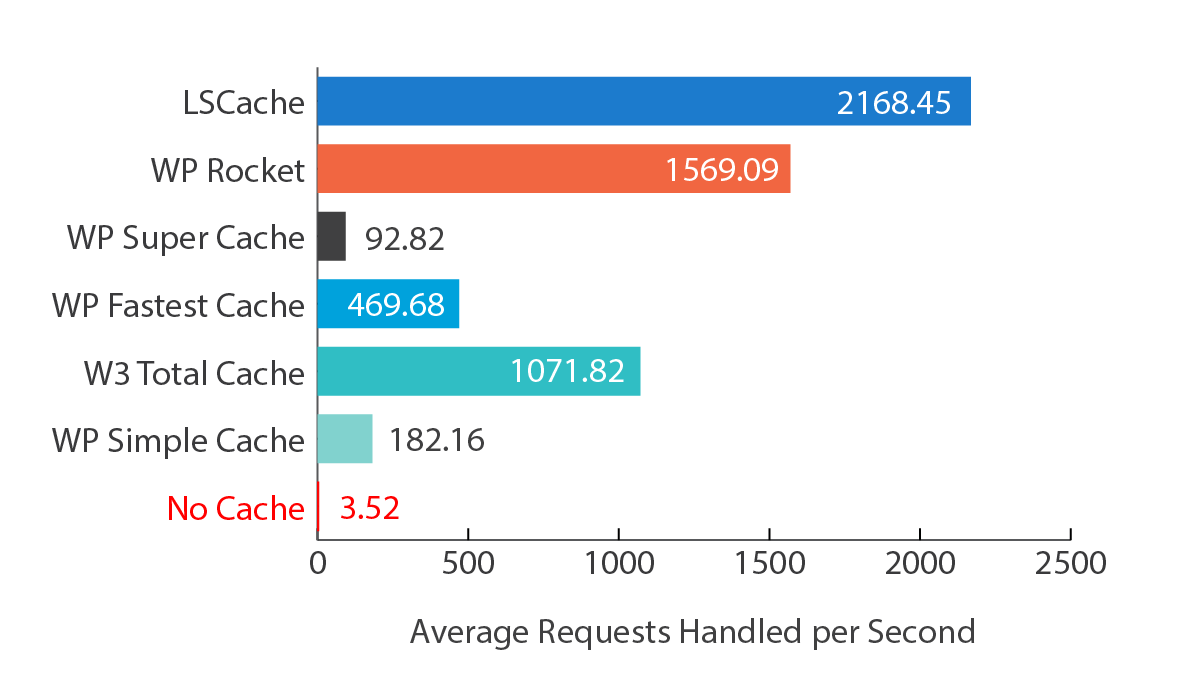
Upgrade alla versione 3.0.8.6 per il Plugin LSCache di Litespeed per WordPress realizzato appositamente per i Web Server Litespeed utilizzati da Xlogic. Ricordiamo, che LSCache è attualmente il miglior Plugin sulla piazza perchè è un vero e proprio plugin cache lato server e permette di velocizzare il proprio sito dal 50% al 90%.

NB: Non installare questo Plugin su un server Apache o Nginx, è necessario un server Litespeed.


Caratteristiche della versione 3.0.8.6

  • Cache CDN QUIC.cloud gratuita
  • Cache oggetti (Memcached / LSMCD / Redis)
  • Ottimizzazione dell’immagine (Lossless / Lossy)
  • Minimizza CSS, JavaScript e HTML
  • Minimizza CSS/JS in linea
  • Combina CSS/JS
  • Genera automaticamente CSS critici
  • Lazyload immagini iframe
  • Segnaposto immagine reattiva
  • Supporto per più CDN, incluso Cloudflare
  • Caricare CSS/JS in modo asincrono
  • Cache del browser
  • Database Cleaner e Optimizer
  • Ottimizzazione del punteggio Page Speed
  • Cache OPcode
  • HTTP/2 Push per CSS/JS
  • Prefetch DNS
  • Cloudflare API
  • Supporto per sito singolo e sito multiplo (rete)
  • Importa/esporta impostazioni
  • Visualizzazione impostazioni di base/avanzate
  • Interfaccia attraente e di facile comprensione
  • Supporto del formato immagine WebP
  • Controllo Heartbeat
  • Supporto WooCommerce e bbPress
  • Supporto HTTP/3 e Quic


Guida Ottimizzazione LSCache

Sui nostri server il plugin LSCache viene installato automaticamente dal sistema, a meno nel sito non venga rilevato un plugin per la cache alternativo.

Nel caso non fosse installato il plugin in WordPress e hai acquistato un Hosting WordPress presso noi apri un ticket presso la nostra assistenza e un nostro tecnico configurerà il plugin, anche con il CDN.

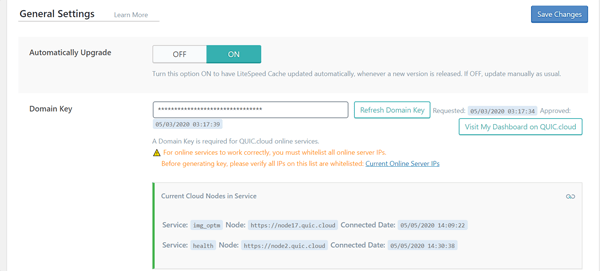
Oppure, vai su Impostazioni nel pannello di amministrazione di WordPress e clicca su Litespeed Cache > General Setting, poi su Domain Key e Refresh Domain Key, a questo punto hai richiesto una chiave che verrà generata in pochi minuti che permetterà al tuo sito web di collegarsi con quic.cloud con il CDN. Abilita Automatically Upgrade.

Bene, a questo punto sei connesso con il cloud.

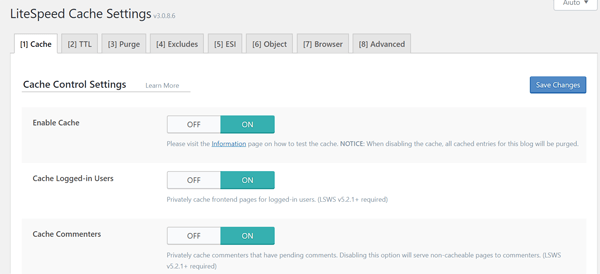
Ora, verifichiamo che la cache sia attiva.


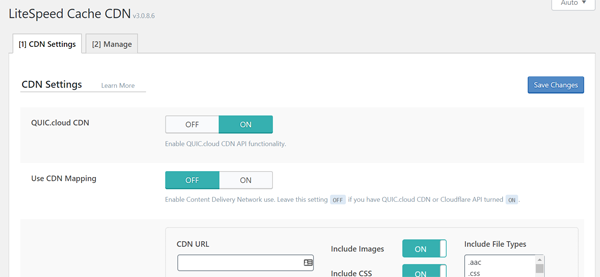
Attiviamo il CDN.


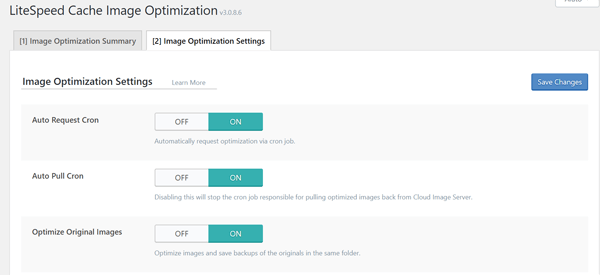
Procediamo con la cosa più importante (secondo i nostri test), il caricamento delle immagini nel cloud.

Attiviamo Auto Request Cron.

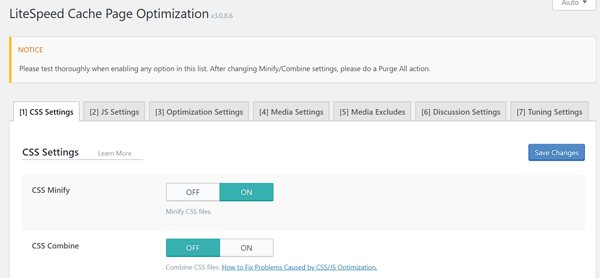
La prossima impostazione, CSS e JS Minify possono essere abilitate, ma in alcuni casi abbiamo rilevato dei problemi con il tema utilizzato dai vari siti WordPress, quindi prova.


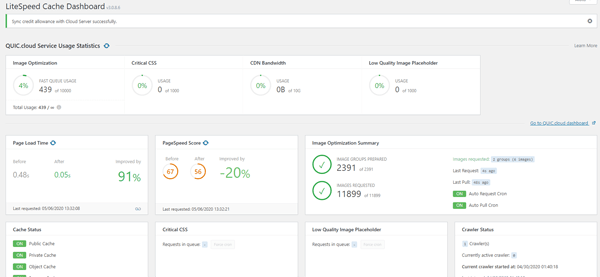
Bene, abbiamo concluso la configurazione, come puoi vedere dalla prossima schermata abbiamo aumentato la velocità del sito del 91%.


Sei stanco della lentezza del tuo sito web? Prova il nostro Hosting WordPress.

HOSTING WORDPRESS


Scopri perché dovresti acquistare un Hosting WordPress presso Xlogic! Di seguito i principali vantaggi:

  • installazione o trasferimento sito web inclusi nel prezzo
  • assistenza WordPress inclusa anche via Chat
  • prestazioni uniche grazie alle unità disco SSD NVMe, a LiteSpeed ed al sistema integrato di Cache
  • Hosting Economico che parte da 64 euro l’anno
  • raccomandato da esperti del settore come SOS-WP, ServiziWP, Aranzulla e moltissimi altri

Ma i vantaggi non sono finiti qua, ti invitiamo a leggere questo articolo per comprendere realmente perché risulti essere un’occasione unica acquistare il nostro Hosting WordPress.

Perché dovresti acquistare un Hosting WordPress presso Xlogic!


Nuove funzionalità per il Plugin LSCache di Litespeed per WordPress – In tutti i Server di Xlogic viene utilizzato Litespeed, un webserver   alternativo ad Apache ma migliore in termini di prestazioni, affidabilità e sicurezza.

LSCache permette di aggiungere in Cache le pagine del sito web aumentando la velocità di apertura delle pagine di circa il 50%.

Per ottenere maggiori informazioni puoi seguire questa guida:

In tutti i siti WordPress viene installato automaticamente il plugin LSCache dal nostro sistema mentre è anche possibile installare il plugin nei seguenti CMS:

Da poco tempo gli sviluppatori di LSCache hanno implementato il Plugin con diverse funzionalità.

  • Cache Privata
  • Cache del Browser
  • ESI
  • Gruppi vari
  • Ottimizzazione Database
  • Ottimizzazione immagini
  • Lazy Load
  • CDN

Inoltre sono state implementate altre funzionalità, vediamole insieme:

Scorciatoia da tastiera

E’ possibile passare da una scheda all’altra in maniera semplice ed intuitiva | Impostazioni > Litespeed Cache > Settings

Cache Privata

Litespeed Cache è basato sui Tag, il che significa che ogni pagina viene archiviata con un identificatore che consente di eliminarla dalla cache come parte di un sottoinsieme specifico.

Nella Cache pubblica troverai delle pagine che sono le stesse per tutti mentre le Cache private contengono dei contenuti che riguardano solamente un determinato utente specificato dal suo indirizzo IP oppure dall’ID di sessione.

E’ possibile che le pagine del tuo sito web siano state memorizzate nella Cache pubblica ma è meglio che vengano memorizzate nella Cache in modo privato (ciò significa che una copia verrà memorizzata in maniera separata per ogni singolo utente).

Se una pagina contiene dei dati privati è meglio memorizzarla all’interno di una Cache in modo privato e non renderla pubblica.

Accedi su Impostazioni > Litespeed Cache > Settings > Cache ed inserisci nella casella ogni singolo percorso uno ad uno per riga.

Esempio:

Cache pubblica:

visualizzazione/nikon/$ | visualizzazione/nikon/

Cache privata:

visualizzazione/nikon/$ | visualizzazione/nikon/d7100

visualizzazione/nikon/$ | visualizzazione/nikon/d800

Esclusioni

E’ possibile escludere alcune stringhe seguendo questo percorso:

Litespeed Cache > Settings > Excludes

ESI

ESI (Edge Side Includes) è un linguaggio di Markup che ti permette di designare parti della tua pagina dinamica come frammenti separati che poi vengono assemblati per poter creare l’intera pagina.

In pratica ESI ti permette di fare dei buchi in una pagina pubblicamente nascosta e di riempire quei buchi con contenuti in Cache Privata.

Stringhe Query

E’ possibile eliminare gli URL con determinate stringhe di Query dalla Cache; sarò inoltre possibile escludere dalla memorizzazione cache alcuni ruoli degli utenti seguendo questo percorso Litespeed Cache > Settings > Excludes

Caricamento remoto jQuery

Puoi abilitare il caricamento remoto jQuery seguendo questo percorso: Impostazioni > Litespeed Cache > Settings > CDN

Se non stai utilizzando un CDN esterno puoi abilitarlo senza problemi.

Ottimizzazione e messa a punto

All’interno di quest’area sono presenti moltissimi funzionalità che prima erano tutte inserite insieme, ora invece gli sviluppatori di Litespeed hanno deciso di separarle in due gruppi per fare meno confusione:

Ottimizzazione immagini

La funzione di ottimizzazione delle immagini di LSCache è una tra le più recenti e funzionali che sono presenti nel web; scopri come impostarla correttamente per ottimizzare le immagini:


Oggi parliamo di un aspetto molto importante per rendere il proprio sito web più veloce e performante.

Sto parlando ovviamente del fattore cache; in termini informatici la cache è una memoria temporanea, non visibile all’utente che memorizza un insieme di dati che potranno essere velocemente recuperati su richiesta.

La cache nei CMS non è attiva e presente di Default, ma deve essere installata per una serie di ragioni:

– La velocità di caricamento di un sito Web incide sul posizionamento dello stesso sui motori di ricerca.

– Offrire agli utenti una migliore esperienza di navigazione

– Risparmiare Banda nel senso che se un utente ha visualizzato dei file multimediali, la prima volta consuma banda, mentre se li visualizzerà nuovamente la banda non verrà consumata in quanto i files temporanei sono nella Cache.


In questo articolo spiegheremo come installare la cache nei CMS più importanti:


WORDPRESS

Per installare la cache su WordPress consigliamo di installare il plugin WP Super Cache, leggi la guida su come installarlo.


JOOMLA

Per abilitare la cache in Joomla bisogna seguire questo percorso:

Sito > Configurazione globale > Scheda sistema > Riquadro Impostazioni Cache > Scegliere ON – Cache Conservativa ed impostare un tempo di cache pari a 60 minuti.

Cerchiamo di fare chiarezza sulla differenza che c’è tra i tipi di Cache in Joomla:

Le impostazioni di cache progressiva sono quelle di default e prevedono il caching di tutti gli elementi della pagina, inclusi i moduli.

Le impostazioni di cache conservativa provvedono al caching solo di alcuni elementi della pagina, permettendo quindi che gli altri siano ricaricati da zero più volte.

Per migliorare ulteriormente i tempi di caricamento bisogna modificare il file htaccess che si trova nella root di Joomla inserendo al fondo del file il seguente codice:

########## Begin Enable Caching ##########
#
# enable expirations
ExpiresActive On
# expire images after a month in the website visitor cache
ExpiresByType image/gif “access plus 1 month”
ExpiresByType image/png “access plus 1 month”
ExpiresByType image/jpeg “access plus 1 month”
ExpiresByType image/x-icon “access plus 1 month”
# expire stylesheets and javascript after 1 week in the website visitor cache
ExpiresByType text/css “access plus 1 week”
ExpiresByType application/javascript “access plus 1 week”
# expire flash and XML 1 month and 1 week respectively in the website visitor cache
ExpiresByType application/x-shockwave-flash “access plus 1 month”
ExpiresByType text/xml “access plus 1 week”
#
########## End Enable Caching ##########


DRUPAL

Per abilitare la cache in Drupal bisogna accedere nel pannello di controllo Drupal e alla pagina Prestazioni abilitare la cache.

E’ consigliabile abilitare la cache “Normale” in quanto la cache “Aggressiva” potrebbe portare qualche problema causata dal caricamento dei moduli.


MAGENTO

Per ottimizzare un sito Magento bisogna attivare la cache intervenendo nel backend seguendo questo percorso:

Sistema -> Gestione della cache

Una volta raggiunta quest’area bisognerà abilitare tutte le voci.

Inoltre per ottimizzare al massimo la cache dovrete modificare i parametri PHP da cPanel in questa modo:

realpath_cache_size = 64k
realpath_cache_ttl = 7200
max_execution_time = 120
max_input_time = 90
memory_limit = 256M
default_socket_timeout = 90
pdo_mysql.cache_size = 2000
output_buffering = 4096

Per gli utenti di Xlogic la versione PHP e i relativi parametri potranno essere modificati direttamente da cPanel grazie a CageFS.


PRESTASHOP

Per abilitare la cache sulle versioni di Prestashop 1.3 o inferiori è necessario:

– aprire il file smarty.config.inc.php seguendo questo percorso: Root / Config

– inserire questo codice:
$smarty – > cache = true;
$smarty – > force_compile = false;

Per abilitare la cache sulle versioni di Prestashop 1.4 o superiori è necessario seguire questo percorso:

back-office > preferenze > prestazioni > attiva la cache di smarty > salva cambiamenti


Alla prossima!