Archives

Prima o poi, qualcosa potrebbe andare storto con il proprio sito a causa di un errore, un hacker, un problema di plugin, etc… Un backup regolare impedirà qualsiasi problema se cio dovesse accadere.

In precedenza, abbiamo già recensito sei plugin per il backup di wordpress. Mentre, la guida che presentiamo oggi spiega come effettuare il Backup del proprio sito con Google Drive.

Google Drive è il nuovo servizio di Cloud Storage di Google che è stato rilasciato il 24 aprile 2012. Google Drive fornisce a tutti gli utenti 5 GB di cloud storage per iniziare, ma è possibile aggiornare il piano da 5 GB a 25 GB, pagando pochi Euro al mese.

In questa guida vi mostreremo come utilizzare il plugin gratuito “Google Drive for WordPress” per memorizzare i backup sui dischi di Google.


Installiamo il Plugin

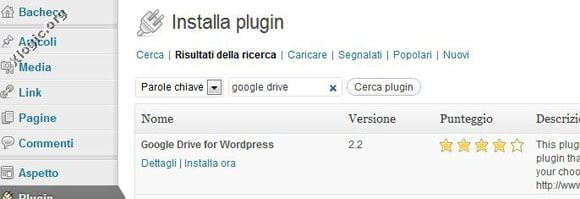
Scarichiamo il plugin “Google Drive for WordPress” e lo installiamo manualmente, oppure lo installiamo e lo attiviamo tramite il pannello di amministrazione di WordPress.


Configuriamo il plugin per ottenere l’accesso a Google Drive

Clicchiamo su “Google Api Console”, in modo da poter creare l’autorizzazione Id del client.


Clicchiamo su “Create Project”, poi su “API Access”.


Inseriamo il nome del progetto, ad esempio “Backup nomesito” e l’URL del proprio Logo da mostrare accanto al progetto.

In seguito clicchiamo su “Web Application”.


Clicchiamo su “Create Account” per ottenere il “Client ID” e il “Client Secret”.


Quindi, incolliamo il “Client ID” e il “Client Secret” nella pagina del plugin e clicchiamo su “Allow access”.


Configuriamo del Plugin

Ora, dopo l’autorizzazione all’uso del plugin come unità di archiviazione di backup remoto è necessario configurare il plugin per selezionare il tipo di backup che si desidera avere.

Possiamo impostare la cartella che conterrà il backup, ricevere delle notifiche via eMail ed impostare i giorni.


Ora, impostiamo il database, è possibile scegliere se si desidera includere il database nel backup oppure no, escludere alcune tabelle e non includerle nel backup, selezionare il numero di backup del database che si desidera conservare in Google Drive e molto altro.


One Time Backup

Questa opzione permette di effettuare dei backup manuali, in questo modo è possibile verificare se il plugin lavora bene, clicchiamo su “Backup Now”, finito il backup si riceverà una notifica via e-mail con le informazioni del backup.

Terminato il backup è possibile gestire i file di backup nel proprio account di Google Drive.


Alla Prossima.


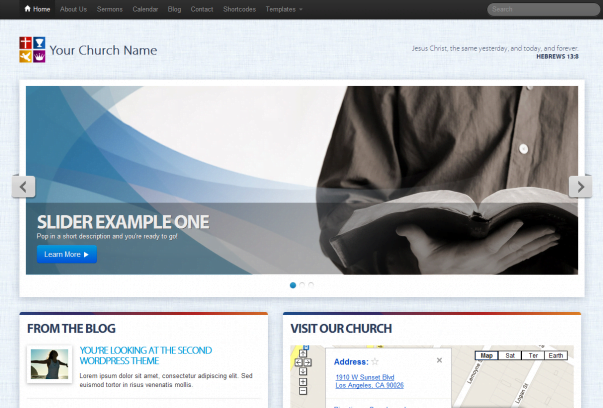
Nel mese di Agosto sono usciti molti temi per WordPress, noi abbiamo selezionato dieci tra questi temi che secondo noi sono i più belli e i più versatili, tra cui temi business, temi per chiese, temi adatti per fotografia e qualche tema per blog personali.

Foursquare

Foursquare ha sviluppato un tema semplice e flessibile per WordPress per iniziare a lavorare con un sito web in pochi minuti.

Demo – Download


D5 Business Line

D5 Business Line è un tema per aziende o piccole imprese. Sfondo personalizzabile e altre opzioni daranno al Sito WordPress un look accattivante.

Demo – Download


FotoKoo

FotoKoo è un tema ideale per la fotografia con un look bello e moderno.

Demo – Download


Gridiculous

Gridiculous è un tema molto leggero realizzato in HTML5.

Demo – Download


 Theron Lite

Theron Lite è un tema per wordpress con 3 tipi di carattere molto belli, slider, immagine di sfondo impostabile dal pannello del tema e molto altro.

Demo – Download


Snapshot

Snapshot è un tema ideale per la visualizzazione delle proprie foto, visualizza le foto con una chiarezza cristallina.

Demo – Download


Patus

Questo tema è altamente ottimizzato per i motori di ricerca, ha un design pulito e professionale con widget personalizzati.

Demo – Download


Box of Boom

Box of Boom è un tema 3 colonne adatto per un blog musicale.

Demo – Download


Alla Prossima.


Ultimamente abbiamo effettuato un sondaggio tra i nostri clienti ed abbiamo deciso di attuare una delle proposte presentate. La richiesta di gran lunga più popolare è l’aumento della larghezza di banda o traffico mensile sulle nostre offerte di Hosting condiviso.

L’aggiornamento delle nuove quote del traffico mensile sarà effettuato nei prossimi giorni su tutti i nostri piani Hosting, senza alcun costo aggiuntivo.


Di seguito illustriamo i nostri Piani Hosting aggiornati:

Piano Mini – 8 Euro (Anno)

Spazio Disco : 1GB
Traffico Mensile : da 10GB a 14GB
Database mysql : illimitati
Caselle Postali: illimitate
Domini Disponibili : 1


Piano Lite – 18 Euro (Anno)

Spazio Disco : 3GB
Traffico Mensile : da 30GB a 40GB
Database mysql : illimitati
Caselle Postali: illimitate
Domini Disponibili : 1


Piano Base – 38 Euro (Anno)

Spazio Disco : 6GB
Traffico Mensile : da 60GB a 80GB
Database mysql : illimitati
Caselle Postali : illimitate
Domini Disponibili : 5


Piano Premium – 78 Euro (Anno)

Spazio Disco : 12GB
Traffico Mensile : da 120GB a 160GB
Database mysql : illimitati
Caselle Postali : illimitate
Domini Disponibili : 10


Piano Master – 128 Euro (Anno) NEW

Spazio Disco : 18GB
Traffico Mensile : da 180GB a 240GB
Database mysql : illimitati
Caselle Postali : illimitate
Domini Disponibili : 15
Sottodomini: Illimitati


Il memory_limit dei nostri server è di 128mb.
In tutti i nostri Server il sistema operativo usato è Linux CentOS 5/6 64bit  CloudLinux.
I nostri Server sono tutti dotati di Processori Intel® Xeon, RAID, 8/16/24/32GB di RAM.


Upgrade Hosting: è possibile in qualsiasi momento aggiornare il proprio Piano Hosting ad un piano superiore o in alternativa si può acquistare più traffico mensile e spazio disco da aggiungere. I prezzi dei seguenti Upgrade sono visibili nel modulo d’ordine al momento dell’acquisto.


Attenzione: Per Domini disponibili: si intende il numero di Domini a disposizione da poter sfruttare nello spazio hosting acquistato e non la registrazione o il trasferimento di un nome a dominio. Nel Piano Base/Premium/Master sono disponibili rispettivamente 5/10/15 Domini, i Domini disponibili dovranno essere registrati o trasferiti presso Xlogic.


Alla Possima.


Dopo aver visto come testare la compatibilità del proprio Sito su diversi Browser, oggi vi presentiamo alcuni siti che permettono di testare un sito in varie risoluzioni.

E’ utile sapere come i nostri visitatori visualizzano il nostro sito. Ogni pc ha una propria risoluzione, quindi è importante effettuare questa diagnosi per ottimizzare il proprio sito web.


TestSize

Aprire il sito Testsize.com, inserire l’URL della pagina web che si desidera controllare, selezionare la risoluzione dal menu a discesa (240X320, 800×600, 1024×768, 1280×1024 e così via), cliccare su Enter o Open Popup per visualizzare l’anteprima della pagina web nella risoluzione scelta.


ScreenFly

Tramite questo tools è possibile verificare l’accessibilità del proprio sito su dispositivi come iPhone, iPad, netbook, tv e le risoluzioni più comuni dei pc e portatili.


 ResizeMyBrowser

ResizeMyBrowser permette di visualizzare il proprio sito in molte risoluzioni. Inserire l’url del sito dopo aver scelto la risoluzione  e attendere il caricamento.


Alla Prossima.


In rete si trovano molti plugin gratuiti disponibili per WordPress, ma non tutti sono verificati e collaudati. Potrebbe capitare che un plugin possa causare problemi e bloccare il Blog.

Quindi, come gestiamo un errore a causa di un’attivazione di un plugin in WordPress?

Eliminare il plugin tramite FTP

A causa di un errore fatale non si riesce ad accedere alla bacheca di WordPress e quindi non è possibile eliminare o disattivare il plugin tramite il pannello di amministrazione. Ci colleghiamo tramite FTP ed eliminiamo tale plugin. La cancellazione del plugin automaticamente disattiva il plugin.

Sostituire le cartelle wp-admin e wp-includes

Se il problema persiste, allora il plugin ha sovrascritto alcuni files di sistema  in modo permanente. Per risolvere il problema sostituisci i file nelle cartelle wp-admin e wp-includes.

Come sostituire i file in queste cartelle?

Scarica e decomprimi il pacchetto di WordPress.
Carica le cartelle sovrascrivendo le cartelle esistenti.


Alla Prossima.


Joomla e WordPress sono due CMS molto popolari per la realizzazione di un sito web o di un blog. Se si dispone di un’installazione di Joomla e di WordPress sullo stesso server MySQL è possibile eseguire la migrazione dei post da Joomla a WordPress usando un plugin per WordPress. Il sito WordPress deve essere vuoto, senza messaggi, pagine o categorie.

Prima di procedere alla conversione, effettua un BACKUP dei files e del database di Joomla.

 1. Accedi al pannello di amministrazione di WordPress, clicca su Plugins e poi Aggiungi nuovo, digita Joomla/Mambo To WordPress Migrator nella casella di ricerca, quando la ricerca è completata, installa il plugin ed attivalo.

2. Installato ed attivato, troverai le impostazioni del Plugin alla scheda Impostazioni >> Joomla2WP.

3. Inserisci tutte le informazioni del database di Joomla e di WordPress. Se non sai dove reperire tali informazioni, è possibile visualizzarle nel file configuration.php di Joomla e  wp-config.php di WordPress. Nel campo WP Images folder: scrivere il percorso dove durante la fase di migrazione saranno trasferite tutte le immagini usate per Joomla.

 4. Salvare le modifiche, cliccando su Set Migration Options.

5. Clicca su Migration e su Start Migration WP. Se tutto è andato bene, Joomla2WP elencherà tutte le categorie, i post e mostrerà una casella con la scritta Migration Done. Visita il tuo sito e dovresti vedere tutti gli articoli Joomla ora convertiti in post WordPress:


Alla Prossima.