10 cose da fare dopo l’installazione di WordPress : wordpress

L’installazione di WordPress è molto semplice ed in pochi minuti si ottiene un blog installato e funzionante. Una volta installato WordPress, ci sono una serie di altri passi da compiere per ottenere il massimo dal vostro blog. In questo breve articolo vi spieghiamo come configurare WordPress in 10 passi.


1. Permalink: Per impostazione predefinita gli URL dei vostri articoli sono tipo:

xlogic.org/blog/?p=116,  questa struttura degli URL non è indicata a livello SEO ed è povera per l’usabilità (non ha senso per gli utenti).

Modificando la struttura degli url a qualcosa di simile xlogic.org/blog/i-nostri-piani-hosting.html è possibile includere le parole chiavi del post nell’url ed ha più senso per gli utenti.

Per effettuare questa modifica: clicchiamo su Impostazioni -> Permalink e nel campo Struttura Personalizzata inseriamo /%postname%.html/, se vogliamo che nell’URL sia visibile anche la categoria, inseriamo /%category%/%postname%.html/


2. Impostazioni Lettura: una cosa che molti sottovalutano sono le impostazioni di lettura delle pagine, impostiamolo a 5 o 6 articoli più recenti, il motivo è semplice: il Blog risulterà essere più veloce di conseguenza non verrete penalizzati da Google per la scarsa velocità del vostro sito, inoltre il Blog sarà più pulito e gli utenti navigheranno meglio, non sovraccaricate il vostro Blog.


3. Modificare la Categoria predefinita:  Quando si installa WordPress la categoria di default è  Senza categoria. Supponiamo che vogliate pubblicare un articolo e dimenticate di selezionare una categoria, il post sarebbe inserito in automatico sotto la categoria di default : Senza Categoria. Cambiamo il nome da Senza Categoria in News o altro.

Clicchiamo su  Articoli -> Categorie, ora clicchiamo su Uncategorized per modificare il nome. In seguito, aggiungiamo altre categorie al Blog.


4. Caricare un Tema: Cliccando su Aspetto -> Installazione Temi possiamo scegliere il tema più appropriato per il nostro Blog. Una volta scelto il Tema, possiamo visualizzarlo tramite Anteprima o installarlo tramite Installa.


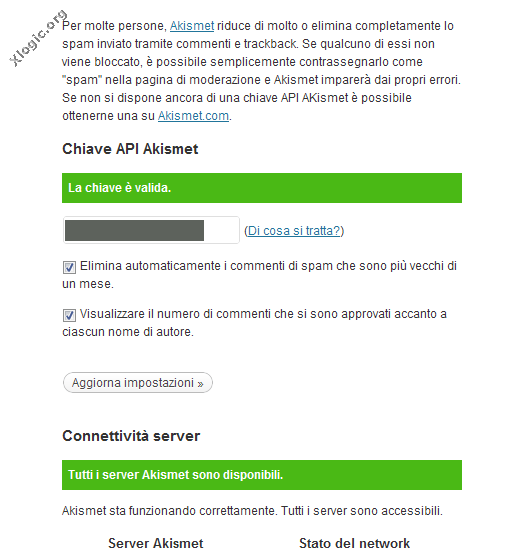
5.  Attivare Akismet: Akismet è un plugin che blocca lo spam nei commenti ed è essenziale.

Akismet è già integrato in WordPress, basta attivarlo.

Per attivarlo clicchiamo nella pagina dei Plugin -> Akismet e lo attiviamo. Per completare l’attivazione, WordPress richiede una chiave API. È possibile ottenere questa chiave su akismet.com. Ora, clicchiamo di nuovo su Plugin –Impostazioni e incolliamo il codice.


6. Attivare WordPress SEO: Yoast Wordpress SEO è sicuramente la soluzione SEO più completa per un Blog WordPress. Qui trovate una guida.


7. Attivare Google XML Sitemaps: Google XML Sitemaps genera una Sitemap XML compatibile con i principali motori di ricerca (Google, Yahoo, Ask, Msn) consentendo una facile indicizzazione del Blog. Ogni volta che si modifica o si aggiunge un post, la sitemap viene aggiornata e notificata ai motori di ricerca.

Clicca qui per scaricare il plugin Google XML Sitemaps.


7. Installare WP-Optimize : WP-Optimize è un plugin che consente di ottimizzare il Database,  rimuovere le revision post, rimuovere i commenti spam e ottimizzare automaticamente tutte le tabelle. E’ un plugin che a nostro giudizio è essenziale per mantenere sempre pulito WordPress.

Clicca qui per scaricare il plugin Wp-Optimize.


8. Installare WP-DB Backup: WordPress Database Backup permette di eseguire il backup di WordPress in manuale o in automatico. E’ disponibile un Backup programmato in grado di inviare alla vostra e-mail una copia di backup o in alternativa è possibile salvarlo direttamente nel server.

Clicca qui per scaricare il plugin Wp-db-backup.


9. Installare WP SuperCache:  WP Super Cache è un ottimo plugin che ottimizza le performance del vostro Blog migliorandone la velocità e il caricamento delle pagine. In alternativa è possibile installare w3 TotalCache.

Qui trovate una guida.


10. L’ultima cosa da fare dopo l’installazione di WordPress è sicuramente la più importante: creare articoli unici ed originali, scritti in modo coinvolgente. I motori di ricerca amano questo tipo di post ma una cosa fondamentale è quella di essere costanti: più scrivete, più salirete nell’indice di gradimento di Google, Bing, Yahoo e altri!


Stai cercando un Hosting Professionale per WordPress?

I nostri Piani Hosting sono ProfessionaliOffriamo Hosting a prezzi contenuti e prestazioni elevate.


Alla Prossima

 

Le immagini se non ottimizzate possono rallentare in modo significativo la velocità del vostro sito web ed è per questo che è essenziale ottimizzarle per il web. In questo articolo vi proponiamo dei plugin per l’ottimizzazione delle immagini in WordPress.

WP Smush

è un plugin per WordPress che consente di ottimizzare le immagini senza perdere qualità, è molto facile da usare e si possono ottimizzare le immagini al volo.

wp-smush
PRO: Per i principianti, è un modo molto semplice per ottimizzare le immagini e migliorare le prestazioni del sito.

CONTRO: Se state caricando un immagine da 3 MB  nel vostro sito WordPress, WP Smush ridurrà solo del 10-20% senza perdere qualità. A nostro parere la compressione è molto bassa. Ci sono diversi altri strumenti o plugin per WordPress che consentono di ottimizzare le immagini. Questi permettono di ottimizzare le immagini comprimendoli in file di dimensioni ancora più piccole, aumentando di conseguenza il caricamento delle pagine.


EWWW Image Optimizer

ewww-image-optimizer

EWWW Image Optimizer è un plugin per WordPress che ottimizza le immagini al volo, ma non solo è inoltre possibile ottimizzare le immagini precedentemente caricate. Esso permette anche di convertire il formato del file. Ad esempio, se si sta caricando uno screenshot in formato PNG, è possibile convertirlo nel formato JPEG.


Imsanity

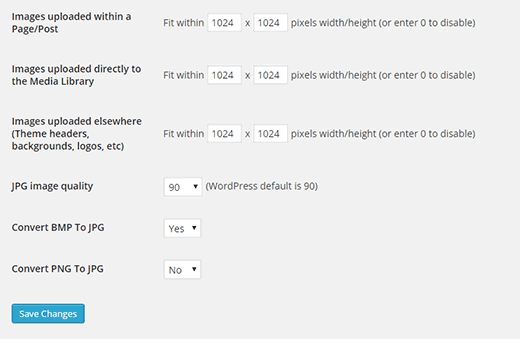
Imsanity consente di ridimensionare in massa le immagini di grandi dimensioni in WordPress. A differenza dei plugin citati sopra, Imsanity consente di scegliere una dimensione massima predefinita per le vostre immagini.

imsanity

È possibile scegliere la compressione di default per le immagini JPEG in WordPress. Il plugin può anche essere utilizzato per convertire automaticamente i formati di file immagine da BMP a JPEG o PNG in JPEG.

Chiaramente oltre ai plugin sopracitati la migliore soluzione (seppur costosa) per ottimizzare le immagini resta Adobe PhotoShop oppure Gimp che è l’alternativa gratuita a PhotoShop.

Se stai cercando un Hosting per WordPress, considera i nostri piani Hosting. Xlogic.org è motivata a fornire un servizio ed un supporto affidabile con un ottimo rapporto qualità / prezzo, affermandosi come uno dei nomi più affidabili nel settore del web hosting.


Alla Prossima.


In questo breve articolo, vi spieghiamo come inviare le email da WordPress tramite SMTP,  invece di usare la funzione di default wp_mail () con l’ausilio di due Plugin.

WP Mail SMTP

Riconfigura wp_mail () per utilizzare il protocollo SMTP invece di mail () e crea una pagina di opzioni per gestirne le impostazioni.

È possibile impostare le seguenti opzioni:

  • Specificare il nome e l’indirizzo di posta elettronica per la posta in uscita.
  • Scegliere di inviare la posta elettronica in SMTP o PHP ().
  • Specificare un host SMTP (default è localhost).
  • Specificare una porta SMTP (default è 25).
  • Scegliere SSL / TLS crittografia (non è la stessa STARTTLS).
  • Scegliere di utilizzare l’autenticazione SMTP o no (default è no).
  • Specificare un nome utente SMTP e la password.


Scarica WP Mail SMTP


Configure SMTP

Questo plugin è la versione rinominata, riscritta e aggiornata del plugin wpPHPMailer. E’ possibile usare questo plugin per personalizzare il sistema di posta utilizzato di default da WordPress per gestire l’e-Mail.

Opzioni disponibili:

SMTP nome host
Numero di porta SMTP
SMTPAuth (autenticazione)
Nome utente SMTP
Password SMTP
Connessione SMTP su SSL o TLS

E’ possibile utilizzare GMail per gestire la posta in uscita. Indipendentemente dal fatto che SMTP è abilitato, il plugin consente di definire il nome e l’indirizzo e-mail per tutti i messaggi e-mail. E’ inoltre  possibile effettuare un semplice test che consente di inviare un e-mail a se stessi per controllare se l’invio dell’e-mail è stato configurato correttamente per il proprio blog.

Scarica Configure SMTP


Stai cercando un Hosting Professionale?

I nostri Piani Hosting sono ProfessionaliOffriamo Hosting a prezzi contenuti e prestazioni elevate.


Come per tutti i siti web, quelli creati con WordPress devono avere delle misure di sicurezza idonee per evitare violazioni da parte degli Hacker. Ci sono alcuni metodi molto efficaci per proteggere il proprio sito, di seguito alcuni consigli:

  • Modificare il nome utente predefinito. Quando viene installato, il nome utente predefinito di WordPress è “admin”, che può e deve essere modificato. La creazione di una password complessa è raccomandata, inoltre è meglio evitare password comuni con il cognome, nome, nome scritto al contrario, compleanni e numeri di telefono.
  • Nascondere la versione di WordPress. Poiché le versioni obsolete e senza patch di WordPress tendono ad essere obiettivi di intrusioni, questa informazione deve essere rimossa dalla pagina, inoltre eliminiamo il file readme.html dalla cartella.
  • Aggiornamento chiavi di sicurezzaQuesto sito genera sei chiavi di sicurezza. Sovrascrivere la chiave con quella nuova nel file wp-config.php.
  • Controllare i log degli errori. Poiché questi contengono le query non valide che stanno colpendo WordPress.
  • Proteggere la cartella wp-admin. In questo modo i file non sono accessibili da nessuno, ma solo dal proprietario.


Ci sono diversi plugin Free che possono aggiungere un ulteriore livello di sicurezza per WordPress.

  • Exploit Scanner. Questo plugin consente di scansionare velocemente i files di WordPress e i post del blog alla ricerca di codici maligni. Inoltre, rileva ed elimina anche i link di Spam.
  • WordFence Security. Confronta i file di base di WordPress con i file originali nel repository per rilevare eventuali modifiche. Questo plugin blocca anche gli utenti, dopo diversi tentativi di accesso non riuscito.
  • WordPress Sentinel. Questo plugin avvisa il proprietario quando i file vengono aggiunti, eliminati o modificati in qualsiasi cartella monitorata.
  • Theme Authenticity Checker (TAC). Questo plugin controlla i temi per il codice criptato e i link in uscita, qui trovate una recensione.


Prima di modificare il vostro Blog, effettuate sempre un backup ed aggiornate sempre WordPress e i Plugin all’ultima versione.


Stai cercando un Hosting Professionale per WordPress?

I nostri Piani Hosting sono Professionali.

Offriamo Hosting a prezzi contenuti e prestazioni elevate.


Alla Prossima.


In rete, si trovano moltissimi temi per WordPress, disponibili gratuitamente. Nella directory ufficiale di WordPress sono disponibili circa 1400 temi (verificati). E ‘un numero molto piccolo rispetto alle migliaia di temi che si possono trovare gratuitamente su Internet. C’è una buona ragione per cui non tutti i temi sono disponibili nella directory ufficiale di WordPress. Vediamo quale?

Se vuoi inserire un tema nella directory di wordpress è necessario seguire alcune regole molto severe: è permesso inserire un solo link nel footer che punterà dritto al sito dell’autore, non è permesso inserire un link di un sito web commerciale, destinato a vendere un prodotto o indirizzare i visitatori a siti affiliati o solo per generare commissioni.

Queste regole sono la ragione per cui certi sviluppatori non inviano i propri temi nella directory ufficiale, perchè lì vengono testati e si assicurano che non ci sia del codice maligno. Se effettuate una ricerca su Internet di temi gratuiti nè troverete moltissimi, attenzione a cosa installate nel vostro blog, potreste installare un tema codificato male e con codice dannoso.

Alcuni inseriscono del codice maligno in ogni template con lo scopo di promuovere il loro sito gli utenti. Ad esempio, Themes2WP aggiunge un link ad ogni tema che punta al loro sito web, direte voi è normale, no, il link non è visibile agli utenti, lo vede solo il motore di ricerca e serve solo per migliorare il loro rank.

Un link incluso in un tema non è poi così male, a meno che non si finisca per utilizzare un tema che integra diversi link nella quale voi non ne siete a conoscenza.

Alcuni sviluppatori di temi per WordPress aggiungono del codice criptato con lo scopo di farvi pensare che se si elimina questo codice, il tema smetterà di funzionare. All’interno del codice criptato sono sempre presenti collegamenti ad alcuni siti web malevoli è sono mostrati nel Footer. La verità è che se eliminate quel codice non succederà proprio nulla. Nella maggior parte dei casi, nel codice criptato, oltre ai link dannosi, possono ottenere alcuni dati sul vostro blog e inviarli tramite e-mail allo sviluppatore del tema.

Dovete stare molto attenti quando installate temi con codice criptato. Per rendere tutto più facile, c’è un plugin che controlla i temi per il codice criptato e i link in uscita.

Il plugin è Theme Authenticity Checker e si può trovare nella directory ufficiale dei plugin di WordPress. Potete installarlo anche da WordPress cercando TAC.


Questa è un immagine di Theme Authenticity Checker (TAC).


Per essere ancora più sicuri, potete installare anche i plugin AntiVirusExploit Scanner e usare questo tool online bad-neighborhood che esegue la scansione di tutti i link sul vostro sito e se trova link dannosi ve li segnala.


Stai cercando un Hosting Professionale per WordPress?

I nostri Piani Hosting sono Professionali.

Offriamo Hosting a prezzi contenuti e prestazioni elevate.


Come avviare un Blog? Se vuoi diventare un Blogger e iniziare la tua avventura su Internet con un Blog dall’aspetto professionale, segui questa guida che ti aiuterà ad installare e configurare Wordpress in pochi minuti.

I seguenti passi riassumono il processo di creazione di un Blog (WordPress) con un nome a Dominio.

  1. Trova lo scopo del tuo blog
  2. Registra un nome di Dominio
  3. Acquista un Hosting
  4. Installa WordPress
  5. Personalizza il tuo blog
  6. Inizia a bloggare


Fase 1: Trova lo scopo del tuo blog

Prima di poter realmente avviare un Blog è necessario sapere che cosa hai intenzione di fare con il tuo Blog. Quale sarà il tema principale del tuo Blog? Vuoi scrivere sui monumenti locali o sulle ricette di cucina Cinese. Innanzitutto, dovresti effettuare una ricerca di alcune parole chiave su Google prima di finalizzare l’argomento del tuo Blog.


Fase 2: Registra il tuo nome a Dominio

Una volta trovato lo scopo per il tuo Blog, devi scegliere un nome a Dominio (l’indirizzo Web del tuo Blog). Se desideri avviare un Blog di cucina, puoi scegliere un nome a Dominio come:

http://lamiacucina.it o http://cucinadicasamia.it.

Su Xlogic puoi cercare ed acquistare il nome a Dominio desiderato. E’ possibile registrare molte estensioni: .com, .net.org, .it, etc.

Link alla Pagina dei Domini


Fase 3: Acquista un Hosting

Una volta che hai un nome a Dominio è necessario acquistare uno Spazio Web Hosting per il tuo Blog.

Su Xlogic trovi degli ottimi Piani Hosting ottimizzati per WordPress.

Link alla Pagina dei Piani Hosting


Fase 4: Installa il tuo Blog WordPress

Per l’installazione di WordPress, leggi questa guida:

Guida Installazione WordPress 3.1 in Italiano

Anche se la guida spiega l’installazione di WordPress 3.1, puoi scaricare l’ultima versione di WordPress e seguirla, i passi dell’installazione non cambiano.


Fase 5: Personalizza il tuo blog

Dopo aver installato WordPress, ti consiglio di leggere questa guida:

10 Cose da fare dopo l’installazione di WordPress


Fase 6: Inizia a Bloggare

Crea una pagina About Me o Chi siamo. L’utilizzo di nomi reali e le immagini degli autori del Blog migliora la credibilità. Dovresti anche creare una pagina con i Termini e le Condizioni. Questo è tutto ciò che dovevi sapere su come avviare un Blog. Ora è il momento di iniziare a Bloggare. Inizia a scrivere articoli con una cadenza di 2/3 giorni ed usa le parole chiave sugli argomenti che la gente vuole leggere. Promuovi il tuo Blog su Forum, siti di Social Media, Article Marketing e commentando su altri Blog.

Ricorda che se vuoi ottenere molti visitatori, devi scrivere degli ottimi articoli con una cadenza di 2/3 giorni, non copiare dagli altri Blog.


Alla Prossima.