La maggior parte dei temi che oggi vi presentiamo possono essere personalizzati tramite il pannello delle opzioni e possono essere impostati in 10 minuti, altri temi li potete trovare in questa pagina. I temi non sono stati controllati, per essere sicuri che siano puliti installate il plugin descritto in questo articolo.
Se dovete registrare o trasferire un Dominio e state cercando un Hosting per WordPress, potete consultare i nostri Piani Hosting. Mentre, se state cercando dei Temi Professionali per WordPress, vi consiglio Template-Siti.it
Anche oggi recensiamo una lista di temi gratuiti per WordPress di alta qualità, tutti rilasciati nel 2011. Tutti i temi sono compatibili con WordPress 3.1.
Se utilizzate WordPress e volete presentare il contenuto del vostro Blog in più lingue è possibile trasformarlo in un sito web multilingue tramite l’uso di Plugin specifici.
Oggi vi presentiamo 5 plugin che svolgono egregiamente questo lavoro, sono Wpml, ZdMultiLang, qTranslate, xLanguage e WordPress Language Switcher.
Attenzione: scegliere l’ URL è la prima considerazione da fare prima di lanciare un sito multilingue. Dal punto di vista SEO, avendo un URL differente si otterranno maggiori vantaggi e si eviteranno contenuti duplicati.
Oltre il contenuto, l’URL tradotto è anche molto importante. Ci sono due modi diversi di presentare il vostro URL:
E’ possibile avere il permalink stesso per il contenuto tradotto e aggiungere una bandierina della lingua e alla fine della URL (es: www.dominio.it/multi-language-article/?lang=en, www.dominio.it/multi- lingua-articolo/? lang =es, www.dominio.com/multi-language-article/?lang=zh) (in alcuni casi genera contenuti duplicati)
Il contenuto tradotto avrà URL assolutamente diverse.
Ecco i 5 plugin WordPress per gestire il sito web multilingue.
A nostro parere WPML è uno dei più potenti plugin per WordPress, permette di tradurre ogni aspetto del vostro sito in più lingue.
In pratica è in grado di restituire gli articoli e le pagine del sito per le lingue che avete scelto con il titolo, URL, contenuto e metatag. E’ possibile anche tradurre categorie e tag, mentre per la parte pubblica è disponibile un widget con bandierine e nome lingua per scegliere la propria. Ampie le possibilità di personalizzazione del plugin: disponibile un portale di supporto, dove stati creati anche plugin del plugin per alcune particolari funzionalità.
È possibile definire più lingue e tradurre post, tag e categorie, utilizzando l’interfaccia aggiunta al pannello di amministrazione di WordPress.Aggiungere una nuova lingua definita dall’utente è molto semplice attraverso il pannello di amministrazione, ma ci sono un paio di cose importanti da verificare prima di aggiungere una nuova lingua.Ad esempio, il codice della lingua e il permalink lingua.
qTranslate è un altro potente plugin multilingua per WordPress. Come WPML ha dei vantaggi, perché consente agli utenti di aggiungere nuove lingue nel sistema attraverso la pagina di configurazione. In termini di struttura degli URL, qTranslate fornisce tre modalità per rendere il vostro URL Seo friendly.
xLanguage è un altro plugin completo che vi permetterà di avere un blog multilingua. xLanguage agisce sui post del blog, pagine, tag e categorie. xLanguage utilizza i tag per differenziare le diverse lingue e servire il contenuto per l’utente in base alla loro lingua selezionata.
Configurare questo plugin richiede molto lavoro e non è semplice, sul sito ufficiale troverete una guida molto completa che comprende l’installazione, le modifiche al plugin e al tema, il suo utilizzo, etc.
Esistono molti altri plugin per il multilingua di WordPress è possibile trovarli nella Plugin Directory
Installazione dettagliata di WordPress 3.1 in lingua Italiana. In questo articolo è stato usato il Piano Hosting Base.
Iniziamo questa guida scaricando wordpress_it_IT_3_1.zip da qui, scomprimiamo il file .zip, tramite Ftp copiamo tutti files nella cartella Public_html sul server.
Per trasferire tutti i files potete utilizzare Filezilla, scaricabile da qui.
Trasferiti tutti i files nello spazio web, possiamo iniziare con l’installazione:
Creiamo un nuovo Database mysql, un nuovo Utente e li uniamo insieme cliccando su Aggiungi un utente al Database. Conserviamo tutti i dati compresa la Password perchè ci serviranno più avanti.
Bene, arrivati a questo punto, entriamo nel nostro sito con un Browser (I.E. Chrome, Firefox), partirà l’installazione di WordPress.
Clicchiamo su Crea un file di configurazione.
Apparirà questa schermata, clicchiamo su Iniziamo.
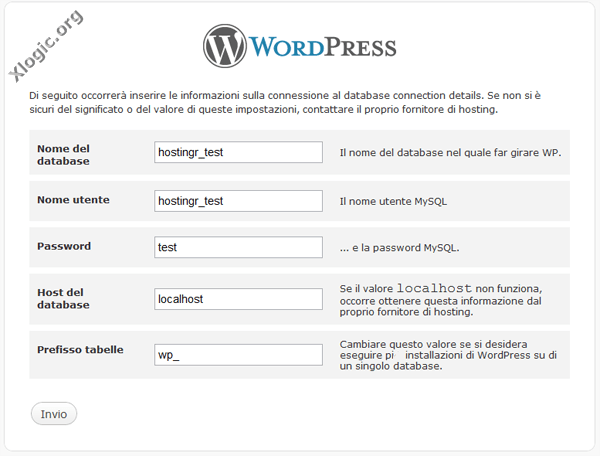
In questa schermata inseriamo nei vari campi il Nome del database, il Nome Utente e la Password creati in precedenza in cPanel. Clicchiamo su Invio.
Questa è una schermata che conferma la connessione con il database. Clicchiamo su Eseguire l’Installazione.
Ora possiamo inserire il Titolo Sito scelto per il nostro Blog, la Password per poter accedere nel pannello di amministrazione e la nostra eMail. Clicchiamo su Installa WordPress.
Se l’installazione và a buon fine, apparirà questa schermata. Clicchiamo su Collegati.
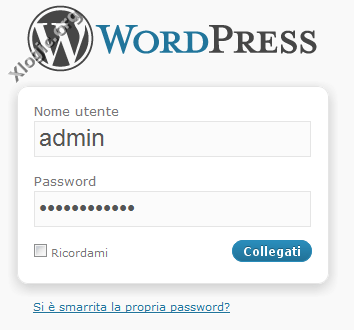
Inseriamo Admin e la Password scelta in precedenza per accedere nell’area amministrativa. Clicchiamo su Collegati.
Questo è il pannello amministrativo di WordPress, da qui possiamo creare categorie, inserire articoli e personalizzare il Blog con Temi e Plugin reperibili su Internet gratuitamente.
Questo invece è il nostro Blog con installato il Tema predefinito di WordPress.
La procedura per spostare WordPress e facile, ma deve essere eseguita nel modo giusto per assicurarsi che non risulti negativa per gli utenti e per i motori di ricerca. In questa breve guida vi elenchiamo i passi da effettuare per il trasferimento di un Blog WordPress verso un nuovo Hosting.
1 – Momentaneamente limitatiamo gli accessi dei motori di ricerca al nuovo sito. Mettiamo un file robots.txt sul nuovo dominio con il seguente contenuto:
User-agent: *
Disallow: /
2 – Disabilitiamo tutti i Plugin di WordPress, cancelliamo la cache, se utilizziamo un plugin per la cache.
3 – Eseguiamo un Backup dei files e del database in locale del vecchio sito.
4 – Sul nuovo dominio, carichiamo tutti i files, creiamo un database, creiamo un utente database, associamo l’utente al database. Il nome e la password per il database e l’utente, li troviamo all’interno del file wp-config.php
5 – Sempre nel file wp-config.php, inseriamo i dati del nuovo dominio in corrispondenza dei parametri wp_siteurl e wp_home
6 – A questo punto, installiamo il plugin Search and Replace con la quale effettuiamo una ricerca nel database e sostituiamo il vecchio URL con il nuovo URL. In alternativa, tramite Phpmyadmin possiamo sostituire tutte le occorrenze da vecchio URL a nuovo URL, in questo modo:
UPDATE wp_posts SET post_content = REPLACE (
post_content,
'vecchiosito.com',
'nuovosito.com');
7 – Ora, entriamo nel pannello di amministrazione di WordPress del nuovo dominio, controlliamo che il nuovo indirizzo sia impostato correttamente, riattiviamo i plugin.
8 – Rimuoviamo il file robots.txt o impostiamolo così:
User-agent: *
Disallow:
9 – Sul vecchio sito impostiamo un redirect:
Redirect 301 /vecchio http://www.nuovosito.com
così tutto il traffico viene ridirezionato verso il nuovo sito.
10 – Infine, modifichiamo tutti i vari servizi in rete con il nome del nuovo dominio.
Alla Prossima.
State cercando un Hosting Professionale per WordPress?
I nostri Piani Hosting sono l’ideale per WordPress. Offriamo Hosting a prezzi contenuti e prestazioni elevate.
L’installazione di WordPress è molto semplice ed in pochi minuti si ottiene un blog installato e funzionante. Una volta installato WordPress, ci sono una serie di altri passi da compiere per ottenere il massimo dal vostro blog. In questo breve articolo vi spieghiamo come configurare WordPress in 10 passi.
1. Permalink: Per impostazione predefinita gli URL dei vostri articoli sono tipo:
xlogic.org/blog/?p=116, questa struttura degli URL non è indicata a livello SEO ed è povera per l’usabilità (non ha senso per gli utenti).
Modificando la struttura degli url a qualcosa di simile xlogic.org/blog/i-nostri-piani-hosting.html è possibile includere le parole chiavi del post nell’url ed ha più senso per gli utenti.
Per effettuare questa modifica: clicchiamo su Impostazioni ->Permalink e nel campo Struttura Personalizzata inseriamo /%postname%.html/, se vogliamo che nell’URL sia visibile anche la categoria, inseriamo /%category%/%postname%.html/
2. Impostazioni Lettura: una cosa che molti sottovalutano sono le impostazioni di lettura delle pagine, impostiamolo a 5 o 6 articoli più recenti, il motivo è semplice: il Blog risulterà essere più veloce di conseguenza non verrete penalizzati da Google per la scarsa velocità del vostro sito, inoltre il Blog sarà più pulito e gli utenti navigheranno meglio, non sovraccaricate il vostro Blog.
3. Modificare la Categoria predefinita: Quando si installa WordPress la categoria di default è Senza categoria. Supponiamo che vogliate pubblicare un articolo e dimenticate di selezionare una categoria, il post sarebbe inserito in automatico sotto la categoria di default : Senza Categoria. Cambiamo il nome da Senza Categoria in News o altro.
Clicchiamo su Articoli -> Categorie, ora clicchiamo su Uncategorized per modificare il nome. In seguito, aggiungiamo altre categorie al Blog.
4. Caricare un Tema: Cliccando su Aspetto -> Installazione Temi possiamo scegliere il tema più appropriato per il nostro Blog. Una volta scelto il Tema, possiamo visualizzarlo tramite Anteprima o installarlo tramite Installa.
5. Attivare Akismet: Akismet è un plugin che blocca lo spam nei commenti ed è essenziale.
Akismet è già integrato in WordPress, basta attivarlo.
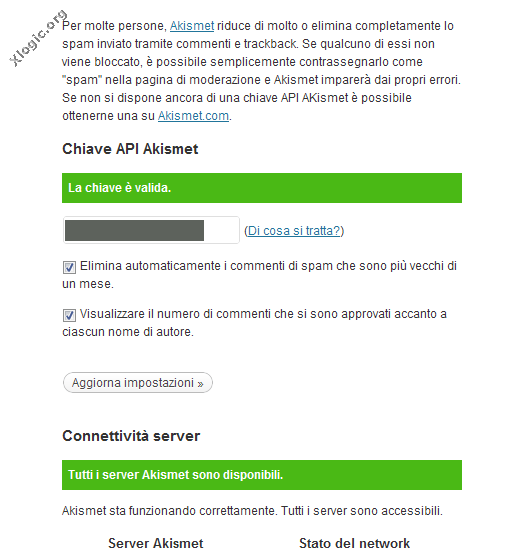
Per attivarlo clicchiamo nella pagina dei Plugin -> Akismet e lo attiviamo. Per completare l’attivazione, WordPress richiede una chiave API. È possibile ottenere questa chiave su akismet.com. Ora, clicchiamo di nuovo su Plugin –> Impostazioni e incolliamo il codice.
6. Attivare WordPress SEO: Yoast Wordpress SEO è sicuramente la soluzione SEO più completa per un Blog WordPress. Qui trovate una guida.
7. Attivare Google XML Sitemaps: Google XML Sitemaps genera una Sitemap XML compatibile con i principali motori di ricerca (Google, Yahoo, Ask, Msn) consentendo una facile indicizzazione del Blog. Ogni volta che si modifica o si aggiunge un post, la sitemap viene aggiornata e notificata ai motori di ricerca.
Clicca qui per scaricare il plugin Google XML Sitemaps.
7. Installare WP-Optimize : WP-Optimize è un plugin che consente di ottimizzare il Database, rimuovere le revision post, rimuovere i commenti spam e ottimizzare automaticamente tutte le tabelle. E’ un plugin che a nostro giudizio è essenziale per mantenere sempre pulito WordPress.
8. Installare WP-DB Backup: WordPress Database Backup permette di eseguire il backup di WordPress in manuale o in automatico. E’ disponibile un Backup programmato in grado di inviare alla vostra e-mail una copia di backup o in alternativa è possibile salvarlo direttamente nel server.
9. Installare WP SuperCache: WP Super Cache è un ottimo plugin che ottimizza le performance del vostro Blog migliorandone la velocità e il caricamento delle pagine. In alternativa è possibile installare w3 TotalCache.
10. L’ultima cosa da fare dopo l’installazione di WordPress è sicuramente la più importante: creare articoli unici ed originali, scritti in modo coinvolgente. I motori di ricerca amano questo tipo di post ma una cosa fondamentale è quella di essere costanti: più scrivete, più salirete nell’indice di gradimento di Google, Bing, Yahoo e altri!
Stai cercando un Hosting Professionale per WordPress?
I nostri Piani Hosting sono Professionali. Offriamo Hosting a prezzi contenuti e prestazioni elevate.