Guida Base ai nostri Piani Hosting : guida hosting

Xlogic cresce di giorno in giorno, grazie alla fiducia dimostrata dai clienti acquisiti, alcuni Webmaster esperti, altri alle prime armi e visto le numerose richieste di assistenza, abbiamo pensato di creare una guida dedicata ai meno esperti.

Ho acquistato un Piano Hosting con Dominio e adesso?

La prima cosa da fare è scaricare un Software Ftp per il trasferimento dei files da locale a remoto (dal vostro computer al server), il nostro consiglio ricade su FileZilla, un ottimo software gratuito e forse il più usato da parte dei Webmaster. Lo potete scaricare qui.

Come si configura Filezilla?

Dopo l’acquisto del vostro Hosting, vi verranno inviate le Informazioni Account, nella quale troverete i dati di accesso Ftp.

Apriamo FileZilla, clicchiamo su File -> Gestore siti -> Nuovo sito, inseriamo Host -> Tipo di accesso -> Account -> Utente -> Password -> Account, clicchiamo su connetti e verrà visualizzata la directory principale del Server.


I files e le pagine web del vostro sito saranno visibili su Internet solo se inseriti all’interno della directory public_html.


All’interno della directory public_html, al momento dell’attivazione del vostro account, viene creata automaticamente una pagina di cortesia.



Per rimuovere questa pagina, basta entrare nella directory public_html e cancellare il file index.html.

A questo punto, potrete caricare i vostri files o usare RvSiteBuilder per creare il vostro sito con estrema facilità, qui potete trovare una guida a RvSiteBuilder.


Oppure installare un Cms. I Cms più usati sono “WordPress e Joomla” e nel caso di un eCommerce ” OsCommerce, Prestashop e Opencart.

Per installare i Cms è possibile usare Softaculous che consente di installare un Cms automaticamente in un attimo, qui trovate una guida o un Video.


Se non volete usare Softaculous, sono disponibili delle guide WordPress e  Joomla per installarli da zero.

Nel caso di WordPress, sono disponibili delle guide per l’installazione dei Plugin

i-migliori-plugin-per-wordpress-2011

o per la scelta di qualche Tema Free

10-temi-free-per-wordpress-stile-magazine

temi-di-alta-qualita-per-wordpress-2011


Nei nostri Piani Hosting è necessario per regolamento attivare la cache su tutti i cms, nel caso di wordpress è disponibile una guida a Wp-SuperCache la potete trovare qui.

Nel caso in cui avete installato Wp-SuperCache e Wp-Minify e rilevate un errore di visualizzazione tipo questo:


Sarà necessario disattivare Wp-Minify e svuotare la cache o disattivare la voce “Compressione delle pagine in modo che esse siano servite più rapidamente ai visitatori. (Raccomandato)” in WP-SuperCache.

E per finire è disponibile anche una guida al nostro Pannello di Controllo Hosting: cPanel.

Tutte le FAQ.

Per ulteriori informazioni, contattateci nell’Area Supporto.


Alla Prossima.
 

Avete deciso di acquistare il servizio da Xlogic ma avete dei dubbi su come procedere?
Ad ogni problema c’è una soluzione e in questo caso la vostra soluzione siamo noi!

Questa guida vi condurrà all’acquisto del servizio desiderato seguendovi passo per passo e spiegandovi ogni singola voce presente in fase d’ordine.

A) Scelta del piano hosting e del dominio

Come scegliere il piano hosting?

Dipende se ad esempio sei un semplice utente o un webmaster, insomma dipende dalle esigenze.


I servizi offerti da Xlogic sono:

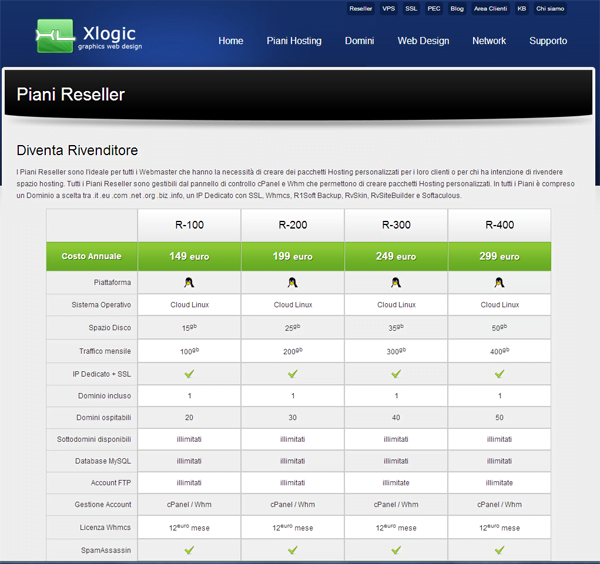
Piano Reseller

I Piani Reseller sono l’ideale per tutti i Webmaster / Agenzie Web che hanno la necessità di creare dei pacchetti Hosting personalizzati per i loro clienti o per chi ha intenzione di rivendere spazio hosting.

reseller


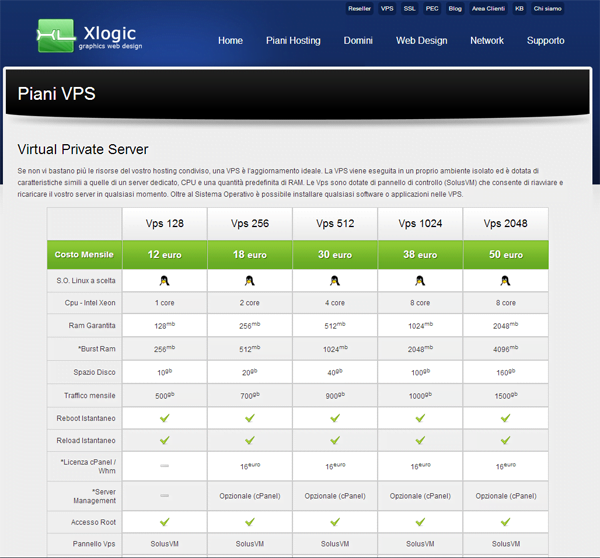
Piano VPS

Il VPS o server virtuale dedicato viene eseguito in un proprio ambiente isolato ed è dotata di caratteristiche simili a quelle di un server dedicato, CPU e una quantità predefinita di RAM.  Anche i VPS come i Server Dedicati possono essere Managed o UnManaged. I Virtual Private Server sono adatti per siti web medio/alti.

vps


Piano Hosting

E’ la forma più popolare del web hosting. Si chiama condiviso (Shared), perché molti siti web sono memorizzati e condividono le risorse di un unico server fisico. Gli account sono gestiti interamente dagli utenti tramite un pannello di controllo (cPanel) che dà anche ai principianti un rapido accesso e il pieno controllo del proprio hosting. L’hosting condiviso è adatto per siti web piccoli/medi.

Xlogic offre i seguenti piani:

Piano Mini, ideale per iniziare ad entrare nel mondo del web senza alcuna pretesa.

Piano Lite, ideale per siti di piccola dimensione già avviati.

Piano Base, ideale per siti di piccola/media dimensione (hosting multidominio).

Piano Premium, ideale per siti e-commerce di media/grande dimensione (hosting multidominio).

Piano Master, ideale per siti e-commerce di grande dimensione (hosting multidominio).

Che cosa significa hosting multidominio? clicca qui.

1


Come scegliere il dominio?

Clicca qui per visualizzare il dominio da scegliere.

dominio1

– Come scegliere il nome giusto per il dominio

Come scegliere la migliore soluzione di hosting

Come creare e promuovere un sito web

NB. Tutti i prezzi presenti nel sito sono da intendersi Iva Esclusa pertanto ad ogni importo che visualizzate dovrete aggiungere l’IVA.


B) Verifica dominio disponibile

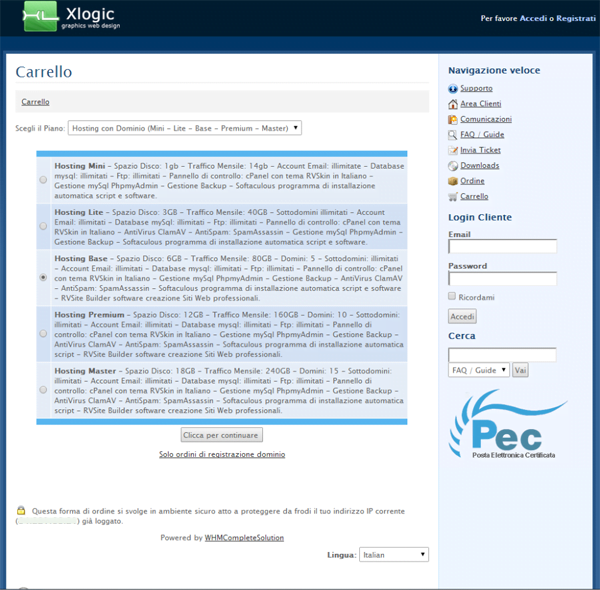
1.1 Clicca su questa pagina per procedere all’acquisto: acquista hosting

1.2 Una volta selezionato il piano hosting clicca su continua.

_______________________________________________

NB: oltre ad acquistare un piano completo (Hosting e Dominio).

– E’ possibile acquistare solo lo spazio hosting mantenendo il dominio su un altro provider cliccando nel menu a tendina “Hosting senza Dominio” e seguendo le fasi successive della guida.

– E’ possibile acquistare solo il dominio, il dominio sarà gestito da Xlogic, il cliente dovrà in seguito, comunicare i parametri dns (name server) da inserire nel pannello del dominio; per acquistare solo il dominio clicca qui.

______________________________________________

ordina1aPNG

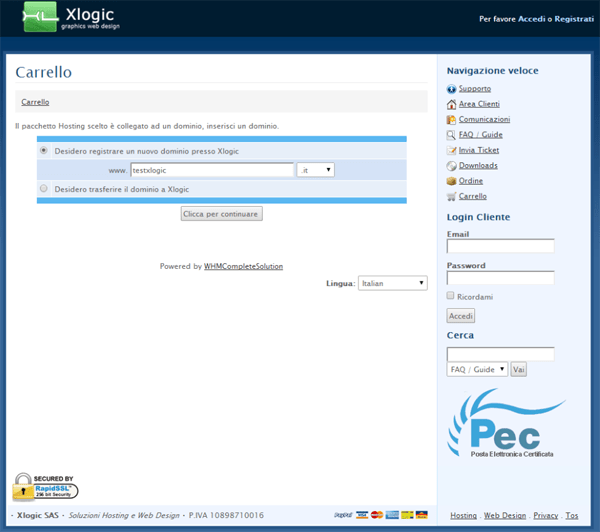
1.3 Per verificare la disponibilità del dominio bisogna inserire il nome che si vuole attribuire.

ordinaa

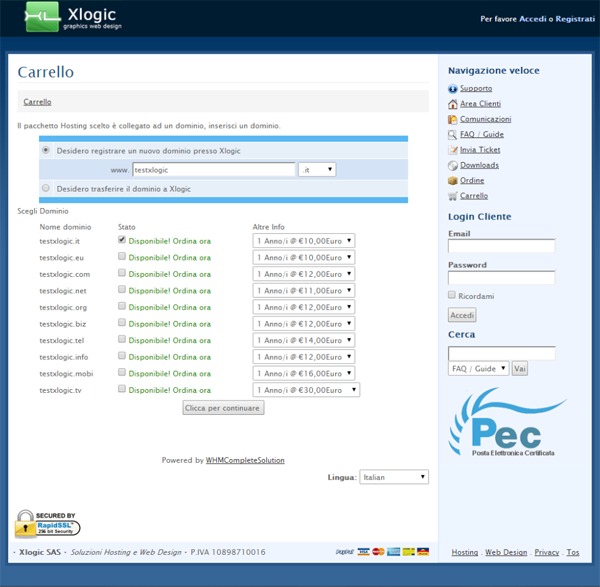
1.4 Una volta verificata la disponibilità scegliere il dominio da registrare.

ordina2a


C) Scelta Addons

ordina3a

1.1 Che cos’è l’IP dedicato e il certificato SSL

1.2 Che cos’è R1soft Backup

1.3 Che cosa sono i domini

stato dei domini

quanto tempo occorre per registrare un dominio

1.4 Che cos’è un CMS

– CMS (Content Management System) è un software, installato in un server web, il cui compito è quello di facilitare la gestione dei contenuti di siti web; i CMS più utilizzati sono: WordPress, Joomla, Drupal.

1.5 Che cosa indica l’opzione +1 Trasferimento Sito

– I tecnici provvederanno a trasferire i files e i database dal vecchio provider ad Xlogic; le mail non possono essere trasferite pertanto il team di Xlogic consiglia di effettuare un backup.

Nel caso decidessi di usufruire del servizio di trasferimento dovrai indicarci aprendo un ticket i dati d’accesso del vecchio pannello hosting, di FTP e di MYSQL.


C) Come configurare il dominio

ordina5a

In questa schermata bisognerà inserire il codice fiscale/partita iva e spuntare “Accept Nic.it registry terms and conditions”.

Spunta la voce Whois Privato se sei interessato ad acquistare il servizio.

– Che cos’è il whois privato


D) Come completare l’ordine e usufruire dell’eventuale codice promozionale

ordina6a

1.1 Inserendo l’eventuale codice promozionale e cliccando su “Convalida Codice” avrete a disposizione lo sconto offerto da Xlogic.

codice

Successivamente bisognerà inserire le informazioni cliente, saldare la fattura tramite carta di credito/paypal o bonifico bancario e completare l’ordine.

ordina7a

Attenzione: l’hosting e il dominio sono due servizi separati. Per il rinnovo dell’hosting verrà generata ed inviata una Fattura un mese prima dalla scadenza, mentre per il rinnovo del Dominio riceverete gli avvisi di scadenza, ma dovrete accedere nell’Area clienti e alla voce “I miei Domini” troverete la voce “Rinnova Dominio”, cliccando su Rinnova Dominio verrà creato un ordine e generata una fattura.

Se un Dominio scade, sarà possibile rinnovarlo fino a 30 giorni dopo la data di rinnovo. Durante questo tempo, il dominio non sarà accessibile e i servizi di posta elettronica associati smetteranno di funzionare.


Alla Prossima.