Aggiunto un nuovo Piano Hosting Multidominio : Master : domini

Visto la grande richiesta dell’Hosting Multidominio, da oggi è disponibile un nuovo Piano Hosting multidominio su Xlogic. Il nuovo Piano Hosting denominato Master: comprende uno Spazio Disco: 18GB – Traffico Mensile: 180GB – Domini: 15 – Sottodomini: illimitati – Account Email: illimitati – Database mysql: illimitati – Ftp: illimitati – Pannello di controllo: cPanel con tema RVSkin in Italiano – Gestione mySql PhpmyAdmin – Gestione Backup – AntiVirus ClamAV – AntiSpam: SpamAssassin – Softaculous programma di installazione automatica script – RVSite Builder software creazione Siti Web professionali.

Di seguito illustriamo i nostri Piani Hosting:

Piano Lite – 4 Euro (Anno)

Spazio Disco : 1GB
Traffico Mensile : 10GB
Database mysql : illimitati
Caselle Postali: illimitate
Domini Disponibili : 1
Sottodomini: illimitati

Piano Lite – 16 Euro (Anno)

Spazio Disco : 3GB
Traffico Mensile : 30GB
Database mysql : illimitati
Caselle Postali: illimitate
Domini Disponibili : 1
Sottodomini: Illimitati

Piano Base – 36 Euro (Anno)

Spazio Disco : 6GB
Traffico Mensile : 60GB
Database mysql : illimitati
Caselle Postali : illimitate
Domini Disponibili : 5
Sottodomini: Illimitati

Piano Premium – 76 Euro (Anno)

Spazio Disco : 12GB
Traffico Mensile : 120GB
Database mysql : illimitati
Caselle Postali : illimitate
Domini Disponibili : 10
Sottodomini: Illimitati

Piano Master – 126 Euro (Anno)

Spazio Disco : 18GB
Traffico Mensile : 180GB
Database mysql : illimitati
Caselle Postali : illimitate
Domini Disponibili : 15
Sottodomini: Illimitati


In tutti i Piani Hosting il dominio non è compreso, il prezzo dei Domini è consultabile in questa pagina.

Link ai nostri Piani Hosting

Link ai VPS (Virtual Private Server)

Link ai Piani Reseller (Rivenditori)


Il memory_limit dei nostri server è di 128mb.
In tutti i nostri Server il sistema operativo usato è Linux CentOS 5/6 64bit e CloudLinux.
I nostri Server sono tutti dotati di Processori Intel® Xeon, RAID, 8/16/24/32GB di RAM.


Upgrade Hosting: è possibile in qualsiasi momento aggiornare il proprio Piano Hosting ad un piano superiore o in alternativa si può acquistare più traffico mensile e spazio disco da aggiungere. I prezzi dei seguenti Upgrade sono visibili nel modulo d’ordine al momento dell’acquisto.


Attenzione: Per Domini disponibili: si intende il numero di Domini a disposizione da poter sfruttare nello spazio hosting acquistato e non la registrazione o il trasferimento di un nome a dominio. Nel Piano Base/Premium/Master sono disponibili rispettivamente 5/10/15 Domini, i Domini disponibili dovranno essere registrati o trasferiti presso Xlogic.


Alla Possima.

 

In questo articolo vi illustriamo la procedura necessaria per trasferire un Dominio su Xlogic. Per trasferire un dominio presso di noi è necessario disporre del Codice Auth o EPP. Questo codice viene fornito dal vecchio provider ed in alcuni casi è reperibile nel Pannello Hosting.

Alcuni Registrar mettono il dominio mantenuto presso di loro in uno stato REGISTRAR-LOCK o TRANSFER PROHIBITED non permettendone il trasferimento. In questo caso, per poter trasferire il dominio è necessario richiedere la messa in stato ACTIVE all’attuale Registrar. E’ possibile controllare lo stato del dominio (Whois) tramite questo indirizzo http://www.whois.net/. Solo i domini che si trovano in status ACTIVE o OK possono essere trasferiti.

Procedura di trasferimento:

1. Scegli il Piano Hosting più adatto alle tue esigenze, visualizza i nostri Piani Hosting.

2. Effettua l’ordine, seguendo la procedura guidata:


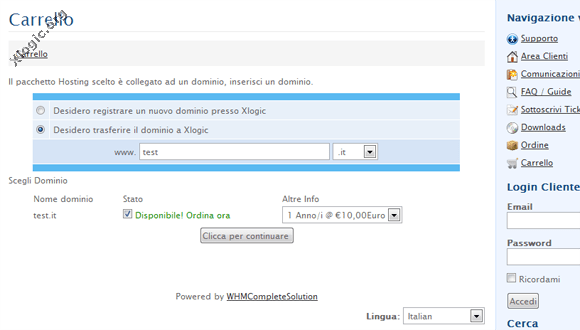
Inserisci il nome del tuo Dominio:


In questa pagina è possibile configurare il Piano Hosting aggiungendo alcuni Servizi:


Ora, in questa pagina inserisci il Codice Auth descritto in precedenza. E’ anche possibile aggiungere il WHOIS Privato: un servizio di oscuramento dei dati.

Termina l’ordine inserendo i tuoi dati, effettua il pagamento tramite Carta di Credito, PayPal o Bonifico Bancario.


3. Una volta attivato l’ordine, inizia il trasferimento del dominio: lo stato del Dominio viene messo in PendingTransfer. La durata del trasferimento durerà fino a 5 giorni, durante la quale ti verrà inviata una email contenente il cambio di Provider/Maintainer/Registrar, dovrai cliccare nel link di approvazione per confermare il trasferimento del tuo dominio. Alla fine dei 5 giorni il dominio sarà automaticamente trasferito presso di noi.

Attenzione: Per cliccare nel link di approvazione del trasferimento si hanno a disposizione solamente 5 giorni dal momento in cui viene chiesto il trasferimento del dominio. Dopo i 5 giorni il link di verifica risulterà scaduto e il trasferimento interrotto. Dovrai ricominciare il trasferimento.

NB: Non è possibile trasferire domini se sono stati registrati/trasferiti da almeno 60 giorni.


Durante il Trasferimento il mio sito sarà visibile?

Certamente, il tuo sito sarà comunque visibile. Durante il trasferimento ti verranno inviati i parametri Dns da poter inserire nel tuo vecchio pannello di hosting, in questo modo potrai utilizzare fin da subito il nostro Hosting. Se hai bisogno di aiuto per impostare i Dns nel tuo vecchio pannello di hosting, non esitare a contattare il nostro supporto.


Alla Prossima.


Tutti i nostri piani di Hosting Professionale, Hosting Reseller, Server Dedicati e VPS (Virtual Private Server),sono garantiti da uno SLA fissato nel valore del 99,9% su base mensile. Lo SLA per l’uptime è a copertura del funzionamento di tutta l’infrastruttura di rete, sarà considerato come downtime il tempo di indisponibilità del servizio.

Il periodo di downtime viene calcolato a partire dalla segnalazione da parte del cliente (tramite ticket o e-mail) sino al momento in cui il servizio torna nuovamente disponibile. Non rientrano nella copertura dello SLA i seguenti casi:

1 – I tempi di inattività che si verificano a causa di catastrofi naturali o attacchi DDoS contro la rete non contano ai fini del calcolo degli SLA.

2 – Le interruzioni del servizio causate da malfunzionamenti delle dorsali di collegamento o di problemi relativi a malfunzionamenti della vostra linea.

3 – Malfunzionamento e/o errate configurazioni di eventuali software installati dal cliente.

4 – Manutenzione del datacenter preavvisata o manutenzione e aggiornamenti dei nostri Server.

La tabella seguente indica l’intervallo di tempo e le percentuali di Uptime.

99.9999%32 secondi
99.999%5 minuti
99.99%53 minuti
99.9%9 ore
99%4 giorni

Se il servizio scende al di sotto dell’Uptime del 99,9% in un mese, verrà accreditato un mese gratuito. Questo deve essere richiesto tramite ticket o e-mail entro 7 giorni dal problema. Il livello di uptime è calcolato dalla nostra pagina di Stato dei Server. Tutti i servizi scontati non sono garantiti da SLA.

Il contratto è visualizzabile alla pagina SLA.


Alla Prossima


Stai cercando un Hosting Professionale o vuoi Registrare un Dominio?

I nostri Piani Hosting sono l’idealeOffriamo Hosting a prezzi contenuti e prestazioni elevate.


Un Certificato SSL (Secure Sockets Layer) offre sicurezza e privacy per i propri clienti, si rivela particolarmente utile per siti di eCommerce dove gli utenti per effettuare un acquisto devono inserire il numero della propria carta di credito e quindi stabilire una connessione sicura e cifrata può essere un incentivo ad effettuare l’acquisto.

Offriamo un indirizzo iP Dedicato al costo di 30 Euro all’anno, incluso nell’offerta un certificato SSL per la sicurezza del vostro Sito. Il certificato SSL incluso con l’indirizzo IP Dedicato è il Positive SSL della Comodo, in alternativa se il Certificato SSL della Comodo non fosse gradito è possibile aggiungere uno dei seguenti Certificati SSL.

I Certificati SSL:

Rapid SSL 19 euro
Quick SSL Basic 69 euro
Quick SSL Premium 99 euro
True BusinessID 129 euro

Vai alla pagina dei Certificati SSL


Stai cercando un Hosting Professionale?

I nostri Piani Hosting sono Professionali.

Offriamo Hosting a prezzi contenuti e prestazioni elevate.


Alla Prossima.


In questa pagina è possibile confrontare i vari prezzi dei Domini disponibili su Xlogic. Per ogni Dominio è possibile aggiungere il WHOIS PRIVATO (ID Protection), un servizio di oscuramento dati. Che cos’è Whois: è un servizio che garantisce la privacy dell’intestatario del dominio e non rende disponibile pubblicamente i propri dati. I domini .it verranno registrati senza l’uso del Fax e verranno attivati in tempo reale. Il costo del Dominio è Annuale.

Link alla Pagina dei Domini

Ling alla Pagina Hosting


Come avviare un Blog? Se vuoi diventare un Blogger e iniziare la tua avventura su Internet con un Blog dall’aspetto professionale, segui questa guida che ti aiuterà ad installare e configurare Wordpress in pochi minuti.

I seguenti passi riassumono il processo di creazione di un Blog (WordPress) con un nome a Dominio.

  1. Trova lo scopo del tuo blog
  2. Registra un nome di Dominio
  3. Acquista un Hosting
  4. Installa WordPress
  5. Personalizza il tuo blog
  6. Inizia a bloggare


Fase 1: Trova lo scopo del tuo blog

Prima di poter realmente avviare un Blog è necessario sapere che cosa hai intenzione di fare con il tuo Blog. Quale sarà il tema principale del tuo Blog? Vuoi scrivere sui monumenti locali o sulle ricette di cucina Cinese. Innanzitutto, dovresti effettuare una ricerca di alcune parole chiave su Google prima di finalizzare l’argomento del tuo Blog.


Fase 2: Registra il tuo nome a Dominio

Una volta trovato lo scopo per il tuo Blog, devi scegliere un nome a Dominio (l’indirizzo Web del tuo Blog). Se desideri avviare un Blog di cucina, puoi scegliere un nome a Dominio come:

http://lamiacucina.it o http://cucinadicasamia.it.

Su Xlogic puoi cercare ed acquistare il nome a Dominio desiderato. E’ possibile registrare molte estensioni: .com, .net.org, .it, etc.

Link alla Pagina dei Domini


Fase 3: Acquista un Hosting

Una volta che hai un nome a Dominio è necessario acquistare uno Spazio Web Hosting per il tuo Blog.

Su Xlogic trovi degli ottimi Piani Hosting ottimizzati per WordPress.

Link alla Pagina dei Piani Hosting


Fase 4: Installa il tuo Blog WordPress

Per l’installazione di WordPress, leggi questa guida:

Guida Installazione WordPress 3.1 in Italiano

Anche se la guida spiega l’installazione di WordPress 3.1, puoi scaricare l’ultima versione di WordPress e seguirla, i passi dell’installazione non cambiano.


Fase 5: Personalizza il tuo blog

Dopo aver installato WordPress, ti consiglio di leggere questa guida:

10 Cose da fare dopo l’installazione di WordPress


Fase 6: Inizia a Bloggare

Crea una pagina About Me o Chi siamo. L’utilizzo di nomi reali e le immagini degli autori del Blog migliora la credibilità. Dovresti anche creare una pagina con i Termini e le Condizioni. Questo è tutto ciò che dovevi sapere su come avviare un Blog. Ora è il momento di iniziare a Bloggare. Inizia a scrivere articoli con una cadenza di 2/3 giorni ed usa le parole chiave sugli argomenti che la gente vuole leggere. Promuovi il tuo Blog su Forum, siti di Social Media, Article Marketing e commentando su altri Blog.

Ricorda che se vuoi ottenere molti visitatori, devi scrivere degli ottimi articoli con una cadenza di 2/3 giorni, non copiare dagli altri Blog.


Alla Prossima.