Tutorial

Questa di oggi è una breve guida che vi mostrerà come utilizzare un Client FTP per caricare i files sul vostro sito web. FTP (File Transfer Protocol) è il modo più veloce e conveniente per trasferire i file su Internet, la maggior parte dei webmaster utilizzano FTP per caricare i propri files nei loro account di hosting.

Come usare FTP per il trasferimento file?
Per trasferire i files tramite File Transfer Protocol (FTP) è necessario stabilire una connessione FTP. Per effettuare una connessione FTP è possibile utilizzare un browser Web (Internet Explorer, Mozilla Firefox, etc.) o un client FTP. Per trasferire un file con FTP è necessario avere anche un account FTP per lo spazio web dove si prevede di caricare i files. Se non avete un Hosting considerate il nostro Xlogic.

Quando si utilizza un browser web per una connessione FTP, l’upload può essere molto lento e i download non sono protetti (non raccomandato per l’upload o il download di files di grandi dimensioni).

Client FTP
Un client FTP è un software progettato per trasferire files tra due computer su Internet. Ha bisogno di essere installato sul computer e può essere utilizzato solo con una connessione diretta a Internet.

I Client FTP più conosciuti sono FileZilla, CuteFTP o SmartFTP, quasi tutti i Client FTP hanno la funzione Resume che consente di riprendere un download non terminato con successo, questa è una caratteristica molto utile per gli utenti con connessioni Internet lente.

L’interfaccia dei Client FTP è di solito divisa in due, il riquadro a sinistra mostra i files e le cartelle presenti sul computer (Desktop, Documenti, etc.), mentre nel riquadro a destra vengono visualizzati i files sul server remoto (vedrete la cartella public_html dove sono memorizzati i file del vostro sito.

Guida Filezilla
Questa guida vi mostrerà come utilizzare FileZilla per caricare i files del vostro sito web. FileZilla è un software potente e gratuito ed è il più popolare ed usato dai webmaster di tutto il mondo. Qui è possibile scaricare FileZilla .

Xlogic offre in tutti i Piani Hosting account illimitati FTP, FileZilla è pienamente compatibile con i nostri servizi di hosting.

Caratteristiche di FileZilla:
Interfaccia utente intuitiva e facile da usare; Supporto FTP, FTP over SSL / TLS (FTPS e FTPES) e SSH File Transfer Protocol (SFTP); Disponibile per Windows, Linux, BSD, Mac OS X e altro; Supporto multilingua; Supporta resume e trasferimento di file di grandi dimensioni; Site Manager e coda di trasferimento; Drag & drop; Trasferimento regolabile limiti di velocità; Filtri nomefile; Confronto directory; Configurazione di rete guidata; Editing file remoti; Opzione Keep-alive; Ricerca file remoti e molto altro.

Come usare FileZilla?
Una volta che FileZilla è stato scaricato ed installato sul computer, lo avviamo ed inseriamo il nome del dominio nel campo Host (possiamo anche usare l’indirizzo IP del server), poi inseriamo il nome utente e la password (sono gli stessi utilizzati per accedere a cPanel), ed infine la porta FTP (21) che viene inserita automaticamente.

Clicchiamo su Connessione Rapida e verrà visualizzato l’elenco dei files, ora clicchiamo nella cartella public_html.

E’ anche possibile gestire e salvare più connessioni FTP cliccando su File -> Gestore Siti. Ricordatevi che i files che vengono visualizzati su Internet sono i files inseriti nella cartella public_html, sono files pubblici.

Come usare FileZilla dietro un Firewall?

Se la connessione è bloccata da un firewall o da un router è necessario utilizzare una modalità passiva per FTP per ottenere una connessione stabile.

È possibile configurare questa impostazione come in figura:

Avviamo FileZilla e andiamo in Modifica -> Impostazioni  -> Connessione e impostiamo la modalità passiva usando Usa l’indirizzo IP esterno del Server.


Alla Prossima


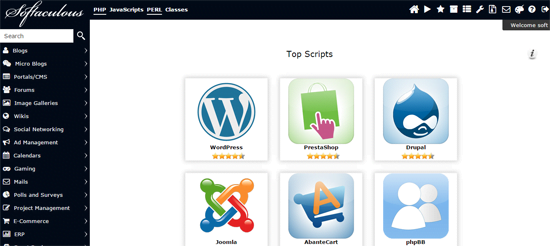
Softaculous è un software che permette di installare in automatico la maggior parte dei CMS e Script disponibili in rete nel tuo piano Hosting in pochi secondi, disponibile sul nostro Hosting.

A differenza di altri auto-installatori Softaculous è molto più veloce, ben progettato e installa tutti gli script in pochi secondi in tutte le lingue, viene aggiornato continuamente, ed ora dispone di 370 script da poter installare.

Softaculous


Softaculous è disponibile in tutti i nostri Piani Hosting.

Visualizza DEMO.

Alla Prossima.


Il DNS (Domain Name System) traduce un nome di dominio in un numero IP (detta risoluzione diretta) e viceversa da un numero IP ad un nome di dominio (detta risoluzione inversa).

Esistono diversi tipi di record DNS e ad ognuno possono corrispondere diversi tipi di informazioni.
I principali sono:

  • Record A – Indica la corrispondenza tra un nome ed uno (o più) indirizzi IP (per la precisione indirizzi IPv4, ovvero la versione attualmente in uso).
  • Record MX – (Mail eXchange) indica a quali server debba essere inviata la posta elettronica per un certo dominio.
  • Record CNAME – Sono usati per creare un alias, ovvero per fare in modo che lo stesso calcolatore sia noto con più nomi. Uno degli utilizzi di questo tipo di record consiste nell’attribuire ad un host che offre più servizi un nome per ciascun servizio. In questo modo, i servizi possono poi essere spostati su altri host senza dover riconfigurare i client, ma modificando solo il DNS.
  • Record PTR – Il DNS viene utilizzato anche per realizzare la risoluzione inversa, ovvero per far corrispondere ad un indirizzo IP il corrispondente nome di dominio. Per questo si usano i record di tipo “PTR” (e una apposita zona dello spazio dei nomi in-addr.arpa).
  • Record AAAA – È come il Record A ma lavora con l’IPv6 e restituisce un indirizzo IPv6.
  • Record SRV – Identificano il server per un determinato servizio all’interno di un dominio. Possono essere considerati una generalizzazione dei record MX.
  • Record TXT – Associano campi di testo arbitrari ad un dominio. Questi campi possono contenere una descrizione informativa oppure essere utilizzati per realizzare servizi.

Vi sono anche tipi di record “di servizio”, necessari al funzionamento del database distribuito:

  • Record NS – Utilizzato per indicare quali siano i server DNS autorevoli per un certo dominio, ovvero per delegarne la gestione.
  • Record SOA – (Start of Authority) usato per la gestione delle zone DNS.


Dopo la Registrazione o il Trasferimento di un Dominio

Dal momento in cui vengono inseriti dei nuovi IP e modificati i DNS, inizia la Propagazione dei DNS, un periodo che dura all’incirca dalle 2 alle 12 ore durante la quale il proprio sito potrebbe non essere visualizzato correttamente e risultare irraggiungibile.


Come Verificare la Propagazione DNS?

Per controllare la corretta propagazione dei DNS del proprio sito e verificarne eventualmente malfunzionanti sono disponibili alcuni Tools Online.

ViewDNS.Info è uno dei migliori e il più facile da usare per la Propagazione Dns. Basta accedere al sito Web, inserire il nome del dominio e lui cercherà lo stato della propagazione DNS in 19 server, mostrando il risultato dell’IP del server da cui ha ottenuto risultato.

HOST-Tracker.com offre il monitoraggio da molti nodi diffusi in tutto ilmondo. Per controllare se il sito è attivo e accessibile basta controllare l’ip del server e se non è lo stesso IP del vostro server, allora non è completamente propagato.

IntoDNS.com è sicuramente il più usato, anche qui basta digitare il proprio nome a dominio per eseguire il test e verranno evidenziati eventuali problemi trovati.

WhatsmyDNS.net consente di eseguire una ricerca DNS per verificare l’indirizzo IP i nomi degli host e le altre informazioni DNS contro una selezione di name server a caso in tutto il mondo, utile per verificare lo stato attuale della propagazione dei DNS dopo aver modificato le zone domini.

DNSqueries.com offre molti Tools Diagnostici, tra cui Check DNS Dominio.


Alla Prossima


Stai cercando un Hosting Professionale o vuoi Registrare un Dominio?

I nostri Piani Hosting sono l’idealeOffriamo Hosting a prezzi contenuti e prestazioni elevate.


Hack Security è un nuovo servizio creato dalla Xlogic per proteggere il vostro sito web.

Con il servizio Hack Security il vostro sito verrà monitorato in real time e verrà effettuata una scansione giornaliera dei files, nel caso ci fossero files infetti da Malware, sarà nostra cura metterli in quarantena.

In alcuni casi mantenere i software (CMS) e gli script aggiornati non serve. E’ importante ricordare che la maggior parte dei plugin, temi e altri script non vengono creati dagli sviluppatori dei CMS, sono scritti da sviluppatori esterni e possono contenere buchi di sicurezza o files nocivi.


Quali sono i sintomi di un sito compromesso?

I sintomi di un sito compromesso possono essere:

– cambiamento dei contenuti

– infezione dei computer dei vostri visitatori con un virus

– invio spam a raffica con conseguente sospensione del sito da parte del provider

– cambio password CMS / cPanel

Tutto questo provoca la perdita di credibilità del sito e anche il posizionamento nei motori di ricerca ne risente e si cominciano a perdere posizioni, Google riesce ad identificare e penalizza un sito compromesso.


Quali sono i servizi compresi con Hack Security?

– protezione in Real Time dei files

– scansione giornaliera dei files

– controllo completo di tutti i file alla ricerca dello script dannoso, eseguito manualmente

– modifica password cPanel/Database/CMS

– ripristino permessi files/directory


Hack Security è compreso nei piani Hosting (Premium-Master-Hosting Mail- Hosting SemiDedicato-Hosting Dedicato) ed è opzionale per i piani Hosting (Mini-Lite-Base), può essere aggiunto in fase d’ordine per soli 50 euro all’anno.


Alla Prossima.


In questo articolo descriviamo alcune delle più comuni tecnologie per l’Hosting.


Adobe Dreamweaver

Dreamweaver è uno strumento di progettazione web di proprietà di Adobe Systems, esso consente agli utenti di sviluppare un sito web senza alcuna conoscenza. Dreamweaver ha il supporto per le tecnologie web, come CSS, JavaScript, ASP.NET, ColdFusion, JavaServer e PHP,  è disponibile sia per sistemi operativi Mac e Windows.

ASP – Active Server Pages

ASP è una tecnologia server-side scripting sviluppato da Microsoft.

Con ASP è possibile creare pagine web dinamiche inserendo codice di script all’interno di pagine HTML. Il codice viene eseguito dal server Web prima che la pagina venga restituita al browser. VBScript e JavaScript sono compatibili.

ASP è un componente standard di Windows 95,98, 2000 e XP. Può essere attivato su tutti i computer che eseguono Windows.

CGI

Gli script CGI sono eseguibili che vengono eseguiti sul server per la produzione di pagine web dinamiche e interattive.

La maggior parte degli ISP offrono questo tipo di funzionalità. CGI è molto comune su server Unix o Linux.

Chili! Soft ASP

La tecnologia ASP di Microsoft funziona solo su piattaforme Windows.

Tuttavia, Chili! Soft ASP è un prodotto software che consente a ASP di girare su UNIX ed altre piattaforme.

Cold Fusion

Cold Fusion è un altro linguaggio server-side scripting utilizzato per sviluppare pagine web dinamiche.

Cold Fusion è sviluppato da Adobe.

JSP

JSP è una tecnologia server-side come ASP, sviluppato dalla SUN.

Con JSP è possibile creare pagine web dinamiche, inserendo il codice Java all’interno delle pagine HTML. Il codice viene eseguito dal server Web prima che la pagina venga restituita al browser.

Dato che JSP utilizza Java, la tecnologia non si limita a server specifici per la piattaforma.

Hosting Linux

Hosting Linux è un mezzo di hosting per servizi web che viene eseguito sul sistema operativo Linux.

Hosting Unix

Hosting Unix è un mezzo di hosting per servizi web che viene eseguito sul sistema operativo Unix.

Unix è stato il primo sistema operativo per server nel web, ed è noto per essere affidabile e stabile. Spesso meno costoso di quelli  per Windows.

Hosting Windows

Hosting Windows è un mezzo di hosting per servizi web che viene eseguito sul sistema operativo Windows.

E’ consigliato scegliere l’hosting per Windows, se si prevede di utilizzare ASP (Active Server Pages) come server di scripting o se si prevede di utilizzare un database come Microsoft Access o Microsoft SQL Server.

PHP

PHP è l’alternativa e concorrente di ASP Microsoft.

PHP è perfettamente adatto per lo sviluppo Web e può essere integrato direttamente nel codice HTML. La sintassi di PHP è molto simile a Perl e C. PHP è spesso usato insieme ad Apache (web server) su vari sistemi operativi, inoltre supporta ISAPI e può essere utilizzato con IIS di Microsoft su Windows.

PHP supporta diversi tipi di database, come MySQL, Informix, Oracle, Sybase, solido, PostgreSQL, ODBC generici, etc…

Microsoft FrontPage

FrontPage è uno strumento di progettazione per siti web sviluppato da Microsoft.

FrontPage consente agli utenti di sviluppare un sito web senza alcuna conoscenza dello sviluppo web. La maggior parte delle soluzioni di hosting supportano le estensioni del server di FrontPage.


Alla Prossima.


Il carico sui nostri server è mantenuto molto al di sotto delle sue capacità. Questo consente di supportare quasi ogni tipo di sito, da piccoli siti personali a portali aziendali, da semplici script PHP a forum enormi. Sebbene il vostro sito sia ottimizzato e messo in cache, in alcuni casi potrebbe caricare lentamente. Ci sono molti fattori che influenzano negativamente le prestazioni di un sito, quali:

  • Problemi di connettività – connessione lenta o instabile tra l’utente e il server.
  • Applicazione / Sviluppo problemi – il codice del sito web non è ottimizzato o scritto male.
  • Scalabilità – quando le esigenze del sito web ha superato la capacità del server.


Problemi di connettività

Al fine di risolvere tali questioni è necessario controllare la connettività Internet al server. Ecco alcuni suggerimenti:

  • Eseguite un controllo ping e traceroute. Confrontate i risultati con altri siti. Di solito i risultati con meno di 200 ms vanno bene e non indicano problemi;
  • Provate a lavorare nel pannello di controllo (cPanel);
  • Controllate la velocità di download delle email.

La connettività influisce notevolmente quando un sito ha:

  • Animazioni Flash;
  • Grafica non ottimizzata;
  • Download di file enormi.

Per eseguire un Ping, aprite il Prompt del Dos e digitate ping nomedominio, mentre per eseguire un Traceroute aprite il Prompt del Dos e digitate tracert nomedominio.

NB: Il Ping dei nostri server dall’Italia è di circa 40/45 ms, se rilevate una media molto più alta, avete dei problemi di connettività.


Applicazione / Sviluppo problemi

Questo è probabilmente il caso più comune per un sito web. Ci sono molti strumenti utili per studiare questo problema, leggi: Come migliorare la velocità del vostro sito con FireBug e PageSpeed

Ecco cosa comprende:

Query database MySQL lente e pesanti: sono generate da varie applicazioni (forum, cms, soluzioni e-commerce) e script personalizzati. Una query MySQL è considerata lenta e pesante quando viene eseguita per più di 1 secondo.

Lentezza script remoti e risorse: quando nel sito si includono feed RSS, animazioni flash, banner e altre risorse esterne. Quando si includono risorse remote state già rallentando il vostro sito.  A volte questo avrà poco o nessun effetto (Google Adsense per esempio), altre volte rallenta di molto il caricamento delle pagine, es. (feed RSS), banner.

Lentezza script locali: di solito quando le pagine sono sovrappopolate di contenuti, oppure quando script, immagini o animazioni vengono caricati in modo errato. Il primo caso è quando una pagina include troppi articoli, chat boxes, moduli, animazioni flash, etc. Se date un’occhiata ai siti web o ai portali più popolari, noterete che la maggior parte di essi sono molto compatti, questo perché ogni contenuto aggiuntivo rallenta il sito a prescindere dalla potenza di un server. Troppi contenuti, rallentano il vostro sito e confonde i visitatori.


Scalabilità

Hosting condiviso: fornisce le risorse di un server condiviso per molti siti web.

Pro:

  • Prezzi accessibili;
  • Facilità di utilizzo con poca conoscenza tecnica richiesta;

Contro:

  • CPU e memoria sono inegualmente ripartite da tutti gli utenti;
  • Configurazioni del server personalizzate non sono ammesse;


Hosting dedicato: porta l’hosting condiviso al livello successivo, fornisce più risorse di un server.

Pro:

  • Risorse del server: meno account ospitati su un server, rispetto ad un condiviso;
  • Meno Restrizioni, anche nei momenti di picco delle attività. Assegnazione della CPU insieme ad altre risorse rispetto ad un hosting condiviso;
  • Backup ogni giorno per la protezione dei dati del cliente. Inoltre, il certificato SSL è incluso;

Contro:

  • L’aumento dei prezzi rispetto agli hosting condivisi;
  • Le configurazioni personalizzate del server non sono ammesse.


VPS (Virtual Private Server): sta a metà tra un hosting dedicato e un server dedicato. In questo caso, un server fisico è diviso in più server virtuali indipendenti. In pratica, ogni server virtuale può ad esempio essere considerato come un dedicato, perché un sistema operativo viene installato su di esso a seconda delle esigenze dell’utente e di conseguenza l’utente sfrutta le risorse assegnategli.

Pro:

  • CPU e memoria dedicata;
  • Migliori prestazioni;
  • Le configurazioni del server personalizzate sono consentite;
  • Prezzi convenienti, rispetto alle soluzioni dei server dedicati;

Contro:

  • Prezzi più elevati degli hosting condivisi e degli hosting dedicati;


Server dedicati – preferito da professionisti che hanno bisogno di molte risorse.

Pro:

  • CPU e memoria dedicata garantita;
  • Le configurazioni del server personalizzate sono consentite;
  • Pieno accesso alla configurazione del server;

Contro:

  • Aumento dei prezzi;
  • Competenze e conoscenze avanzate;


Hai bisogni di un Hosting per il tuo sito, visita Xlogic.


Alla Prossima.