L’hosting dedicato Xlogic è indicato quando un progetto supera le risorse del condiviso ma non richiede necessariamente la gestione completa di un server. La valutazione deve considerare CPU, memoria, spazio, traffico, numero di siti, posta, backup e possibilità di crescita.
Nota di aggiornamento: Nomi dei piani, prezzi, hardware e servizi descritti nel testo originale sono storici. Per una scelta attuale consulta esclusivamente le pagine commerciali correnti e richiedi conferma tramite ticket.
Informazioni aggiornate e controlli essenziali
Se non vi bastano più le risorse dell’hosting condiviso nella quale risiede il vostro sito e non si hanno le conoscenze necessarie per poter gestire un server virtuale (VPS) o un server dedicato, i nostri nuovi piani di Hosting dedicato sono la soluzione migliore per voi.
I nuovi piani di Hosting Dedicato sono suddivisi in: Mail, Semidedicato e Dedicato, i server utilizzati sono estremamente potenti e allo stesso tempo ospitano un numero limitato di utenti, in modo da fornire più risorse rispetto a quelle offerte nei piani di hosting condiviso.
Il servizio comprende le funzioni di: backup (R1soft), cron jobs, statistiche e molto altro, inoltre le email orarie consentite sono molto alte permettendo di usare Newsletter o Mailing List con tranquillità.
Nei piani Semidedicati e Dedicati è compreso anche un lP Dedicato con SSL, i vantaggi di avere un IP non condiviso con altri utenti sono molti, una migliore indicizzazione nei motori di ricerca, la possibilità di utilizzare certificati SSL (compreso) per rendere sicuro l’accesso ad aree protette del proprio sito e l’impossibilità di finire in Blacklist.
Di seguito le caratteristiche principali dei nuovi piani:
HOSTING MAIL
- Costo Mensile: € 10,00 + IVA
- Processore: Dual Xeon E5-2630 V2 – SAS – Raid 5
- Piattaforma: CloudLinux – LiteSpeed – (Cage)
- Spazio Disco: 10GB
- Traffico Mensile: 100GB
- Email orarie consentite: 1000
- CPU – Ram Assegnata: 20% – 256MB
- * Domini Disponibili: 1
- ° R1Soft Backup incluso
HOSTING SEMIDEDICATO
- Costo Mensile: € 20,00 + IVA
- Processore: Dual Xeon E5-2630 V2 – SAS – Raid 10
- Piattaforma: CloudLinux – LiteSpeed – (Cage)
- Spazio Disco: 20GB
- Traffico Mensile: 300GB
- Email orarie consentite: 2000
- CPU – Ram Assegnata: 35% – 512MB
- * Domini Disponibili: 3
- ° R1Soft Backup incluso
- IP Dedicato Incluso + Certificato SSL
HOSTING DEDICATO
- Costo Mensile: € 30,00 + IVA
- Processore: Dual Xeon E5-2630 V2 – SAS – Raid 5
- Piattaforma: CloudLinux – LiteSpeed – (Cage)
- Spazio Disco: 30GB
- Traffico Mensile: 500GB
- Email orarie consentite: 4000
- CPU – Ram Assegnata: 50% – 1GB
- * Domini Disponibili: 5
- ° R1Soft Backup incluso
- IP Dedicato Incluso + Certificato SSL
*Per Domini disponibili: si intende il numero di Domini a disposizione da poter sfruttare nello spazio hosting acquistato e non la registrazione o il trasferimento di un dominio.
° R1Soft Backup è uno dei software più utilizzati e conosciuti nel mondo del web ed ha la funzione di effettuare automaticamente ogni notte un backup e il cliente può richiedere il ripristino del sito web aprendo un ticket e specificando cosa ripristinare (es: files e database / solo files / solo database / solo sottodominio / solo cartella) ed il giorno.
Tutti i prezzi riportati sono da intendersi IVA esclusa.
Di seguito la guida che illustra ogni caratteristica dei piani e i passi da fare per poter acquistare il servizio.
1) SCELTA DEL PIANO
E’ possibile visualizzare le caratteristiche di ogni piano aprendo la pagina sotto riportata:
– Hosting Dedicato

2) ORDINA IL PIANO
Dopo aver scelto il piano in fondo alla pagina, cliccare su ORDINA

Seleziona il piano scelto

Nell’esempio sotto riportato viene rappresentata la registrazione di un dominio, ma è anche possibile trasferire un dominio presso Xlogic oppure mantenere il dominio presso il Provider desiderato ed acquistare solo l’hosting Dedicato.
Scegli il nome a dominio (es: testxlogic – .it/.com/.net/etc)

Clicca per continuare

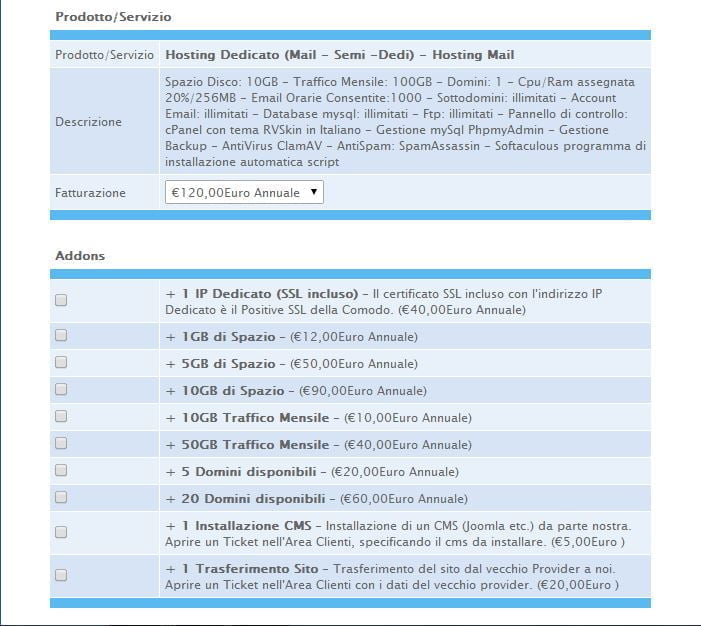
3) SELEZIONA GLI ADDONS
In quest’area è possibile aggiungere gli addons che desideri semplicemente spuntandoli.

PS: in quest caso puoi selezionare anche l’IP DEDICATO in quanto non è incluso nell’Hosting MAIL mentre è incluso nell’Hosting Semidedicato e Dedicato.
- Che cos’è un CMS (Content Management System)? è un software, installato in un server web, il cui compito è quello di facilitare la gestione dei contenuti di siti web; i CMS più utilizzati sono: WordPress, Joomla,Drupal.
- Che cosa indica l’opzione +1 Trasferimento Sito – I nostri tecnici provvederanno a trasferire i files e i database dal vecchio provider verso i server di Xlogic; le mail non possono essere trasferite pertanto il team di Xlogic consiglia di effettuare un backup.
4) CONFIGURA IL DOMINIO

In questa schermata bisognerà inserire il codice fiscale/partita iva e spuntare “Accept Nic.it registry terms and conditions”.
Spunta la voce Whois Privato se sei interessato ad acquistare il servizio.
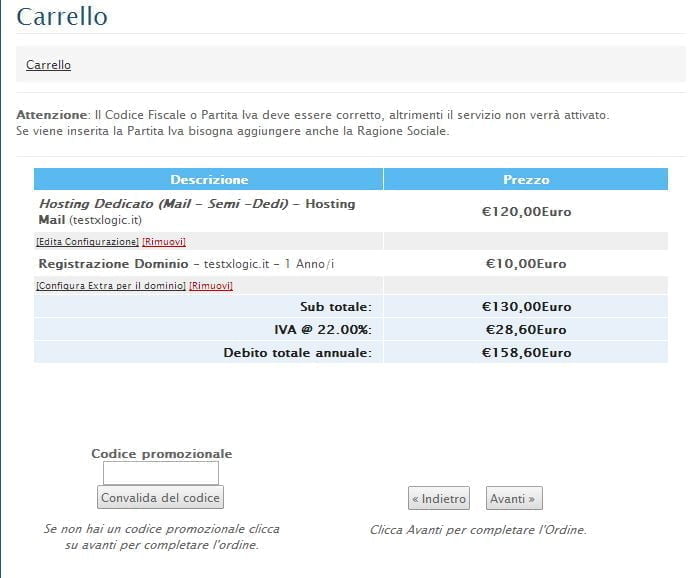
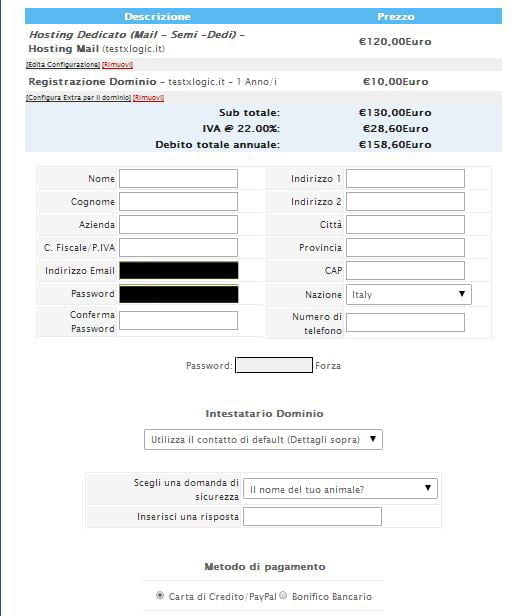
5) COMPLETA L’ORDINE

Inserendo l’eventuale codice promozionale e cliccando su “Convalida Codice” avrete a disposizione se disponibile lo sconto offerto da Xlogic.

Il pagamento può essere annuale o semestrale, il cliente può saldare la fattura mediante carta di credito / paypal o bonifico bancario.
Per info siete pregati di contattare l’assistenza aprendo un ticket oppure scrivendo una mail a info@xlogic.org
Alla Prossima.
Approfondimenti correlati
Fonte ufficiale: Documentazione CloudLinux.
Domande frequenti
Quando conviene un hosting con più risorse?
Quando si verificano limiti frequenti di CPU, memoria, processi, database o posta e l’ottimizzazione dell’applicazione non è sufficiente.
Hosting dedicato e server dedicato sono la stessa cosa?
Non necessariamente. Un piano hosting con risorse maggiori resta gestito dal provider; un server dedicato assegna l’intera macchina e comporta responsabilità diverse.
Quali dati servono per scegliere?
Sono utili consumo reale di CPU e RAM, spazio, traffico, picchi, numero di processi, dimensione database, invii email e crescita prevista.