Archives

Da oggi è disponibile un nuovo Piano Hosting da 8 euro all’anno su Xlogic. La locazione del server è a Londra, il Piano Hosting comprende uno Spazio Disco da 1gb – Traffico Mensile: 14gb –  Sottodomini: illimitati – Account Email: illimitate – Database mysql: illimitati – Ftp: illimitati – Pannello di controllo: cPanel con tema RVSkin in Italiano – Gestione mySql PhpmyAdmin – Gestione Backup – Softaculous programma di installazione automatica script e software.

Di seguito illustriamo i nostri Piani Hosting:

Piano Mini – 8 Euro (Anno)

Spazio Disco : 1GB
Traffico Mensile : 14GB
Database mysql : illimitati
Caselle Postali: illimitate
Domini Disponibili : 1
Sottodomini: illimitati

Piano Lite – 18 Euro (Anno)

Spazio Disco : 3GB
Traffico Mensile : 40GB
Database mysql : illimitati
Caselle Postali: illimitate
Domini Disponibili : 1
Sottodomini: Illimitati

Piano Base – 38 Euro (Anno)

Spazio Disco : 6GB
Traffico Mensile : 80GB
Database mysql : illimitati
Caselle Postali : illimitate
Domini Disponibili : 5
Sottodomini: Illimitati

Piano Premium – 78 Euro (Anno)

Spazio Disco : 12GB
Traffico Mensile : 180GB
Database mysql : illimitati
Caselle Postali : illimitate
Domini Disponibili : 10
Sottodomini: Illimitati

In tutti i Piani Hosting il dominio non è compreso, il prezzo dei Domini è consultabile in questa pagina.

Mentre i nostri Piani Hosting sono consultabili in questa pagina.

Le VPS sono consultabili in questa pagina.


In rete, si trovano moltissimi temi per WordPress, disponibili gratuitamente. Nella directory ufficiale di WordPress sono disponibili circa 1400 temi (verificati). E ‘un numero molto piccolo rispetto alle migliaia di temi che si possono trovare gratuitamente su Internet. C’è una buona ragione per cui non tutti i temi sono disponibili nella directory ufficiale di WordPress. Vediamo quale?

Se vuoi inserire un tema nella directory di wordpress è necessario seguire alcune regole molto severe: è permesso inserire un solo link nel footer che punterà dritto al sito dell’autore, non è permesso inserire un link di un sito web commerciale, destinato a vendere un prodotto o indirizzare i visitatori a siti affiliati o solo per generare commissioni.

Queste regole sono la ragione per cui certi sviluppatori non inviano i propri temi nella directory ufficiale, perchè lì vengono testati e si assicurano che non ci sia del codice maligno. Se effettuate una ricerca su Internet di temi gratuiti nè troverete moltissimi, attenzione a cosa installate nel vostro blog, potreste installare un tema codificato male e con codice dannoso.

Alcuni inseriscono del codice maligno in ogni template con lo scopo di promuovere il loro sito gli utenti. Ad esempio, Themes2WP aggiunge un link ad ogni tema che punta al loro sito web, direte voi è normale, no, il link non è visibile agli utenti, lo vede solo il motore di ricerca e serve solo per migliorare il loro rank.

Un link incluso in un tema non è poi così male, a meno che non si finisca per utilizzare un tema che integra diversi link nella quale voi non ne siete a conoscenza.

Alcuni sviluppatori di temi per WordPress aggiungono del codice criptato con lo scopo di farvi pensare che se si elimina questo codice, il tema smetterà di funzionare. All’interno del codice criptato sono sempre presenti collegamenti ad alcuni siti web malevoli è sono mostrati nel Footer. La verità è che se eliminate quel codice non succederà proprio nulla. Nella maggior parte dei casi, nel codice criptato, oltre ai link dannosi, possono ottenere alcuni dati sul vostro blog e inviarli tramite e-mail allo sviluppatore del tema.

Dovete stare molto attenti quando installate temi con codice criptato. Per rendere tutto più facile, c’è un plugin che controlla i temi per il codice criptato e i link in uscita.

Il plugin è Theme Authenticity Checker e si può trovare nella directory ufficiale dei plugin di WordPress. Potete installarlo anche da WordPress cercando TAC.


Questa è un immagine di Theme Authenticity Checker (TAC).


Per essere ancora più sicuri, potete installare anche i plugin AntiVirusExploit Scanner e usare questo tool online bad-neighborhood che esegue la scansione di tutti i link sul vostro sito e se trova link dannosi ve li segnala.


Stai cercando un Hosting Professionale per WordPress?

I nostri Piani Hosting sono Professionali.

Offriamo Hosting a prezzi contenuti e prestazioni elevate.


Il redirect 301 o redirect permanente, indica ai motori di ricerca e ai vari browser di navigazione che l’indirizzo (URL) richiesto è stato spostato definitivamente verso un nuovo indirizzo. Conviene usarlo sempre quando vengono spostate delle pagine web o un dominio, perchè permette di mantenere inalterato il posizionamento sui motori di ricerca e il Page Rank.


Redirect 301 con i principali linguaggi di programmazione:


Redirect 301 Htaccess
Redirect 301 /vecchio.php http://www.nuovosito.com/nuovo.php
Redirect 301 con PHP
<? Header( “HTTP/1.1 301 Moved Permanently” ); 
Header( “Location: http://www.nuovosito.com/nuova_pagina.php” ); ?>
Redirect 301 HTML

Impostare nell’header della risposta HTTP il Meta Tag Refresh a 0.
<META HTTP-EQUIV=Refresh CONTENT=”0; URL=http://www.nuovosito.com”>
Redirect 301 ASP
<% Response.Status=”301 Moved Permanently” Response.AddHeader “Location”, 
” http://www.nuovosito.com/nuova_pagina.asp” %>
Redirect 301 ASP .NET
<script runat=”server”>
private void Page_Load(object sender, System.EventArgs e)
{
Response.Status = “301 Moved Permanently”;
Response.AddHeader(“Location”,”http://www.nuovosito.com”);
}
</script>


Redirect 301 Perl
#!/usr/bin/perl -w use strict; print “Status: 301 Moved Permanentlyn”; 
print “Location: http://www.nuovosito.com/NuovaPagina”; exit;
Redirect 301 JSP (Java)
<%
response.setStatus(301);
response.setHeader( “Location”, “http://www.nuovosito.com/” );
response.setHeader( “Connection”, “close” );
%>


Redirect 301 CGI PERL
$q = new CGI;
print $q->redirect(“http://www.nuovosito.com/”);


Redirect 301 Ruby on Rails
def old_action
headers[“Status”] = “301 Moved Permanently”
redirect_to “http://www.nuovosito.com/”
end

Redirect 301 ColdFusion
<.cfheader statuscode=”301″ statustext=”Moved permanently”> 
<.cfheader name=”Location” value=”http://www.nuovosito.com”>

E per finire un Plugin per WordPress che permette il Redirect 301: simple 301 redirects

I codici di stato HTTP indicano il risultato di una richiesta tra client e server. Le classi 2xx segnalano successo, 3xx reindirizzamento, 4xx problemi lato richiesta o accesso e 5xx errori del server. La diagnosi deve considerare URL, header, log e comportamento dell’applicazione.

Nota di aggiornamento: Lo stesso codice può avere cause diverse. Prima di correggere controlla risposta completa, redirect, cache, proxy e log del server.

Informazioni aggiornate e controlli essenziali

Questa che segue è la lista completa dei codici di stato e dei relativi messaggi definiti per HTTP.


1xx Informational : Richiesta ricevuta, continua l’elaborazione.

100 Continue : Il server ha ricevuto l’header della richiesta e il client deve procedere ad inviare il corpo della richiesta (solitamente nelle richieste di tipo POST).

101 Switching Protocols : Il richiedente ha richiesto di cambiare il protocollo in uso e il server è a conoscenza di ciò che dovrà fare.


2xx Success : L’azione è stata ricevuta con successo, compresa ed accettata.

200 OK : Risposta standard per le richieste HTTP andate a buon fine.

201 Created

202 Accepted : La richiesta di elaborazione è stata accettata ma non è ancora terminata.

203 Non-Authoritative Information

204 No Content

205 Reset Content

206 Partial Content

207 Multi-Status : In caso di risposte XML, quando più azioni possono essere richieste, i dettagli dei singoli stati sono dati nel corpo della risposta. Vedi WebDAV (RFC 4918) per le specifiche associate.


3xx Redirezione : Il client deve eseguire ulteriori azioni per soddisfare la richiesta.

300 Multiple Choices

301 Moved Permanently : Questa è tutte le future richieste andranno dirette ad un altro URI (specificato nell’header Location).

302 Found : Questo è il codice più usato ma anche un classico esempio di non aderenza agli standard nella pratica quotidiana. Infatti, le specifiche di HTTP/1.0 (RFC 1945) richiederebbero che il client esegua redirezioni temporanee (la descrizione originale era “Moved Temporarily”), ma i più diffusi browser l’hanno implementata come 303 descritta di seguito. Perciò, HTTP/1.1 ha aggiunto i codici di stato 303 e 307 per distinguere tra i due comportamenti. Comunque, la maggior parte delle applicazioni e dei framework web ancora usano il codice di stato 302 come se fosse il 303.

303 See Other (da HTTP/1.1) : La risposta alla richiesta può essere trovata sotto un’altra URI usando il metodo GET.

304 Not Modified

305 Use Proxy (da HTTP/1.1) : Molti client HTTP (come Mozilla ed Internet Explorer) non gestiscono correttamente le risposte con questo codice di stato.

306 Switch Proxy : Non più usato.

307 Temporary Redirect (da HTTP/1.1) : In quest’occasione, la richiesta dovrebbe essere ripetuta con un’altra URI, ma successive richieste possono essere ancora dirette a quella originale. In contrasto con 303, la richiesta di POST originale deve essere reiterata con un’altra richiesta di tipo POST.


4xx Client Error : La richiesta è sintatticamente scorretta o non può essere soddisfatta.

400 Bad Request : La richiesta non può essere soddisfatta a causa di errori di sintassi.

401 Unauthorized : Simile a 403/Forbidden, ma pensato per essere usato quando l’autenticazione è possibile ma è fallita o non può essere fornita.

402 Payment Required : L’intendimento originale prevedeva un suo utilizzo per realizzare meccanismi di digital cash/micropagamento, ma questo non si è mai verificato ed il codice non è mai stato utilizzato.

403 Forbidden : La richiesta è legittima ma il server si rifiuta di soddisfarla. Contrariamente al codice 401 Unauthorized, l’autenticazione non ha effetto.

404 Not Found : La risorsa richiesta non è stata trovata ma in futuro potrebbe essere disponibile.

405 Method Not Allowed : La richiesta è stata eseguita usando un metodo non permesso. Ad esempio questo accade quando di usa il metodo GET per inviare dati da presentare con un metodo POST.

406 Not Acceptable

407 Proxy Authentication Required

408 Request Timeout : Il tempo per inviare la richiesta è scaduto e il server ha terminato la connessione.

409 Conflict

410 Gone : Indica che la risorsa richiesta non è più disponibile e non lo sarà più in futuro.

411 Length Required : La richiesta non specifica la propria dimensione come richiesto dalla risorsa richiesta.

412 Precondition Failed 413 Request Entity Too Large : La richiesta è più grande di quanto il server possa gestire.

414 Request-URI Too Long : L’URI richiesto è troppo grande per essere processato dal server.

415 Unsupported Media Type : L’entità della richiesta è di un tipo non accettato dal server o dalla risorsa richiesta.

416 Requested Range Not Satisfiable

417 Expectation Failed

418 I’m a teapot : Questo è un tipico pesce d’aprile dell’ITEF (RFC 2324). Non si aspettano implementazioni in alcun server HTTP.

426 Upgrade Required (RFC 2817) : Il client dovrebbe cambiare il protocollo ed usare ad esempio il TLS/1.0. 449 Retry With Estensione di Microsoft: The request should be retried after doing the appropriate action.


5xx Server Error : Il server ha fallito nel soddisfare una richiesta apparentemente valida.

500 Internal Server Error : Messaggio di errore generico senza alcun dettaglio.

501 Not Implemented : Il server non è in grado di soddisfare il metodo della richiesta.

502 Bad Gateway

503 Service Unavailable : Il server non è al momento disponibile. Generalmente è una condizione temporanea.

504 Gateway Timeout

505 HTTP Version Not Supported : Il server non supporta la versione HTTP della richiesta.

509 Bandwidth Limit Exceeded : Questo codice di stato, benché usato da molti server, non è un codice di stato ufficiale in quanto non è specificato in alcuna RFC.


Approfondimenti correlati

Fonte ufficiale: MDN: codici di stato HTTP.

Domande frequenti

Qual è la differenza tra 404 e 410?

404 indica risorsa non trovata o non disponibile; 410 comunica che la risorsa è stata rimossa intenzionalmente e in modo presumibilmente definitivo.

Cosa significa errore 500?

È una risposta generica del server. Per individuarne la causa servono log applicativi e web server, modalità debug controllata e verifica delle modifiche recenti.

Un redirect 301 è sempre corretto?

Solo quando lo spostamento è permanente e la destinazione è realmente equivalente. Catene e redirect inutili possono creare problemi.

Configurare Cloudflare con un hosting Xlogic significa spostare la gestione DNS su Cloudflare e, per i record proxied, far passare il traffico web attraverso la sua rete. Il sito continua a risiedere sull’hosting: Cloudflare opera davanti al server come DNS, reverse proxy e livello aggiuntivo di cache e sicurezza.

Prima di iniziare salva la zona DNS completa e assicurati di poter modificare i nameserver presso il registrar. Un record mancante può interrompere sito, posta o verifica dei servizi.

1. Raccogliere i dati attuali

  • record A e AAAA del dominio e di www;
  • record MX della posta;
  • TXT per SPF, DKIM, DMARC e verifiche;
  • eventuali CNAME, sottodomini, SRV e CAA;
  • TTL e nameserver correnti.

Non copiare soltanto i record del sito. La parte email è spesso quella che viene dimenticata durante il cambio DNS.

2. Aggiungere il dominio a Cloudflare

Crea o accedi all’account Cloudflare, aggiungi il dominio e scegli il piano adatto. La scansione automatica dei DNS è un punto di partenza, non una garanzia: confronta riga per riga la zona importata con quella salvata.

La procedura ufficiale è descritta nella guida per cambiare i nameserver in modalità full setup.

3. Decidere quali record usare con il proxy

La nuvola arancione abilita il proxy per record web compatibili. La nuvola grigia lascia il record “DNS only”. In genere i record del sito possono essere proxied, mentre i record collegati alla posta devono restare DNS only.

  • non attivare il proxy sul nome indicato dagli MX;
  • non usare IP Cloudflare in SPF;
  • mantieni DKIM e DMARC come TXT;
  • verifica separatamente servizi FTP, SSH, cPanel e webmail;
  • non esporre l’IP di origine più del necessario, ma non inventare record.

4. Cambiare i nameserver

Cloudflare assegna due nameserver. Sostituisci quelli correnti nel pannello del registrar, non nella zona DNS dell’hosting. La propagazione non è immediata e durante la transizione resolver diversi possono interrogare autorità diverse.

Non eliminare subito la vecchia zona. Mantienila coerente finché Cloudflare non conferma l’attivazione e i principali servizi non sono stati verificati.

5. Configurare SSL/TLS

Il server Xlogic deve avere un certificato valido e rispondere via HTTPS. In Cloudflare imposta normalmente Full (strict), così viene verificato anche il certificato dell’origine. La modalità Flexible cifra soltanto il tratto browser–Cloudflare e può causare redirect loop.

Un certificato Origin CA è attendibile tra Cloudflare e origine, ma non direttamente dai browser se il proxy viene disattivato. Se il server dispone già di un certificato pubblico valido, può essere usato con Full (strict).

6. Cache e contenuti dinamici

Cloudflare memorizza soprattutto risorse statiche secondo regole e header. Non applicare indiscriminatamente cache HTML a carrello, checkout, area clienti, login o pagine personalizzate.

Se WordPress usa LiteSpeed Cache, definisci con chiarezza i ruoli: LSCache gestisce la cache applicativa sul server; Cloudflare può distribuire asset e applicare regole edge. Dopo aggiornamenti importanti esegui il purge nel livello corretto.

7. Conservare l’IP reale nei log

Quando il traffico passa dal proxy, il server vede gli IP di Cloudflare. La configurazione web deve considerare gli header e gli intervalli ufficiali per ripristinare l’IP del visitatore. Non fidarti di un header inviato direttamente da origini non autorizzate.

8. Regole di sicurezza

Attiva le protezioni gradualmente. Una regola troppo aggressiva può bloccare amministratori, API, webhook, gateway di pagamento o crawler legittimi. Parti dai log, crea esclusioni ristrette e prova le funzioni critiche.

Controlli dopo l’attivazione

  • home page e pagine interne rispondono in HTTPS;
  • il certificato è valido e non esistono redirect loop;
  • invio e ricezione email funzionano;
  • SPF, DKIM e DMARC risultano pubblicati;
  • login, moduli, API e pagamenti non vengono bloccati;
  • gli header mostrano cache HIT o MISS coerenti;
  • i log dell’origine registrano l’IP corretto;
  • backup e accesso al pannello restano disponibili.

Errori comuni

Errore 521 o 522

L’origine rifiuta la connessione o non risponde in tempo. Verifica IP, porte, firewall, servizio web e carico del server. Non disattivare protezioni senza identificare il traffico legittimo di Cloudflare.

Errore 525 o 526

Il problema riguarda l’handshake TLS o la validità del certificato sull’origine. Controlla hostname, scadenza, catena e modalità SSL.

Posta non funzionante

Verifica che il record MX punti a un hostname DNS only e che tale hostname risolva all’IP corretto. Controlla anche SPF, DKIM e DMARC.

Come disattivare Cloudflare senza downtime

Prima di cambiare nuovamente nameserver, ricrea una zona DNS completa presso il provider di destinazione e abbassa i TTL con anticipo quando possibile. Il pulsante “Pause Cloudflare” interrompe il proxy ma mantiene Cloudflare come DNS: non equivale a cambiare nameserver.

Conclusione

Cloudflare e hosting Xlogic possono lavorare insieme senza cambiare la posizione del sito. La configurazione affidabile parte da una copia completa dei DNS, usa SSL Full (strict), protegge i record email e applica cache e firewall con esclusioni mirate. Dopo il cambio, verifica sempre sito, posta, log e funzioni dinamiche.

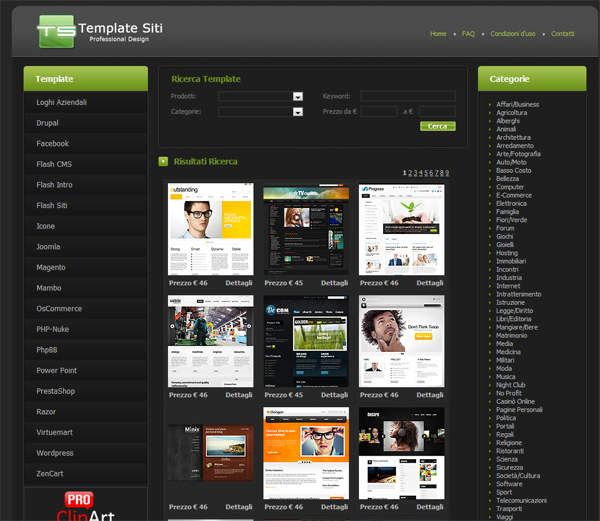
Un template è un modello di un sito realizzato in diversi linguaggi di programmazione pronto per essere usato come base per lo sviluppo di siti web di alta qualità. Template-siti.it mette a disposizione moltissimi Template Professionali grazie alla collaborazione nata con l’Americana Template Monster.

Utilizzando questi modelli sarà possibile creare un sito web con un budget estremamente basso e in tempi brevi.

Tutti i template web, flash ed altri sono suddivisi in più di 35 categorie in modo da poter trovare facilmente quello che serve per realizzare un grande progetto. Attualmente offriamo circa 8000 prodotti e si aggiungono circa 10 nuovi modelli tutti i giorni.


I template sono prodotti da web designer professionisti e sono famosi per essere una soluzione di alta qualità per realizzare siti web in modo veloce, facile e conveniente.

I template sono pronti per l’uso. Come funziona:  si acquista il pacchetto di template, si personalizza e si carica sull’ hosting, in poche ore avrete un sito attivo e funzionante.


State cercando anche un Hosting Professionale ?

I nostri Piani Hosting sono professionali. Offriamo Hosting a prezzi contenuti e prestazioni elevate.

Contattateci