Pligg è un CMS (Content Management System) open source che è possibile scaricare ed utilizzare gratuitamente. Pligg consente di creare un Social Network, Social News, Social Bookmark tipo Digg, Reddit, Techorati nella quale sarà possibilare inviare, sottoscrivere e votare articoli e link, con un reindirizzamento verso la fonte originale da dove proviene la notizia.
Per creare un Social Bookmark con Pligg è necessario acquistare un servizio di web hosting affidabile. I Piani Hosting di Xlogic sono l’ideale per Pligg. In questa guida spieghiamo come installare Pligg manualmente, in alternativa nei nostri Piani Hosting è possibile usare Softaculous che esegue l’installazione automaticamente.
Installazione di Pligg
Scaricare l’ultima versione dal sito ufficiale di Pligg. Estrarre il pacchetto in locale sul proprio computer. Caricare il pacchetto di installazione tramite cPanel con File Manager o utilizzare un client FTP tipo FileZilla. Il pacchetto caricato deve risiedere nella directory public_html, che è la cartella principale web dell’account o in alternativa in una sottodirectory.
Prima di iniziare l’installazione, creare un nuovo database. Possiamo creare il database da cPanel -> Database MySQL, creato il database, aggiungiamo un utente ad esso, salviamo le password.
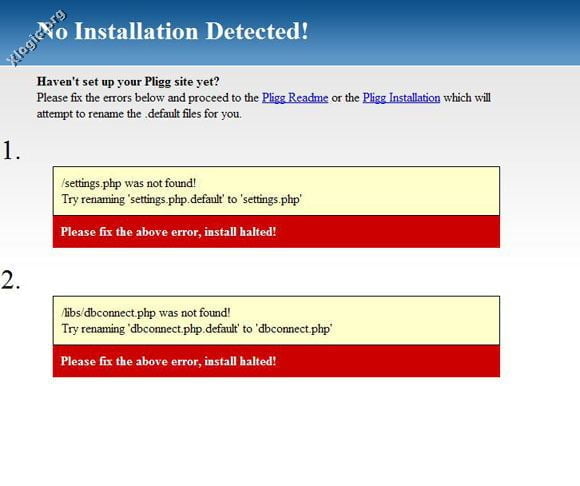
Entriamo nel nostro sito con un Browser (I.E. Chrome, Firefox), partirà l’installazione di Pligg.

Clicchiamo su Pligg Installation, partirà l’installazione.
In questa pagina troviamo i requisiti di installazione per Pligg e le istruzioni di come eseguire l’installazione. Per continuare clicchiamo su Install.

Scegliamo la lingua, nel nostro caso Italiano.

Questo è il primo passo dell’installazione vera e propria. Clicchiamo Prossimo per procedere con l’installazione.

In questa pagina bisogna inserire i dati del database creato in precedenza, clicchiamo su Controlla Impostazioni.

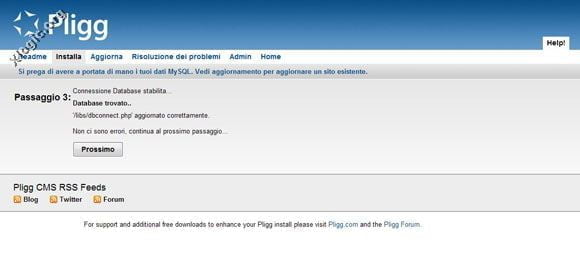
Se i dati sono stati inseriti correttamente si otterrà la seguente conferma, clicchiamo su Prossimo.

In questa pagina verranno create le tabelle per l’installazione di Pligg nel database e verrà richiesto di inserire i dati di accesso per l’amministrazione. Dopo averli inseriti, clicchiamo su Crea un Account dell’Amministratore.

Questo completerà l’installazione.
Ora è necessario assicurarsi che la cartella “install” sia eliminata. È possibile rimuoverla tramite FTP o cPanel -> Gestione File. I successivi tre passaggi forniscono i link al Pannello di Amministrazione appena installato, l’area di configurazione e amministrazione del forum ufficiale di Pligg.

Anche se nell’installazione è stata scelta la lingua Italiana, il pannello di amministrazione e il sito risulteranno in Inglese, noi pensiamo che questo sia un Bug di Pligg. Per ovviare a questo problema abbiamo trovato un rimedio che consiste nel rinominare il file lang_italian.conf.default presente nella cartella Languages in lang_english.conf, in questo modo sia il Backend e il Frontend di Pligg saranno visualizzati in Italiano.

Questo è il sito creato con Pligg in Italiano.
Alla Prossima.