Archives

Per il mese di Novembre sono stati selezionati 10 plugin WordPress utili prevalentemente per gli sviluppatori.


1. DEBUG BAR

debug-bar

Questo plugin aggiunge un menu in WordPress che permette di controllare le query totali, la versione mysql e php utilizzata, la memoria utilizzata e molti altri parametri interessanti.


2. LOG DEPRECATED NOTICES

log-deprecated

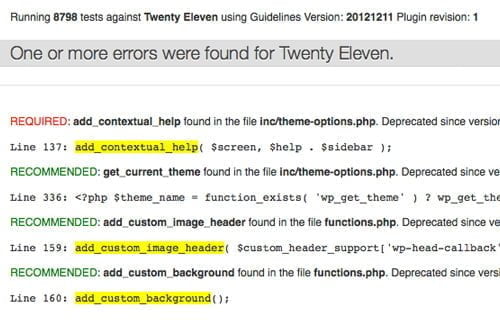
Questo plugin ha il compito di elencare tutte le funzioni che non sono più raccomandate.


3. MONSTER WIDGET

monster

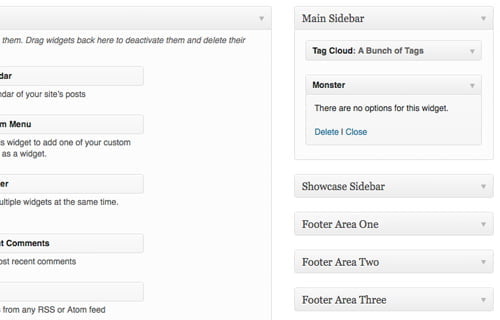
Questo plugin racchiude i widget di WordPress in un’unica soluzione (es: testo, tag, categoria, etc).


4. SIMPLY SHOW IDS

show-ids

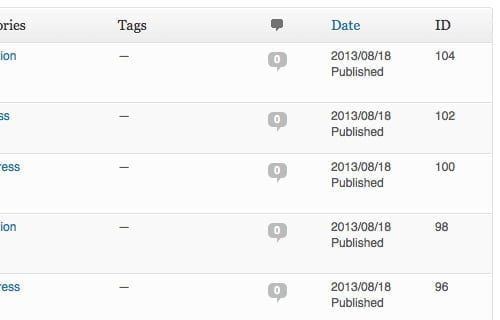
Questo plugin aggiunge in WordPress una colonna a destra che visualizza gli ID d’ingresso.


5. THEME CHECK

theme-check

Questo plugin controlla gli elementi che devono essere presenti nel tema, quali screenshot, licenze e stringa autore, etc…


6. WORDPRESS RESET

reset

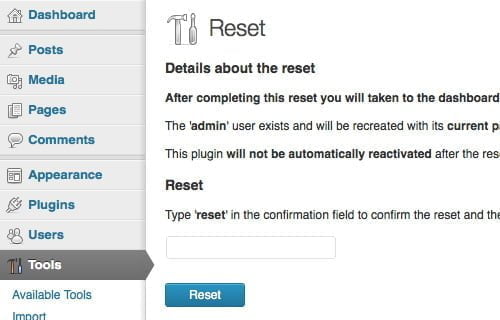
Questo plugin permette di resettare WordPress al suo stato iniziale cancellando completamente tutti i files.


7. BETA TESTER

beta-testing

Questo plugin è utile per testare ad esempio il proprio tema con la prossima versione di WordPress.


8. QUERY MONITOR

query-monitor

Questo plugin aggiunge una nuova barra degli strumenti che mostra le richieste http, redirect, chiamate ajax, errori php, etc…


9. REGENERATE THUMBNAILS

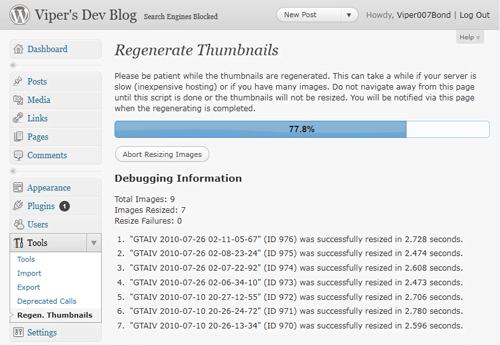
Regenerate Thumbnails


Questo plugin permette di rigenerare tutte le miniature delle immagini con un semplice click.


10. USER SWITCHING

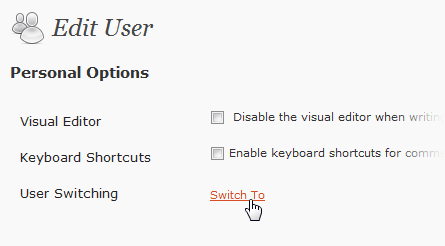
User-Switching


Con questo plugin è possibile passare da un utente all’altro senza dover inserire sempre user e password.


Alla Prossima.


Per il mese di Novembre sono stati selezionati 10 temi Responsive free per il cms Drupal.


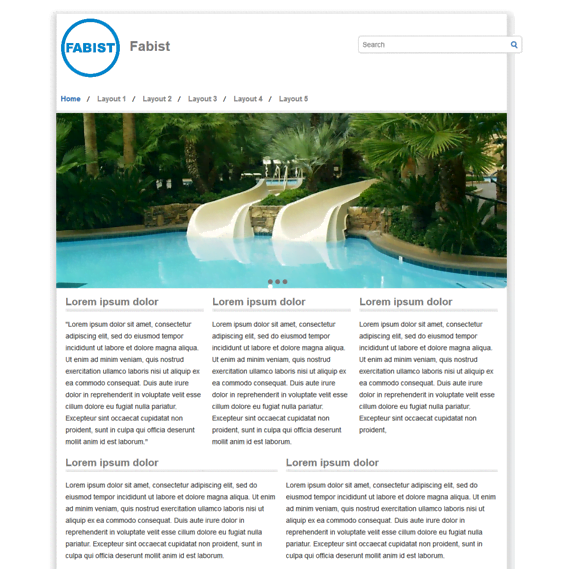
Fabist Zen Sub Theme

fabist


Alpha Responsive Theme

alpha


Multiporpose Theme

multipurpose


Phoenix Responsive Theme

phoenix


Responsive Blog Theme

responsiveblog


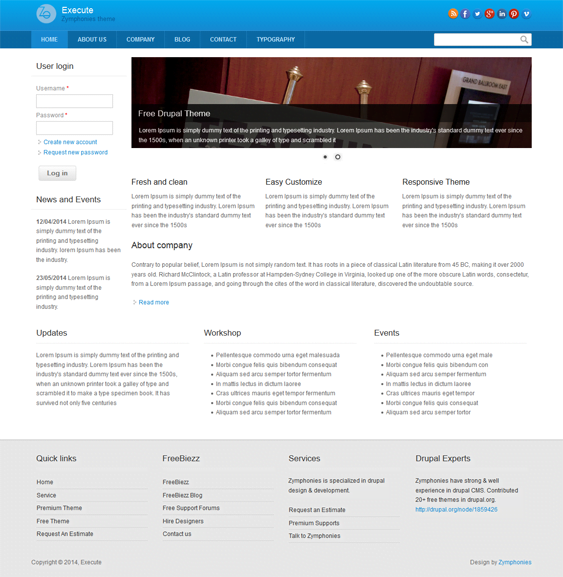
Execute Responsive Theme

executive


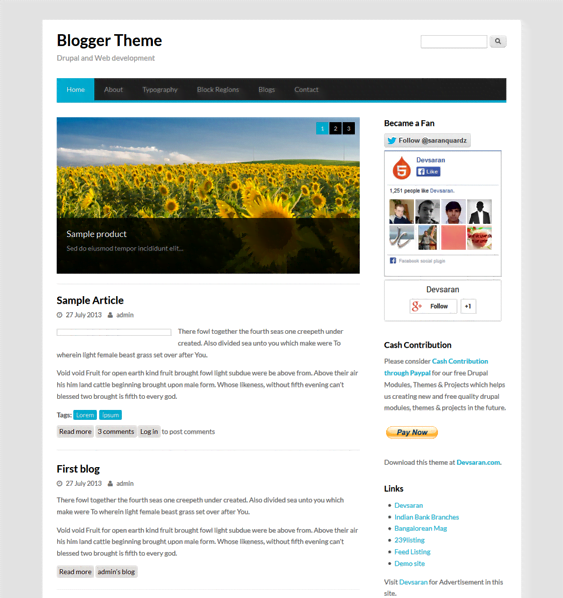
Blogger Theme

bloggertheme


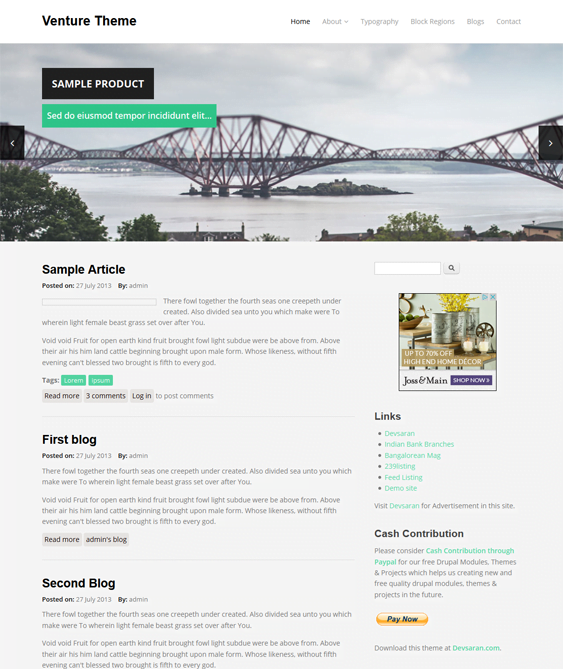
Venture Theme

venture


Software

software


Personal Blog Theme

personalblog


Alla Prossima.


La sicurezza OpenCart non dipende da una raccolta di estensioni. La protezione efficace parte da versioni supportate, backup testati, accessi limitati, HTTPS, permessi corretti e monitoraggio. Un’estensione aggiuntiva è utile solo se risolve un rischio preciso ed è mantenuta.

1. Aggiornare OpenCart e dipendenze

Verifica versione del core, tema, moduli e requisiti PHP. Prima di aggiornare crea un backup di file e database, consulta changelog e incompatibilità e prova il processo in staging.

2. Scaricare estensioni da fonti affidabili

Controlla autore, aggiornamenti, compatibilità, documentazione e supporto. Diffida di copie “nulled” o pacchetti distribuiti da siti non autorizzati: possono contenere backdoor o codice modificato.

3. Proteggere l’amministrazione

  • usa password uniche e lunghe;
  • abilita 2FA quando disponibile;
  • crea account nominativi e rimuovi quelli inutilizzati;
  • assegna permessi minimi ai gruppi utente;
  • limita tentativi e monitora accessi anomali;
  • non considerare il solo cambio del percorso admin una protezione completa.

4. Usare HTTPS correttamente

Installa un certificato valido, configura gli URL HTTPS e applica un redirect coerente. Controlla risorse miste, callback di pagamento e URL generati dai moduli. HTTPS cifra il traffico, ma non corregge vulnerabilità applicative.

5. Permessi di file e directory

Evita permessi globalmente scrivibili. Segui i requisiti della versione e del provider, limita la scrittura alle directory necessarie e proteggi file di configurazione e backup. Non applicare ricorsivamente valori casuali a tutto il sito.

6. Rimuovere installazione e file inutili

Dopo il setup elimina la directory di installazione quando richiesto. Rimuovi vecchi archivi, dump SQL, estensioni disattivate e script di test accessibili dal web.

7. Proteggere database e configurazione

Usa un utente database dedicato con i privilegi necessari, una password forte e accesso remoto disattivato se non serve. Non pubblicare file di configurazione in repository o ticket.

8. Backup indipendenti

Programma copie di file e database con frequenza coerente agli ordini. Conserva più punti di ripristino e almeno una copia separata dall’account hosting. Prova il restore di catalogo, ordini, immagini e configurazioni.

9. Log e monitoraggio

Controlla log OpenCart, PHP e web server. Cerca accessi amministrativi insoliti, file modificati, errori ripetuti, nuovi utenti e redirect. Imposta avvisi senza registrare dati di pagamento o credenziali.

10. Sicurezza dei pagamenti

Usa integrazioni ufficiali o mantenute dal provider di pagamento. Non memorizzare dati completi delle carte. Proteggi webhook con firme o segreti e verifica importo, valuta e identificativo dell’ordine lato server.

Come valutare un’estensione di sicurezza

  • rischio specifico coperto;
  • versioni OpenCart e PHP supportate;
  • frequenza degli aggiornamenti;
  • permessi e dati richiesti;
  • compatibilità con cache, tema e checkout;
  • possibilità di disinstallazione e rollback;
  • impatto su tempi di risposta e falsi positivi.

Tipi di estensioni utili

In base al progetto possono essere utili 2FA, rate limiting, audit delle modifiche, monitoraggio integrità, protezione dei form o integrazione con un WAF. Cerca soluzioni compatibili nel marketplace OpenCart, poi verifica il pacchetto e provalo in staging.

Cosa fare dopo una compromissione

  1. metti in sicurezza l’accesso e conserva log e copie forensi;
  2. identifica vettore, file e account coinvolti;
  3. ruota password, chiavi API e segreti;
  4. ripristina da una copia sicuramente pulita o ricostruisci il sito;
  5. aggiorna o rimuovi il componente vulnerabile;
  6. controlla ordini, utenti, cron, DNS e pagamenti;
  7. adempi agli obblighi applicabili sui dati personali.

Conclusione

La sicurezza OpenCart nasce da manutenzione e controllo degli accessi. Usa estensioni solo per esigenze definite, scaricale da fonti affidabili e verifica sempre compatibilità e impatto. Aggiornamenti, backup testati e monitoraggio restano la difesa più importante.

Lo staff di Xlogic ha selezionato i migliori 8 temi e-commerce free per uno dei cms più utilizzati nel mondo del web, WordPress!


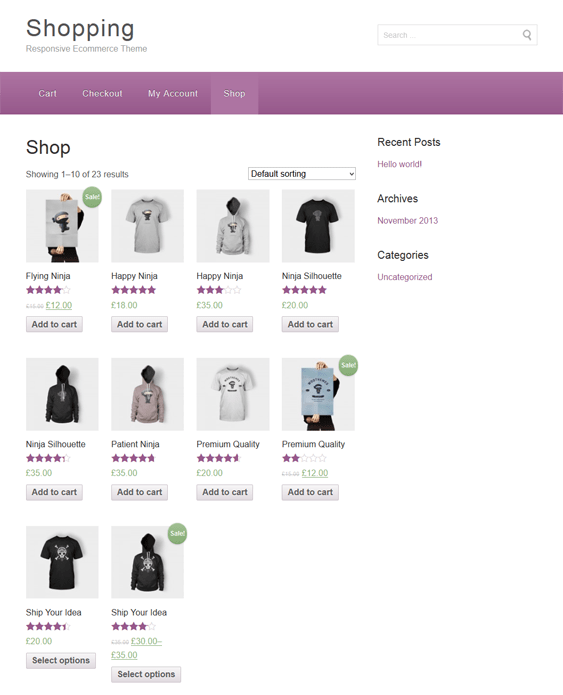
Shopping

shopping


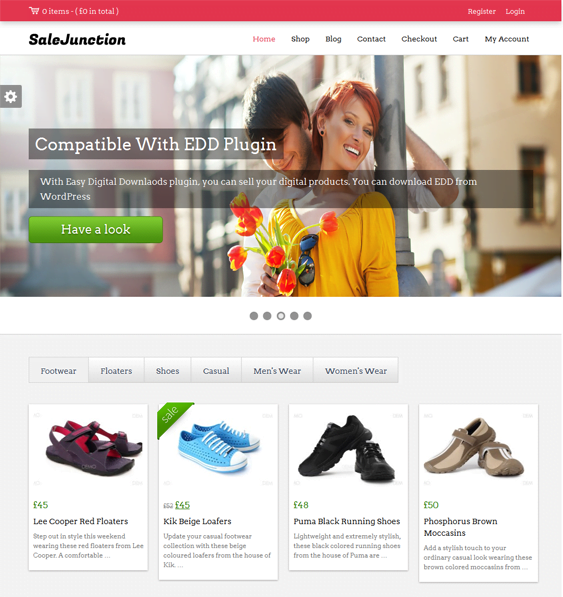
SaleJunction

salejunction


Gold

gold


SmartShop

smartshop


Discover

discover


Virtue

virtue


Socute (risorsa non più disponibile)

socute


Kid Shop (risorsa non più disponibile)

Kidshop


Alla Prossima.


Può succedere che da un momento all’altro, aprendo il nostro sito web visualizziamo una pagina bianca oppure una pagina contenente dei codici che attestano l’errore.

Nel caso visualizzassimo solo una pagina bianca significa che non è stata attivata l’opzione PHP display_errors che è fondamentale per poter riuscire a capire da dove deriva l’errore.

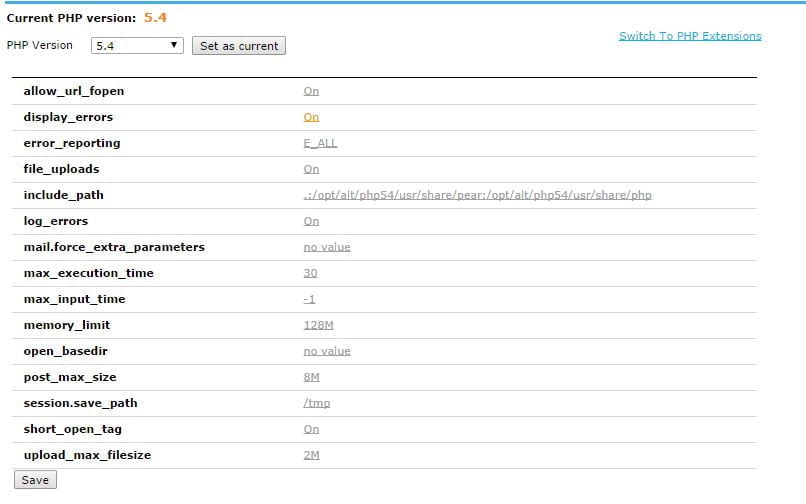
Quindi per poter attivare questa opzione bisogna accedere in cPanel >Software > Select PHP version > se hai la versione Native seleziona la 5.4 o 5.5 e clicca su Save; subito dopo clicca su Switch to PHP Setting e abilita l’opzione display_errors ed log_errors.

log4

Una volta attivata l’opzione aggiorna la pagina del tuo sito web e vedrai che uscirà una stringa di codice relativa all’errore.

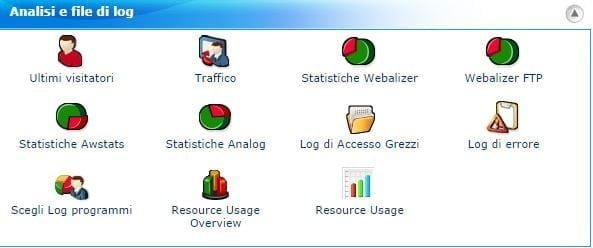
Oltre a questo è possibile visualizzare direttamente il file di error_log accedendo in cPanel > Analisi e file di log > Log di errore

log1

Oltre a questo è possibile aprire il file mediante ftp oppure accedendo in cPanel > Documenti > Gestione File > all’interno della cartella public_html

log2

All’interno del file di error_log troverai delle stringhe di codice che ti aiuteranno a capire da dove deriva l’errore; solitamente questi errori derivano da un’installazione o aggiornamento di un tema o plugin che ha generato conflitto e di conseguenza non rende più possibile la visualizzazione corretta del proprio sito web.

Quindi in questo caso è utile provare a rinominare per esempio la cartella del tema o plugin incriminato, nel caso non funzionasse ancora si potrebbe provare a rinominare completamente la cartella relativo al tema o al plugin. Oltre a questo si potrebbe provare a cancellare il plugin o tema incriminato.

E’ possibile anche che l’errore non sia stato causato da un tema o plugin installato o aggiornato ma può anche derivare da una non corretta configurazione del codice all’interno dei file PHP; in breve è ad esempio possibile che il file sia stato modificato precedentemente e senza accorgertene hai cliccato per esempio un “invio” in più e questo ha generato automaticamente un’errore nel codice e di conseguenza il sito web non si è reso più visibile.

Un altro errore comune viene riscontrato dall’utente quando prova ad importare un file oppure effettua delle operazioni nel backend di WordPress; quindi nel caso riscontrassi questi errori sappi che devi accedere nella sezione PHP e modificare i parametri:

– Fatal error: Allowed memory size of …

Impossibile caricare il file Media… (upload_max_filesize)
– etc…

log5

Per maggiori informazioni sulle versioni PHP e i relativi parametri leggi: CAGEFS


Alla prossima!


Il Responsive Design indica una tecnica di Web Design utile per la realizzazione dei siti web in grado di adattarsi graficamente in maniera automatica a tutti i dispositivi con il quale viene visualizzato il sito web (smartphone, tablet, pc, etc…).

Per il mese di ottobre sono stati selezioni i seguenti temi Responsive Design (puoi scaricare il file cliccando sul nome del tema):


1) Designfolio (tema non più disponibile)

designfolio


2) Simple Grid

Simple-Grid


3) Unique

unique


4) Eclipse

eclipse


5) Bones (risorsa non più disponibile)

bones


6) iTheme2

itheme


7) Buttercream

butter_cream


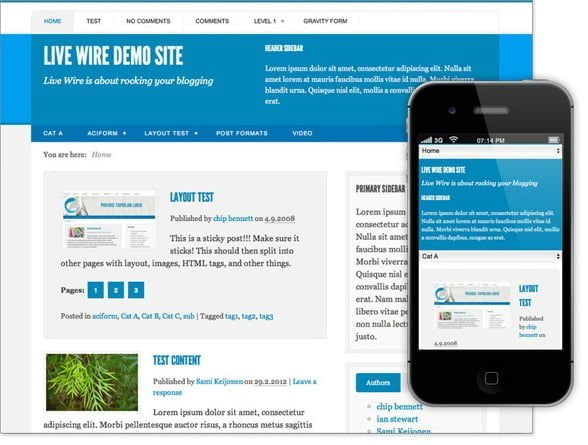
8) Live Wire

live_wire


9) Orion

orion


10) Ascetica

ascetica


Alla prossima!