Archives

I migliori script per automatizzare Google Drive. Come ben sai, attraverso Google Drive avrai la possibilità di inserire in Cloud i tuoi file più importanti ma per renderti la vita personale e lavorativa più semplice abbiamo deciso di mostrarti i migliori script per Google Drive che ti aiuteranno ad automatizzare determinate funzioni.

Ad esempio ci sono degli Script che ti permetteranno di leggere ed estrarre testi dalle immagini, convertire files, effettuare dei backup automatici delle foto presenti nei Social Network e molto altro.


Come utilizzare gli Script di Google Apps

  1. Creare un documento di Google (.doc 0 .xls)
  2. Accedi in Strumenti > Editor di Script > Rimuovi il codice esistente ed inserisci il tuo codice e clicca su OK
  3. Per eseguire lo Script devi cliccare su ► o dal Menu Esegui
  4. Dal momento in cui avvierai per la prima volta uno Script, Google ti chiederà di autenticarti, controlla la richiesta di permessi e clicca su Permetti
  5. Una barra gialla apparirà in alto ed al centro della pagina ed indicherà lo stato d’avanzamento dello Script

Tieni bene a mente questi cinque passaggi in quanto sono le istruzioni standard per far partire qualsiasi tipologia di Script.

google-drive-704x344

Di seguito vediamo insieme i migliori Script consigliati da Xlogic:


Come convertire un immagine in testo utilizzando la tecnologia OCR

Questo Script è utile quando hai bisogno di modificare il testo presente nell’immagine o comunque se devi copiarlo, in questo modo non dovrai copiarlo manualmente ma potrai semplicemente possederlo.

Per effettuare questa operazione visualizza il seguente codice!


Come scaricare il profilo di Google Plus in un file .xls

Estraendo le proprie informazioni del profilo di Google Plus riuscirai a reperire il nome, le informazioni sul lavoro, l’immagine di profilo e molto altro.

Questa procedura è molto importante se si vuole utilizzare la stessa descrizione in tutti i Social Network.

Per effettuare questa operazione visualizza il seguente codice!


Come convertire un Foglio di Google in un File .pdf

Questo Script convertirà qualsiasi foglio di Google in un file .pdf e lo salverà direttamente in Google Drive.

Per effettuare questa operazione visualizza il seguente codice!


Come salvare una pagina Web in Google Drive

Se ad esempio possiedi un sito web puoi salvare tutti i files in Google Drive, questo Script ha lo scopo di salvare una pagina .html, e di mantenere la stessa struttura di cartelle per più pagine web.

Per effettuare questa operazione visualizza il seguente codice!


Come convertire il contenuto di un file .doc in .html e come inviarlo via mail

Se tu vuoi inviare una mail senza allegato puoi tranquillamente inserire nel campo testo il contenuto del file in formato .html grazie a questo Script.

Per effettuare questa operazione visualizza il seguente codice!


Come convertire il contenuto di un .pdf allegato in un file di testo

Se hai bisogno di modificare un file .pdf questo è lo script che fa per te, in quanto ti permetterà di trasferire automaticamente tutto il contenuto del file .pdf in un file di testo permettendoti di modificare qualsiasi cosa.

Per effettuare questa operazione visualizza il seguente codice!


Come scaricare le foto di Instagram su Google Drive

Attraverso questo Script potrai scaricare più foto direttamente da Instagram e salvarle su Google Drive; utilizza questo Script se vuoi effettuare un backup delle foto caricate su Instagram

Per effettuare questa operazione visualizza il seguente codice!


Come salvare gli allegati di gmail su Google Drive

Questo Script estrae e salva automaticamente gli allegati ricevuti per email su Google Drive.

Per effettuare questa operazione visualizza il seguente codice!


Come cercare tutti i files in Google Drive

Attraverso questo Script avrai la possibilità di cercare i files per formato, fogli e molto altro.

Per effettuare questa operazione visualizza il seguente codice!


Come esportare i fogli di Google in files .csv

Se lavori prevalentemente con i files .csv questo è lo Script che fa per te.

Per effettuare questa operazione visualizza il seguente codice!


Alla prossima!


google-amp-speed-rocket-launch-ss-1920

Velocizza il tuo sito WordPress con AMP. Quando un visitatore tenta di accedere in un sito web dal proprio Smartphone deve attendere un tempo notevole e questo il più delle volte implica l’abbandono dal sito e di conseguenza la perdita dell’utente.

AMP è un progetto di Google e significa Accelerated Mobile Pages ed è stato realizzato in collaborazione con gli editori proprio per risolvere questo problema, infatti il suo principale scopo è quello di velocizzare il caricamento dei contenuti dei siti web da Mobile.

Come obiettivo ha non solo il caricamento istantaneo dei contenuti “pesanti” ma anche un linguaggio di codice più funzionale su più piattaforme e dispositivi con la caratteristica fondamentale di rimanere sempre uguale nonostante il dispositivo che viene utilizzato, in breve con AMP il codice del sito web sarà sempre lo stesso ma funzionerà perfettamente da qualsiasi dispositivo, quindi da Smartphone, Tablet, PC, etc…

Il modello si basa su AMP HTML, un framework costruito interamente sulla base di tecnologie web esistenti e permette di costruire pagine web più leggere.

Questo progetto Open Source vede coinvolte moltissimi Colossi del Web, come ovviamente Google, Twitter, Pinterest, Linkedin, WordPress e molti altri.

Per raggiungere questo scopo e rendere il sito web performante anche da Mobile è necessario lavorare su tre fronti:

  • HTML AMP, è un estensione del linguaggio HTML con delle proprietà dedicate AMP; è necessario in una pagina AMP sostituire alcuni TAG HTML con i TAG AMP HTML, impara ad utilizzare i TAG AMP seguendo questa guida.
  • AMP JS, Le librerie AMP JS offrono la possibilità di utilizzare il codice Javascript per migliorare le prestazioni, gestire correttamente il carico di Download degli Script ed il supporto per i TAG AMP HTML, visualizzare il codice Java Script. Ricordiamo inoltre che è vietato l’utilizzo di Tag Script, Form ed Iframe tanto per citarne alcuni.
  • AMP CDN, verrà utilizzato un CDN per il tuo sito web, questo significa che acquisirai ulteriore velocità e performance.

Tutte le risorse vengono caricate esternamente ed in modo asincrono in maniera tale da non bloccare la visualizzazione dei contenuti nel processo di Rendering della pagina.

Vengono caricate solamente le risorse necessarie per permettere di acquisire ulteriore velocità, quindi da Mobile le immagini pesanti ed i video non verranno caricati, ma il visitatore visualizzerà solo il contenuto.

Il progetto AMP non è altro che un Framework HTML in grado di generare pagine dalle funzionalità ridotte al minimo, al fine di aumentare la velocità di visualizzazione.

Ma chi potrebbe davvero beneficiare di tutto questo? Secondo noi, gli utenti più propensi all’utilizzo di AMP sono i proprietari di Blog, testate giornalistiche, insomma di siti web che producono molto traffico grazie alle notizie sempre aggiornate.

Per conoscere meglio il progetto AMP puoi leggere questa guida!

Su WordPress è possibile attivare AMP senza mettere mano al codice, incredibile non trovi?

Quindi se hai un sito WordPress puoi tranquillamente abilitare AMP Google, come?

Installa il Plugin

Installa ed attiva il seguente Plugin: Amp WordPress

Velocizza il tuo sito WordPress con AMP

Salva nuovamente i Permalink

Dopo aver attivato il plugin, accedi nelle impostazioni di WordPress > Impostazioni > Permalink e salva nuovamente i Permalink.

Svuota la Cache di WordPress

Dopo aver salvato i Permalink, svuota la cache di WordPress; se non hai ancora attivato la Cache in WordPress leggi questo articolo:

Attiva Pagefrog

Installa ed attiva il Plugin PageFrog che ti permetterà di dare un minimo di stilizzazione alle tue notizie e di inserire i codici di Google Analytics e di Google Adsense, sfruttando l’autenticazione con Google.

Una volta attivato il Plugin dovrai specificare su quali tipologie di Post vorrai attivare queste funzionalità, per far questo dovrai accedere nel menu del Plugin > Mobile Formats > Settings.

pagefrog-amp

Glue for Yoast SEO

Se hai installato il Plugin WordPress SEO By Yoast (leggi la guida su come installarlo e configurarlo) per fare SEO nel tuo sito web devi semplicemente installare anche il plugin Glue for Yoast SEO per servire correttamente i metadati sulle pagine AMP

yoast-amp

Attendi che Google si accorga dei cambiamenti

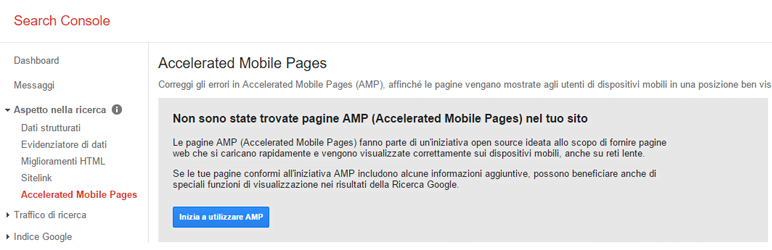
Ora non ti rimane che attendere che Google si accorga dei cambiamenti ed aggiorni il tutto, per tenere sotto controllo l’indicizzazione delle pagine loggati negli strumenti per Webmaster di Google e verifica lo stato d’indicizzazione su Aspetto nella ricerca > Accelerated Mobile Pages.

gwt-amp


Alla prossima!


I migliori strumenti gratuiti per la grafica web Non tutti hanno il tempo o la conoscenza per creare qualcosa di grande con Photoshop, in quanto di solito ci vogliono molte ore per poterlo fare. Ci sono alcuni strumenti piuttosto buoni sul web che possono semplificare il tuo lavoro.

Di seguito troverai degli strumenti per poter realizzare in modo semplice degli ottimi lavori di grafica.


CANVA

I migliori strumenti gratuiti per la grafica web

Il modo più semplice e veloce per creare una pagina grafica è quello di utilizzare Canva. Questa applicazione basata su browser permette di creare disegni sorprendenti. Canva è molto facile da usare e ci sono moltissimi modelli di grafica a disposizione da personalizzare direttamente sul tuo browser.

Inoltre è possibile progettare la propria grafica da zero, utilizzando gli elementi messi a disposizione nel database.

Consigliato.


VISUALIZE.ME

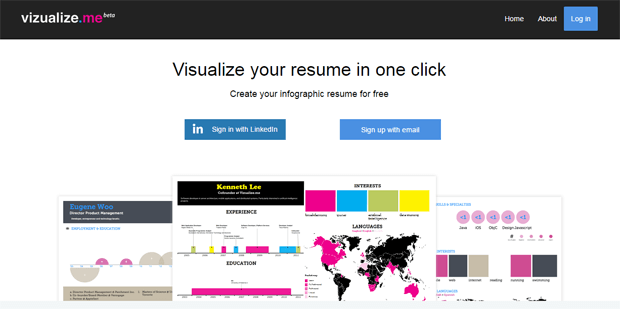
3Si tratta di un generatore di curriculum grafici. Sono disponibili molti esempi ed è possibile visualizzare il tuo curriculum con un solo click.
Il risultato è una grafica semplice e convincente che riassume le tue capacità professionali.

E’ molto facile da usare.


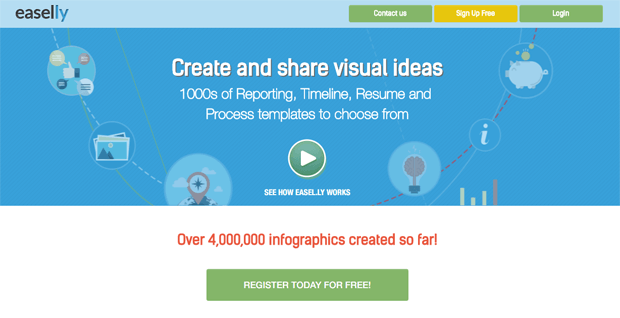
EASEL.LY

4lCon Easel.ly è possibile scegliere tra 60 immagini e 10 caratteri specifici per i principianti. E’ facile da usare, personalizzabile ed è gratuito.

 

PIKTOCHART

5

Quando si lavora su una presentazione è importante trasformare in qualche modo il testo grezzo in una grafica accattivante ed elegante. Con l’editor di Piktochart è possibile utilizzare numerose combinazioni di colori, caratteri, forme precedentemente caricate e modelli precaricati.


GOOGLE CHARTS

6Google Charts è molto intelligente, semplice e gratuito. Consente di utilizzare una galleria piena di grafici interattivi e altri strumenti utili. A seconda del tipo di dati che si desidera visualizzare, hanno a disposzione una grande varietà di grafici in grado di soddisfare le vostre esigenze.
Se si desidera aggiungere un particolare grafico al tuo sito web, basta seguire i passi indicati e sarà fatto in poco tempo. C’è anche un’opzione per mettere più grafici su un sito web e molto altro.


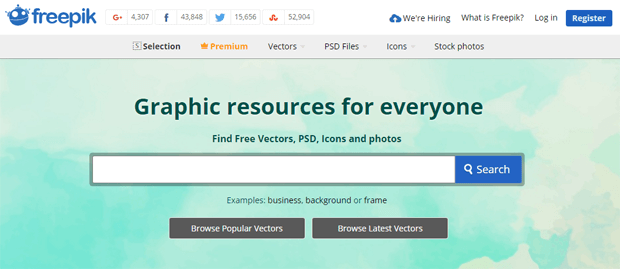
FREEPIK

7

In questo sito è possibile trovare molti modelli grafici e disegni nella quale è possibile modificare ed includere i propri dati.

Per utilizzare la grafica da questo sito, avrete bisogno di un certo livello di esperienza con Adobe Illustrator e Photoshop, ma è sicuramente un risparmio di tempo per avere dei modelli completi nella quale lavorare.


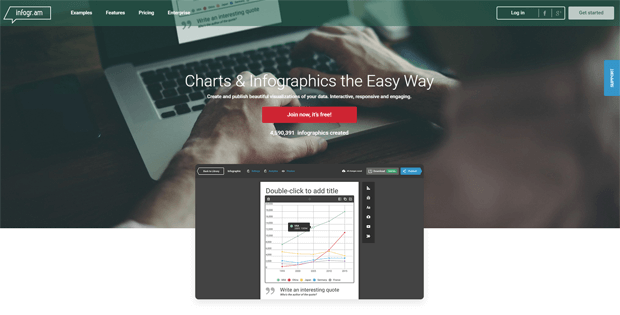
INFOGR.AM

8Infogr.am in grado di offrire molti modeli grafici, mappe e grafici con la possibilità di caricare video e immagini per applicarli al vostro lavoro. Durante la creazione di un grafica, tutti i dati possono essere personalizzati in un foglio di calcolo che è simile a Excel. In questo modo si può facilmente modificare l’aspetto e la struttura del grafica.
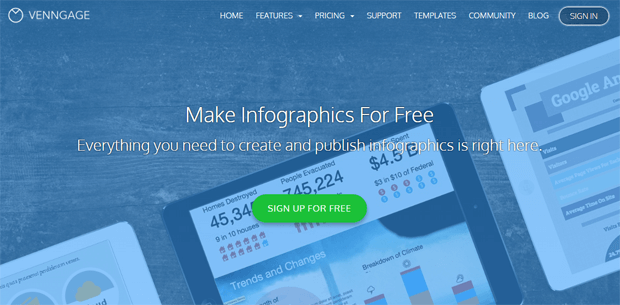
 

VENNGAGE

10

Prima di tutto bisogna scegliere uno dei loro modelli professionali, quindi successivamente aggiungiamo i grafici e il testo al disegno per visualizzare i dati. Si può migliorare con l’aggiunta di immagini ed icone dalla libreria di Venngage. Il passo finale è quello di personalizzare il font e colori della grafica nel loro creatore di grafica.


DIPITY

12

Sul sito Dipity è possibile creare una linea temporale digitale organizzando molti tipi di contenuti web (audio, video, testo, social media e molto altro) per data e ora.


Alla Prossima.


I migliori temi Minimal free per Joomla. In questo articolo ti elenchiamo i migliori temi Minimal free per Joomla, ma sai che cosa significa Minimal? Minimal non è altro che uno stile utilizzato dai Webdesigner per creare determinati tipi di temi; secondo moltissime persone, Minimal è uno stile destinato a rimanere intramontabile e sarà sempre segno del buongusto e della raffinatezza, non a caso la parola d’ordine per questo stile è “Less is More”, cioè: meno è meglio.

In pratica lo stile minimalista consiste di creare un sito web inserendo solo ed esclusivamente gli elementi essenziali, nulla di più; il tema deve avere un Design pulito ed elegante e l’obiettivo principale è quello di non far disperdere i visitatori nel sito ma di farli focalizzare sul contenuto del sito web e non sulla bellezza dello stesso.

Possiamo pensare che quindi un sito sviluppato con questo stile sia più semplice da creare, ma invece è proprio l’esatto contrario e sai perché? Per il semplice fatto che la creazione di un tema Minimal richiede una cura dei dettagli decisamente più minuziosa proprio perché l’assenza di grafica e l’uso di pochi colori accentua di più le eventuali imperfezioni del sito web.

Un tema Minimal dovrebbe avere queste caratteristiche:

  • Un buon logo
  • Un font originale e corposo
  • Testi importanti sempre evidenziati
  • Icone, adesivi, balloon

Quindi per ricapitolare, se vuoi un tema con un Design semplice e pulito per Joomla, questo è il posto giusto! Di seguito i temi Minimal free selezionati da noi:


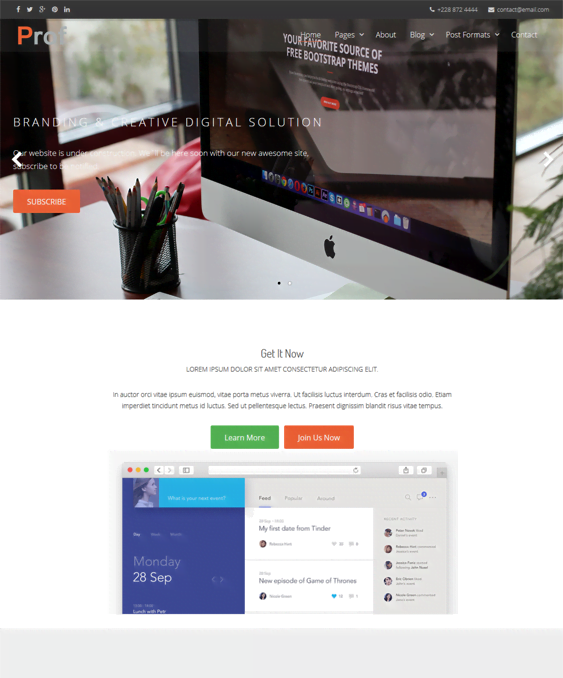
Modern and Creative Joomla Template

Questo tema free è Responsive Design, è SEO Friendly, inoltre contiene molte opzioni che ti permetteranno di effettuare qualsiasi modifica nel sito web.

prof


LT Creato OnePage

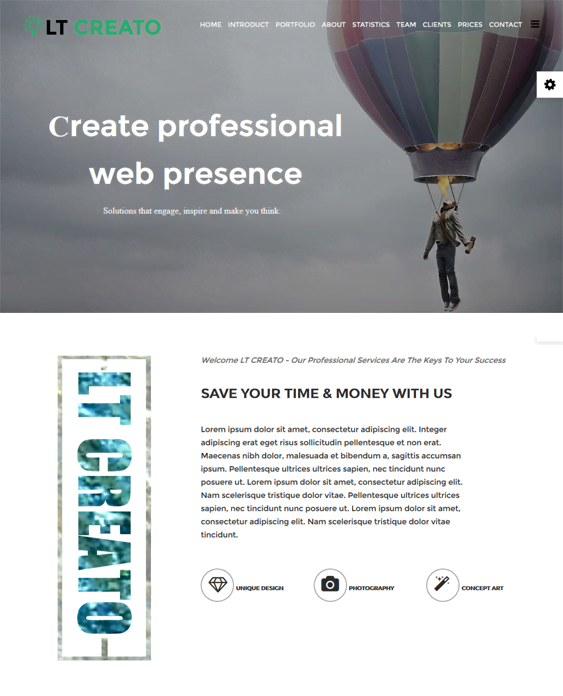
Questo tema free Minimal ha un supporto in multilingue, un Layout Responsive, un mega menu, la possibilità di inserire i pulsanti per le condivisioni Social e molto altro.

ltcreato


Kurn Free

Kurn free è un tema Minimal che include un Layout Responsive Design, un menu personalizzabile ed è compatibile con qualsiasi Browser.

kurn


Eppin Free

Questo tema è facilmente personalizzabile, è Responsive Design, ha uno stile elegante e pulito ed è SEO Friendly.

eppin


Harrown Free

Harrow Free è un tema caratterizzato da una Slider, è Responsive Design, sono presenti le icone dei Social Network ed è SEO Friendly.

harrown


One Page Joomla Template

Questo tema è composto da una semplicemente pagina Responsive Design, è SEO Friendly, è possibile scegliere qualsiasi colore, supporta il linguaggio RTL, gli Slider, i Shortcodes, etc.

mino


Archway Free

Archway è un tema Responsive Design, SEO Friendly, Carousel, ed è altamente personalizzabile.

archway


Startup Joomla Template

Questa tema offre la possibilità di scegliere tra 6 colori, è Responsive Design, è un tema ottimizzato per la velocità ed è stato scritto in HTML5 e CSS3.

startup


Minimal Responsive Business

Questo tema Responsive offre la possibilità di posizionare moltissimi moduli nel sito, supporta il linguaggio rtl e molto altro.

minimal


Herbour Free

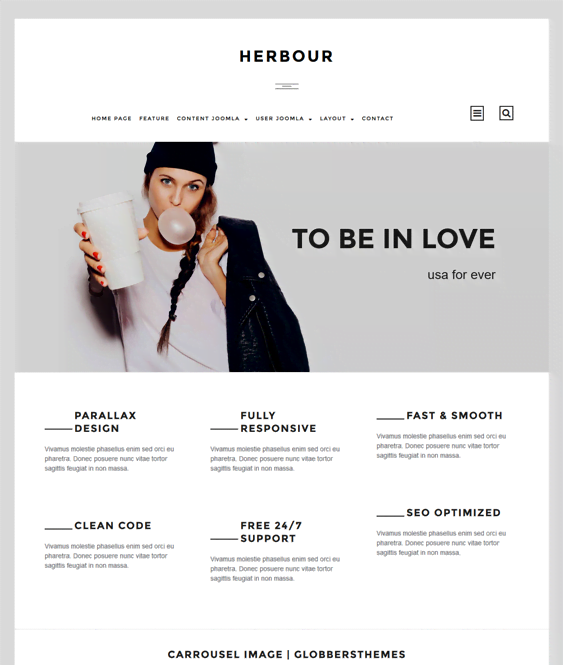
Questo tema è Responsive Design, contiene i pulsanti di condivisione Social, è SEO Friendly.

herbour


Consulta i nostri pacchetti hosting, sono tutti ottimizzati per Joomla.

Alla prossima!


Come tradurre i temi WP per una migliore accessibilità.  Un aspetto molto importante per facilitare il lavoro all’utente è quello di permettere di gestire il proprio sito web nella propria lingua.

Se il sito viene sviluppato con un tema che non è nella propria lingua, l’utente potrebbe trovare delle difficoltà nel gestire il sito web.

Non stiamo parlando di tradurre le pagine e gli articoli del sito web ma di tradurre il settore amministrativo, quindi la descrizione del tema, le opzioni e le personalizzazioni.

Per quanto riguarda il CMS WordPress sono presenti già moltissime lingue da poter selezionare in quanto è uno tra i CMS più popolari nel mondo del Web, ma non tutti i temi offrono la stessa possibilità.

Per poter ottenere un’esperienza positiva con il proprio sito web è necessario tradurre anche la parte amministrativa, per far questo esistono diversi modi.

Per poter rendere un tema accessibile nella propria lingua bisogna necessariamente seguire due passaggi chiave:

  • Internazionalizzazione (l18n)
  • Localizzazione (l10n)

l18n è un processo in cui gli sviluppatori del tema aggiungono delle funzionalità che potranno offrire la traduzione in futuro, ma ciò non significa che il tema è già stato tradotto.

Mentre il processo l10n può essere inteso come lo step successivo del processo l18n, ciò significa che un traduttore oppure lo stesso sviluppatore del tema traducono grazie all’internazionalizzazione (l18n) il sito sito web.

Attraverso questa guida imparerai a tradurre in una lingua straniera il tuo tema.


Cerca un tema l18n (translation ready)

Non devi essere uno sviluppatore per tradurre un tema, hai solo bisogno di conoscere approfonditamente la lingua scelta.

Per prima cosa devi accedere nella Directory di WordPress Theme e devi trovare una traduzione pronta per il tema scelto; i temi che possono essere tradotti sono contrassegnati con il tag “translation-ready”.

Non dovrai far altro che cliccare sul pulsante “Feature Filter” , selezionare la funzione “translation-ready”, premere il pulsante “Apply Filters” e scegliere il tema che più di piace.


Aggiungi la traduzione con Poedit

Se un tema è indicato con il tag “translation-ready” significa che lo sviluppatore ha già aggiunto le caratteristiche l18n a quest’ultimo.

Ogni tema translation ready contiene un file nel formato .pot che permette di tradurre facilmente il tutto.

Per prima cosa dovrai trovare il file .pot che solitamente si trova all’interno della cartella /LANGUAGES

Il file .pot è un modello di traduzione che può essere tradotto in qualsiasi lingua.

E’ necessario caricare il file nel programma Editor di traduzione Poedit.

Dopo aver scaricato ed installato Poedit vedrai la seguente schermata:

poedit-start

Purtroppo il comando Edit a translation può essere utilizzato solo dagli utenti Premium di Poedit, quindi non ti resta che cliccare su Create new Translation:

Create new Translation

Seleziona il file .pot e la lingua desiderata.

Traduci il file

La traduzione è di per sé un processo molto semplice con Poedit, in pratica il testo originale viene suddiviso in righe e te dovrai tradurre le parole manualmente.

La buona notizia è che non bisogna tradurre il file in un solo momento ma è possibile salvare il progetto e finirlo con estrema tranquillità.

Controlla le proprietà della traduzione

Prima di salvare il lavoro è molto importante controllare le proprietà di traduzione, è possibile trovarle sotto la voce del menu “Catalogo” > “Proprietà”.

I primi due elementi (nome del progetto e della lingua) all’interno del pop-up delle proprietà di traduzione vengono impostati direttamente da Poedit, ma è importante prestare attenzione alla voce successiva, “le forme plurali” o “Plural Forms”.

Le forme plurali sono un aspetto importante della traduzione, come in tutte le lingue plurali seguono modelli specifici che il software editor di traduzione devono conoscere per gestire correttamente le traduzioni.

Poedit stabilisce le regole di traduzione dei plurali, ma è possibile modificarli se lo si desidera. È possibile trovare un elenco sulle forme plurali appropriate in molte lingue.

È anche possibile impostare il set di caratteri nella Proprietà di traduzione. Il valore predefinito è UTF-8 che è il più sicuro ed è quello standard in quanto può essere utilizzato per tutte le lingue, ma naturalmente è possibile scegliere un set di caratteri più specifico come iso-8859-1.

Salva il file di traduzione

Una volta salvata la traduzione è fondamentale scegliere il formato giusto, alla fine del nome è necessario includere il nome del paese ed il codice della lingua.

WordPress utilizza i codici gettext language-country, inoltre è necessario aggiungere il codice appropriato della lingua seguita da un carattere di sottolineature ed infine il codice del paese, per esempio per la lingua italiana è:

it_IT

E’ inoltre necessario inserire il nome del tema prima del codice del paese, esempio:

twentyfifteen_it_IT.po

Il file .po (Portable Object) contiene la traduzione, ed è necessario aprire questo se si desidera modificare la traduzione in seguito.

Poedit ha anche salvato un altro file all’interno della cartella /languages, stiamo parlando del file .mo; Si tratta di un file di traduzione compilato, ed è necessario per far funzionare correttamente la traduzione nel sito.

Aggiorna il tuo file di traduzione

Ora che i file di traduzione sono pronti, è necessario caricare il tema modificato via FTP.

È possibile caricare l’intero tema di nuovo, ma è anche possibile inserire solo i due nuovi file di traduzione (.po e .mo) nella cartella /languages del  tema.

Per ricapitolare

È necessario creare separatamente i file di traduzione .po e .mo attraverso il programma Poedit per ogni lingua che si desidera.

Quello che è veramente interessante di WordPress è che se il cliente cambia la lingua del settore amministrativo sotto il menu Impostazioni > Generali, WordPress sceglierà automaticamente i file di traduzione appropriati per il tema.


Alla prossima!


Come trasformare il tuo sito WordPress in un App Mobile.  Ormai quasi tutti i temi sono Responsive Design, ciò significa che il sito web Responsive viene visualizzato correttamente da tutti i dispositivi tra cui i computer, gli smartphone ed i tablet.

Quindi abbiamo constatato che la maggior parte dei siti vengono visualizzati correttamente da tutti i dispositivi, ma attraverso i plugin presenti in questo articolo, potrai azzardare di più, creando in tutto e per tutto un applicazione mobile disponibile sia per Android che per iOS.

Di seguito i migliori plugin che ti permetteranno di creare un’applicazione Mobile esclusiva per il tuo sito web:

WordApp

4-wordapp

WordApp trasforma il tuo sito e-commerce, il tuo forum in un applicazione Mobile; questo plugin offre la possibilità di personalizzare la propria App modificando anche il nome del tema e lo stile del sito Web.

Esiste anche una versione a pagamento con più opzioni tra cui l’opzione che include le notifiche, può anche gestire le pubblicità di Adsense e molto altro ancora.

Blappsta

7-blappsta

Blappsta trasforma il tuo sito web in un applicazione Mobile di Android e iOS; attraverso questo plugin è possibile visualizzare le anteprime delle modifiche permettendoti di svolgere un lavoro più semplice e veloce.

Inoltre è possibile far visualizzare nell’App gli articoli popolari, i video, la pagina del tuo profilo Facebook, un form di contattato (Contact Form) e molto altro.

Worona

8-worona

Worona converte il contenuto del tuo sito web in un App Mobile Android e iOS, l’app Builder ha un Design elegante ed efficace e ti permette di utilizzare delle estensioni come ad esempio le notifiche, le valutazioni e molto altro.

WordPress Mobile Pack

3-wordpress-mobile-pack

Questa applicazione Web è stata costruita utilizzando questo plugin; Potrai personalizzare la tua applicazione Mobile effettuando svariate modifiche tra cui ad esempio personalizzare i caratteri ed i colori, aggiungere il logo del tuo sito e molto altro.

AndroApp

5-androapp

AndroApp è un plugin flessibile che permette di creare un applicazione Mobile per i sistemi operativi Android e iOS; anche questo plugin consente di effettuare molte modifiche ed in più all’interno possiede uno strumento per la cache, opzioni WhiteLabel e molto altro.


Alla prossima!