8 moduli Social Media per Drupal : installazione drupal

Se state cercando un modo semplice per integrare il social network nel vostro sito Drupal, questo post è per voi. Ho scelto otto dei miei moduli preferiti gratuiti, con la quale potrete integrare Twitter, Facebook, Google +, Flickr e molti altri social network nel vostro sito web.

Con questi moduli gratuiti gli utenti possono accedere al sito utilizzando il proprio profilo esistente dei vari social network, condividendo o commentando i contenuti del vostro sito web.


EASY SOCIAL

Questo modulo aggiunge dei pulsanti per condividere il vostro sito ed include widget per LinkedIn, Twitter, Facebook e Google, ma si possono creare nuovi widget anche per altri siti di social networking.


FACEBOOK SUBSCRIBE BUTTON

Volete far aumentare il numero di persone che si iscrivono alla vostra pagina di Facebook? Allora considerate questo modulo che vi permette di aggiungere un pulsante Facebook ad ogni pagina del vostro sito. Inoltre, è possibile personalizzare la dimensione del pulsante, la posizione, la combinazione dei colori, layout e font.


DRUPAL FOR FACEBOOK

Questo modulo gratuito ha moltissime funzionalità progettate per integrare Facebook in Drupal. Con Drupal for Facebook è possibile aggiungere un feed con pulsanti nel vostro sito, consentendo agli utenti di connettersi con i loro profili di Facebook esistenti e di pubblicare i contenuti del vostro sito sulla loro pagina di Facebook.


JANRAIN ENGAGE

Con Jainrain Engage, gli utenti possono accedere al proprio sito usando i loro profili esistenti di Facebook, Twitter, Yahoo!, LinkedIn, PayPal e Google, in questo modo il processo di registrazione nel vostro sito web è molto più semplice. Inoltre, questo modulo ha una funzione  di condivisione progettata per aiutare e  incoraggiare la gente a condividere i loro contenuti con gli amici.


TWITTER

Con questo modulo è possibile visualizzare i Tweet più recenti sul vostro sito web, questo incoraggia le persone a seguirvi con Twitter. Inoltre, questo modulo consente di accedere al vostro sito via Twitter.


SHORTEN URLS

Se state utilizzando gli URL abbreviati su Twitter e Facebook, allora dovreste considerare questo modulo. Invece di dover visitare un sito come bit.ly e TinyURL, Shorten URL crea e visualizza automaticamente un URL troncato per la pagina corrente che è possibile copiare e incollare nel proprio post o tweet.


POST IT EVERYWHERE

Post it Everywhere consente di pubblicare il contenuto a FriendFeed, Facebook, Twitter, LinkedIn con un solo click, rendendo questo modulo molto versatile.

Mattia – Xlogic Team


Alla prossima.
 

Drupal è una piattaforma open-source e CMS (content management system) realizzato in PHP per la costruzione di siti web dinamici.  Offre una vasta gamma di funzioni e servizi, tra cui: amministrazione degli utenti, comunità di base come blog, forum, aggregatore di notizie, moduli di contatto e può essere facilmente esteso scaricando altri moduli e temi. Dotato di una potente miscela di funzionalità e configurabilità, Drupal è in grado di supportare una gamma diversificata di progetti web che vanno dal sito personale ai grandi siti di community, attualmente è il CMS usato dalla Casa Bianca.


Installazione Drupal

E’ possibile installare Drupal in automatico tramite Softaculous (disponibile nei nostri Piani Hosting), oppure di seguito troverete una guida su come effettuare una installazione manuale:

Iniziamo scaricando il file ufficiale di Drupal 7.2. Questi rilasci ufficiali vengono forniti con una varietà di moduli e temi per darvi un buon punto di partenza per aiutarvi a costruirvi il vostro sito.

Scaricate anche il file per la lingua Italiana e caricatelo nella cartella:  /public_html/drupal/profiles/standard/translations

Scomprimete il file ZIP scaricato e caricate i files nella cartella public_html del vostro account. Potete farlo tramite un client FTP come FileZilla o tramite cPanel -> Gestione File -> Carica file.

Ora è necessario creare un database MySQL per Drupal. Potete farlo da cPanel -> Database MySQL, creato il database, aggiungiamo un utente ad esso.


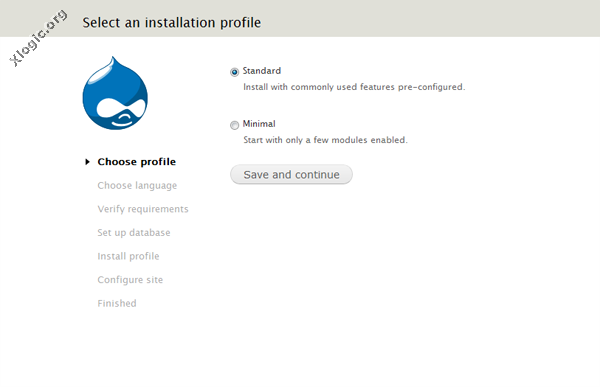
A questo punto, possiamo far partire l’installazione, digitate in un Browser l’Url del vostro sito Drupal ed eseguite install.php  (esempio http://vostrosito.it/install.php), vi apparirà la schermata che vedete qui sotto, cliccate su standard. Save and Continue.


Scegliete la lingua predefinita, nel nostro caso Italiano, cliccate su Save e Continue.


Inserite i dettagli del database che avete creato in precedenza. Cliccate sul pulsante Salva e Continua.


A questo punto, Drupal installerà tutti i suoi componenti ed al termine apparirà questa schermata che dovrete compilare.


Bene, l’installazione è completata e si può procedere alla configurazione del nuovo sito web. Cliccate su Visita il nuovo Sito.


Questo è il Pannello di Amministrazione, Buon divertimento.


Stai cercando un Hosting per Drupal?

I nostri Piani Hosting sono l’ideale. Offriamo Hosting a prezzi contenuti e prestazioni elevate.

Contattaci


Dopo aver presentato la Guida Installazione PrestaShop 1.4.4.0 in Italiano e la Guida Installazione OpenCart 1.5.1.3.1 in Italiano, oggi vi presentiamo Magento una valida alternativa ai CMS / eCommerce prima citati. Magento è un software Open Source creato nel 2008 dalla Varien costruito sopra Zend Framework.

Nato per l’eCommerce, Magento è un CMS completo e facile da usare, gli strumenti principali sono: Strumenti di Marketing e Promozione, Analisi e Reportistica, Ottimizzazione SEO, Gestione del Sito / Cataloghi / Ordini / Prodotti / Pagamenti, Servizio Clienti, Account Clienti, Spedizioni e molto altro.

Per creare un negozio online con Magento è necessario acquistare un servizio di web hosting affidabile. I Piani Hosting di Xlogic sono l’ideale per Magento. In questa guida spieghiamo come installare Magento manualmente, in alternativa nei nostri Piani Hosting è possibile usare Softaculous che esegue l’installazione automaticamente.

Installazione di Magento

Scaricare l’ultima versione dal sito ufficiale di Magento. Estrarre il pacchetto in locale sul proprio computer. Caricare il pacchetto di installazione tramite cPanel con File Manager o utilizzare un client FTP tipo FileZilla. Il pacchetto caricato deve risiedere nella directory public_html, che è la cartella principale web dell’account o in alternativa in una sottodirectory.

Prima di iniziare l’installazione, creare un nuovo database. Possiamo creare il database da cPanel -> Database MySQL, creato il database, aggiungiamo un utente ad esso, salviamo le password.

Entriamo nel nostro sito con un Browser (I.E. Chrome, Firefox), partirà l’installazione di Magento.


Accettiamo la licenza. Clicchiamo su Continue.

In questa pagina inseriamo il paese, l’orario e la valuta, clicchiamo su Continue.

In questa pagina, inseriamo nei vari campi il Nome del database, il Nome Utente e la Password, creati in  precedenza in cPanel.

In questa pagina, inseriamo il Nome, Cognome, Email e i dati per l’accesso all’area amministrativa.

La chiave cifrata per Magento è generata durante l’installazione di Magento. E’ usata per la cifratura e la memorizzazione di sicurezza dei dati sensibili. La chiave di crittografia Magento è conservata nel file app/etc/local.xml. Se si vuole spostare i dati per memorizzare un nuovo sito di Magento, la chiave cifrata viene utilizzata per recuperare i dati crittografati.

Cliccando su Go to Backend si accederà all’area amministrativa, cliccando su Go to Frontend al negozio online.


Accesso all’area amministrativa.


L’area amministrativa.


Il negozio online.


L’installazione è terminata.


Alla Prossima.


Pligg è un CMS (Content Management System) open source che è possibile scaricare ed utilizzare gratuitamente. Pligg consente di creare un Social Network, Social News, Social Bookmark tipo Digg, Reddit, Techorati nella quale sarà  possibilare inviare, sottoscrivere e votare articoli e link, con un reindirizzamento verso la fonte originale da dove proviene la notizia.

Per creare un Social Bookmark con Pligg è necessario acquistare un servizio di web hosting affidabile. I Piani Hosting di Xlogic sono l’ideale per Pligg. In questa guida spieghiamo come installare Pligg manualmente, in alternativa nei nostri Piani Hosting è possibile usare Softaculous che esegue l’installazione automaticamente.


Installazione di Pligg

Scaricare l’ultima versione dal sito ufficiale di Pligg. Estrarre il pacchetto in locale sul proprio computer. Caricare il pacchetto di installazione tramite cPanel con File Manager o utilizzare un client FTP tipo FileZilla. Il pacchetto caricato deve risiedere nella directory public_html, che è la cartella principale web dell’account o in alternativa in una sottodirectory.

Prima di iniziare l’installazione, creare un nuovo database. Possiamo creare il database da cPanel -> Database MySQL, creato il database, aggiungiamo un utente ad esso, salviamo le password.

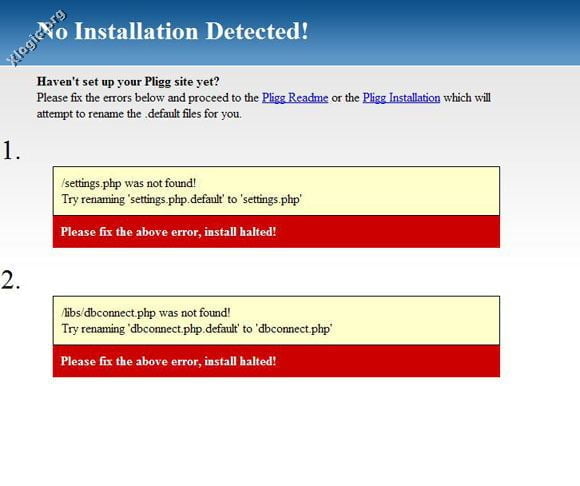
Entriamo nel nostro sito con un Browser (I.E. Chrome, Firefox), partirà l’installazione di Pligg.

Clicchiamo su Pligg Installation, partirà l’installazione.


In questa pagina troviamo i requisiti di installazione per Pligg e le istruzioni di come eseguire l’installazione. Per continuare clicchiamo su Install.


Scegliamo la lingua, nel nostro caso Italiano.


Questo è il primo passo dell’installazione vera e propria. Clicchiamo Prossimo per procedere con l’installazione.


In questa pagina bisogna inserire i dati del database creato in precedenza, clicchiamo su Controlla Impostazioni.


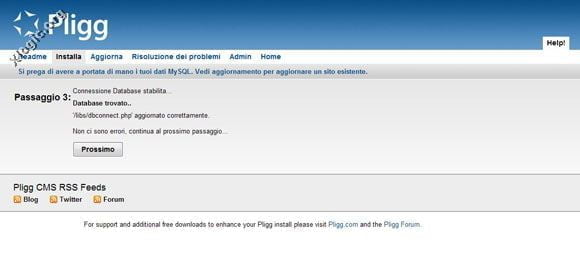
Se i dati sono stati inseriti correttamente si otterrà la seguente conferma, clicchiamo su Prossimo.


In questa pagina verranno create le tabelle per l’installazione di Pligg nel database e verrà richiesto di inserire i dati di accesso per l’amministrazione. Dopo averli inseriti, clicchiamo su Crea un Account dell’Amministratore.

Questo completerà l’installazione.


Ora è necessario assicurarsi che la cartella “install” sia eliminata. È possibile rimuoverla tramite FTP o cPanel -> Gestione File. I successivi tre passaggi forniscono i link al Pannello di Amministrazione appena installato, l’area di configurazione e amministrazione del forum ufficiale di Pligg.


Anche se nell’installazione è stata scelta la lingua Italiana, il pannello di amministrazione e il sito risulteranno in Inglese, noi pensiamo che questo sia un Bug di Pligg. Per ovviare a questo problema abbiamo trovato un rimedio che consiste nel rinominare il file lang_italian.conf.default presente nella cartella Languages in lang_english.conf, in questo modo sia il Backend e il Frontend di Pligg saranno visualizzati in Italiano.


Questo è il sito creato con Pligg in Italiano.


Alla Prossima.